RV-2_使用说明书 - 第120页
第 4 章 操作 篇 4- 5. 机型数据 的创建和编辑 40 4-5- 2. 机种数据 的新建 按照基本信息、扩展功能、基板尺寸、基板整体图像 、 转换 CAD 数据、基板颜色 设 定的 顺序 输 入信息。 1 点击工具栏的 。或者选择菜单中的[文件] - [创建机种数据] - [新建]。 显示[新建机种数据] 画面。 2 在[基本信息]中按照[机种数据名称]、[机种类型]的顺序输入信息,选择用于 [包存储库]的数据,按[下一步]…
第 4 章 操作篇
4-5. 机型数据的创建和编辑
39
4
4-5.
机型数据的创建和编辑
进行机型数据的创建和编辑。
Tips
•
请不要通过触屏式监视器进行上述“机型数据的创建和编辑”,而是使用键盘和鼠标
进行操作。
4-5-1.
画面构成
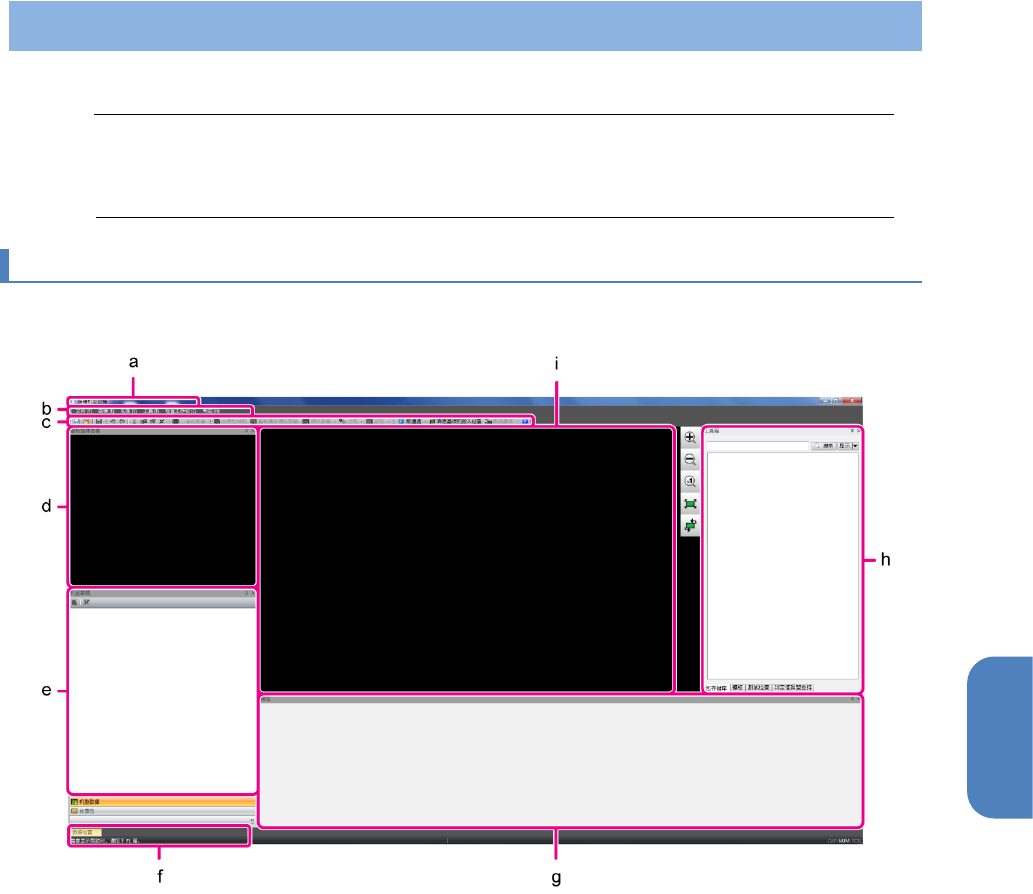
在主菜单中按下[编辑机型数据]后,将显示数据编辑画面。
(a)
标题栏
(b)
菜单栏
(c)
工具条
(d)
基板全体图显示区域
(e)
导航面板
(f)
消息显示区域
(g)
属性窗口
(h)
工具栏
(i)
放大图像显示区域
第 4 章 操作篇
4-5. 机型数据的创建和编辑
40
4-5-2.
机种数据的新建
按照基本信息、扩展功能、基板尺寸、基板整体图像、转换
CAD
数据、基板颜色设定的顺序输入信息。
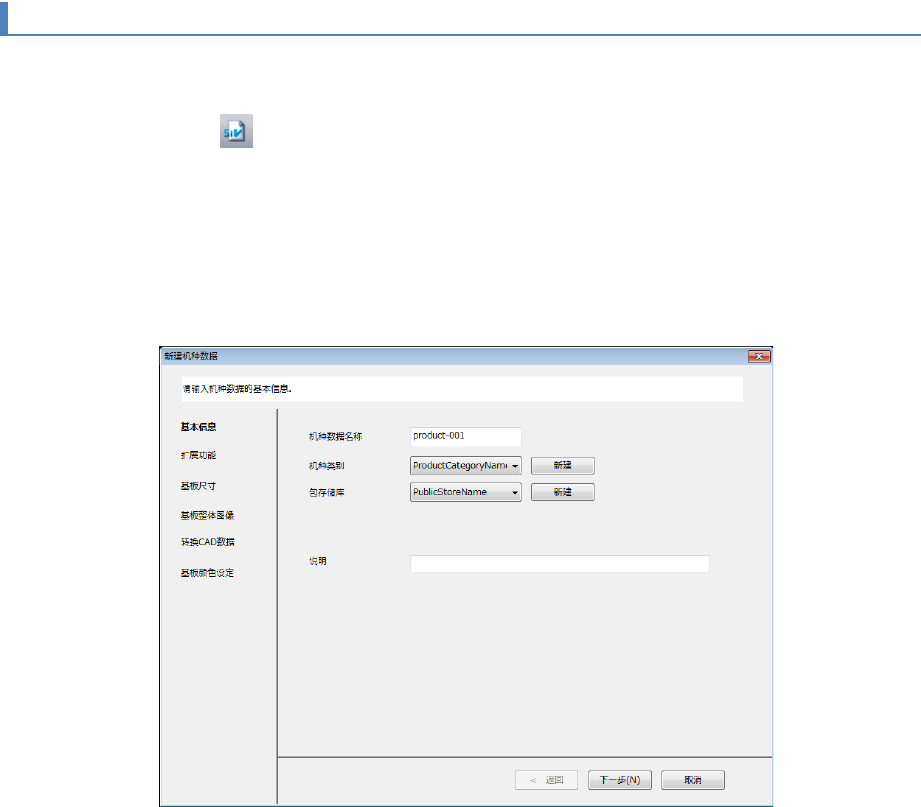
1
点击工具栏的 。或者选择菜单中的[文件] - [创建机种数据] - [新建]。
显示[新建机种数据]画面。
2
在[基本信息]中按照[机种数据名称]、[机种类型]的顺序输入信息,选择用于
[包存储库]的数据,按[下一步]。
离线时在选择[分解能]后按[下一步]。
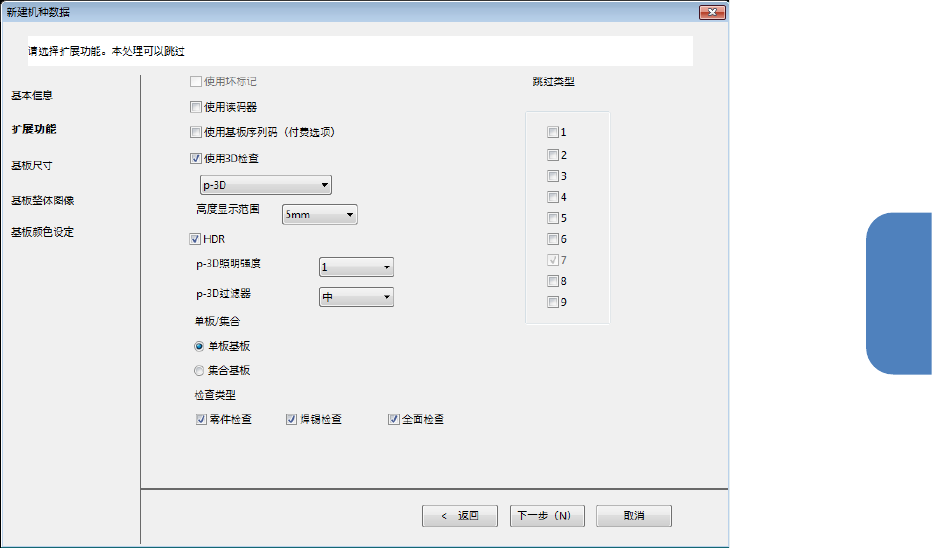
3
在[扩展功能]中选择使用的扩展功能。
选择[使用坏板标记]。
选择[使用读码器]。
选择[使用基板序列码(付费选项)]。
选择[使用
3D
检查]。
当您操作
“
使用
3D
检查
”
是
[i-3D]
,
[e-3D
(
3mm
)
]
,
[e-3D
(
6.5mm
)
]
、[
p-3D
]然后选择。
“e-3D”
与选项的情况:
[i-3D]
,
[e-3D
(
3mm
)
]
,
[e-3D
(
6.5mm
)
]
可以被选择。
使用
p-3D
选项:只能选择
p-3D
在
“e-3D”
和
“
没有对
p-3D
选项
”
的情况:
[i-3D]
唯一选择。
第 4 章 操作篇
4-5. 机型数据的创建和编辑
41
4
当您签入
[
使用
3D
检查
]
并选择[
p-3D
]
, [e-3D
(
3mm
)
]
或
[e-3D
(
6.5mm
)
]
时,高度显示
范围
[1mm]
,
[3mm]
,
[5mm]
,
[10mm]
或
[16mm]
可以被选择。
在[使用
3D
检查]中选择
[p-3D]
时,可以选择
[HDR]
。
[HDR]
设为有效时,需选择
[p-3D
照明强度
]
和
[p-3D
过滤器
]
。
[p-3D
照明强度
]
的选项为
[1]
、
[2]
、
[3]
[p-3D
过滤器
]
的选项为
[
弱
]
、
[
中
]
、
[
强
]
、
[WCSP]
、
[
黑色元件
]
、
[
锡膏
]
[HDR]
设为有效时,拍摄
2
次
3D
图像,然后将
2
张图像合成制作为
3D
图像。
选择[单板
/
集合]的[单板基板]、[集合基板]中的一项。
选择
[
检查类型]的[零件检查]、[焊锡检查]、[全面检查]中的一项。
选择[跳过类型]。跳过类型
7
固定为勾选。
指定所有选项后,按[下一步]。