RV-2_使用说明书 - 第130页
第 4 章 操作 篇 4- 5. 机型数据 的创建和编辑 50 4-5- 4. 检查包的粘帖 从模板粘贴 1 从机种数据树形图上选择要粘贴创建的数据项目。 2 从基板全体图上黄色框内显示的检查区域中,拖动粘贴区域后显示放大图像。 3 选择与目标零件匹配的模板,根据放大图像上的消息,用鼠标圈起目标零件外形和引 脚外形。 通过自动识别零件外形 以自动创建 检查 包,跳转至检查 包编辑 画面 。 如有必要,在该画面中 编辑检查包。 Tips …
第 4 章 操作篇
4-5. 机型数据的创建和编辑
49
4
4-5-3.
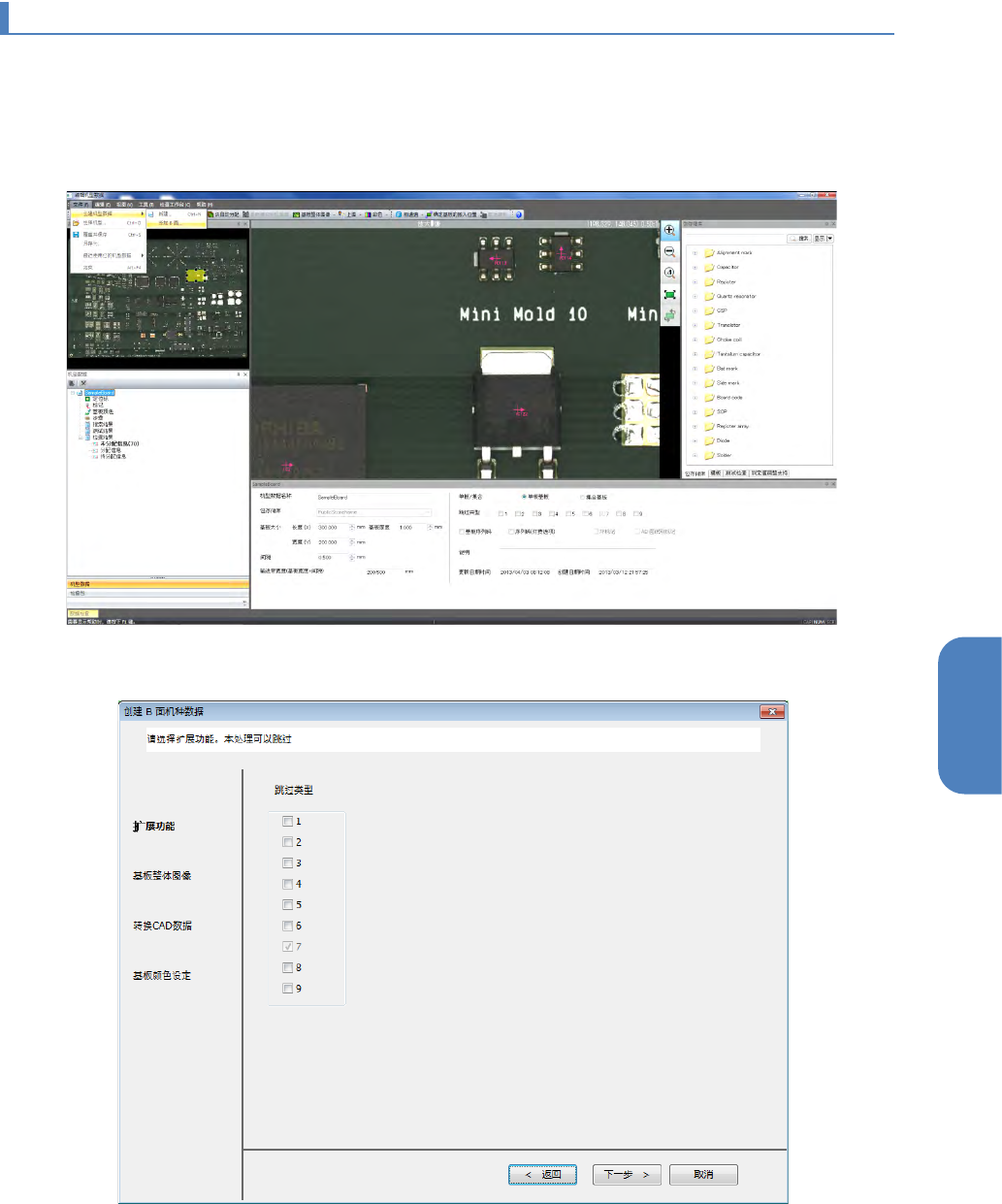
追加机种数据的检查面
针对机种选择中的数据,可以追加背面基板信息(
AB
面)。
1
追加背面基板信息的机种数据已为机种选择状态时,在菜单中选择[文件] - [创建
机种数据] - [添加 B 面...]。
2
后续操作请参照「4-5-2. 机种数据的新建」。
第 4 章 操作篇
4-5. 机型数据的创建和编辑
50
4-5-4.
检查包的粘帖
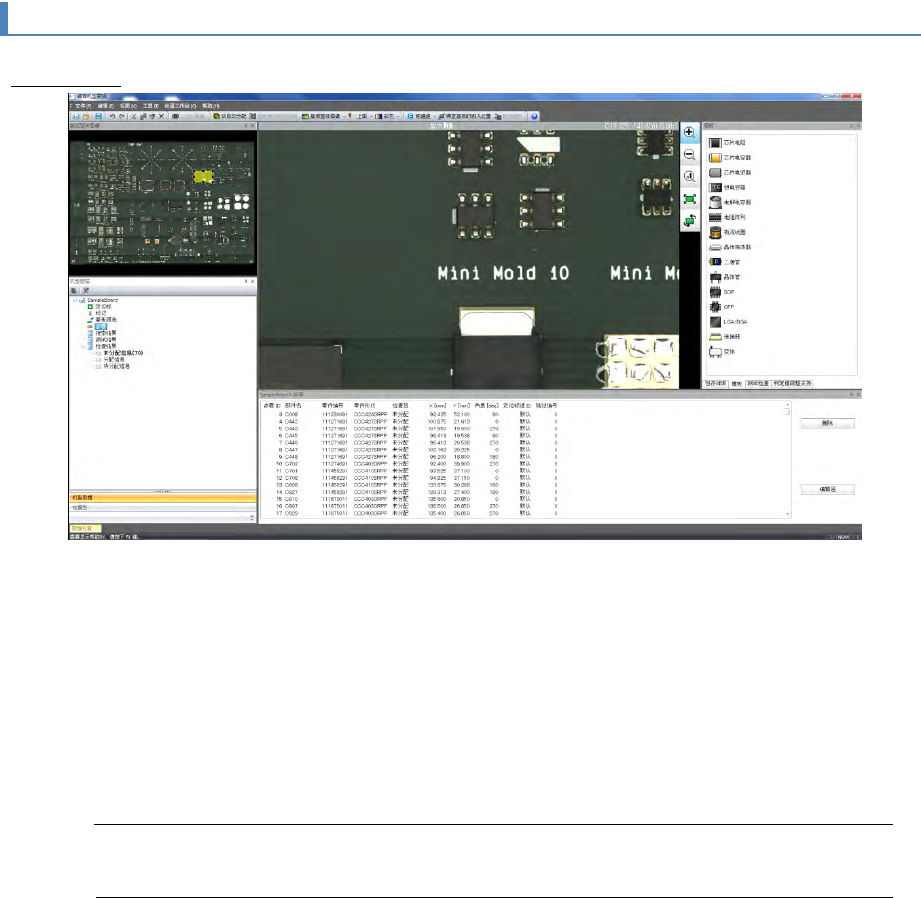
从模板粘贴
1
从机种数据树形图上选择要粘贴创建的数据项目。
2
从基板全体图上黄色框内显示的检查区域中,拖动粘贴区域后显示放大图像。
3
选择与目标零件匹配的模板,根据放大图像上的消息,用鼠标圈起目标零件外形和引
脚外形。
通过自动识别零件外形以自动创建检查包,跳转至检查包编辑画面。
如有必要,在该画面中编辑检查包。
Tips
•
在属性窗口选择现有步骤状态下粘贴模板后,将对现有步骤的检查包进行替换。
4
在导航面板上选择[机种数据],显示编辑机种数据画面。
第 4 章 操作篇
4-5. 机型数据的创建和编辑
51
4
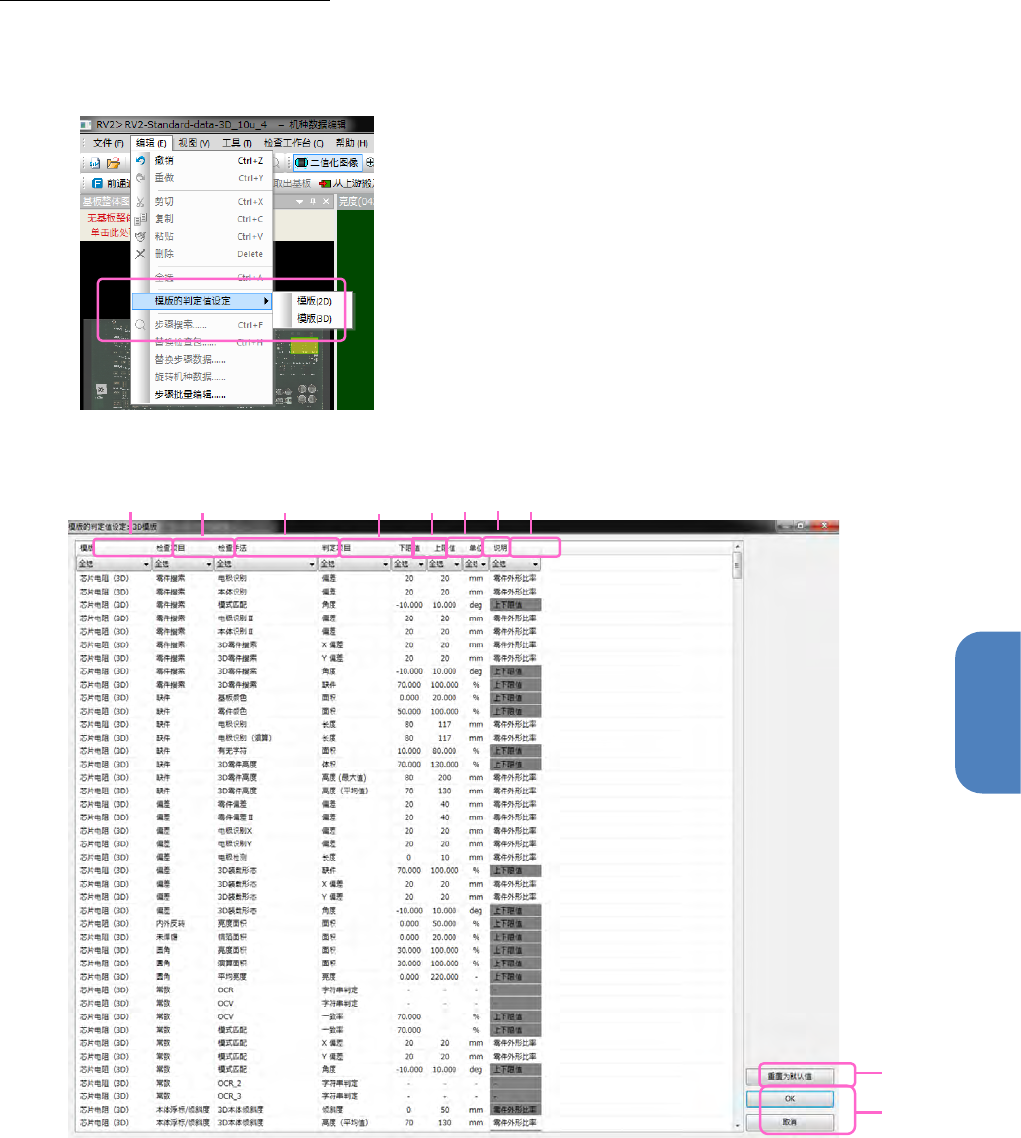
关于模板判定值的默认值设定变更
模板的判定值可以任意变更。
1
从数据编辑菜单选择[编辑] - [模板的判定值设定] - [模板 2D]或[模板 3D]。
将显示模板的设定画面。
a
b
c
e
d
f
g
i
j
h