RV-2_使用说明书 - 第135页
第 4 章 操作 篇 4- 5. 机型数据 的创建和编辑 55 4 指定为零件数据文件时 ,可以选择、添加、 编辑、管理「格式类 型」。 指定为焊锡数据文件时 , 可以 指定分割范围。 通过[更新预览]按钮 可以更新预览画面。 CAD 数据 存在 AB 面时,可以在[选 择读取面] 指定 [ A 面]、[ B 面]。 选择格式类型 导入数据种类 选择 了[零件数据文件 ]时,选择 格式类型 。 通过「格式类型」下拉 框,可以选择自定义 …
第 4 章 操作篇
4-5. 机型数据的创建和编辑
54
4-5-5.
转换
CAD
数据
取得
CAD
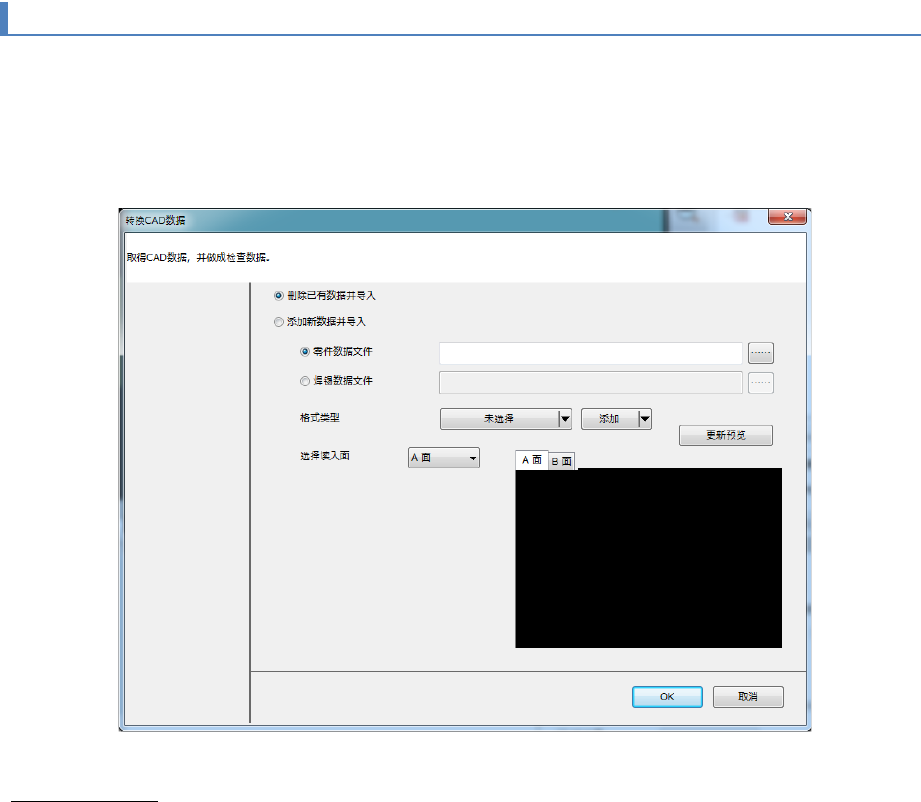
数据,并做成检查步骤。需要事先新制作机型数据。
可以从[机型数据编辑]画面的菜单[工具]
-
[转换
CAD
数据]打开转换
CAD
数据的画面。
※也可以通过键盘操作
[Ctrl]+[P]
打开
导入 CAD 数据
1
选择导入模式。
默认值为「删除已有数据并导入」。
2
选择导入数据种类(零件数据文件 / 焊锡数据文件)。
可以通过[
...
]按钮选择[零件数据文件]或[焊锡数据文件]。
选择[焊锡数据文件]时,如果要求了基板信息文件,要指定基板信息文件。
3
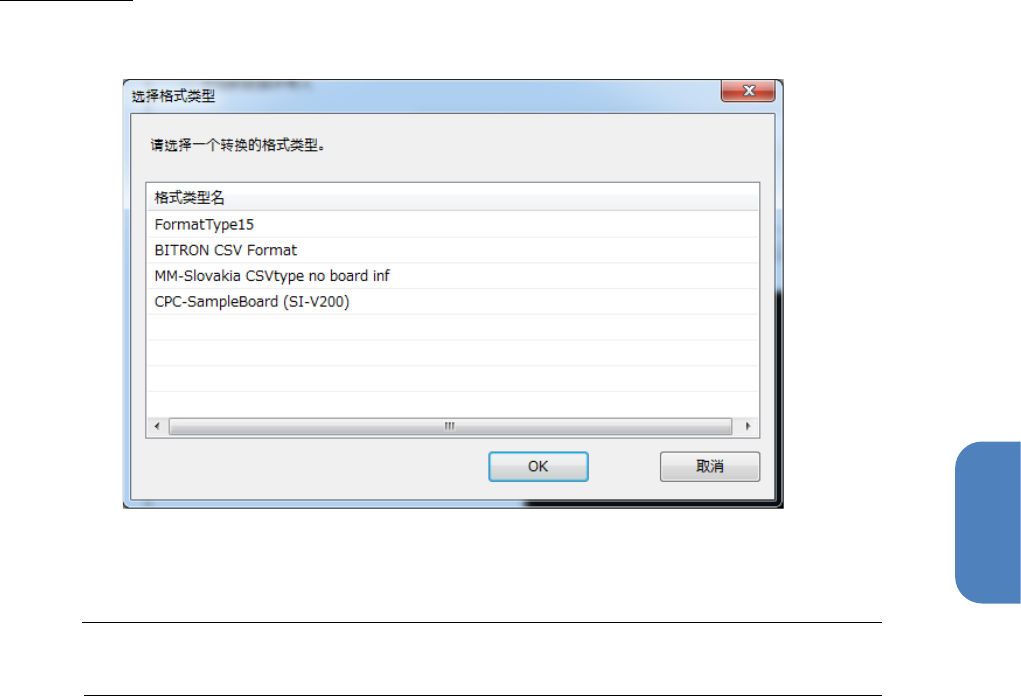
指定为[零件数据文件]时,选择「格式类型」。
4
按下[OK]按钮,实施 CAD 数据转换。
通过[焊锡数据文件]的转换形成斜向多边形,是按照近似矩形带角度制作焊锡的步骤。
第 4 章 操作篇
4-5. 机型数据的创建和编辑
55
4
指定为零件数据文件时,可以选择、添加、编辑、管理「格式类型」。
指定为焊锡数据文件时,可以指定分割范围。
通过[更新预览]按钮可以更新预览画面。
CAD
数据存在
AB
面时,可以在[选择读取面]指定[
A
面]、[
B
面]。
选择格式类型
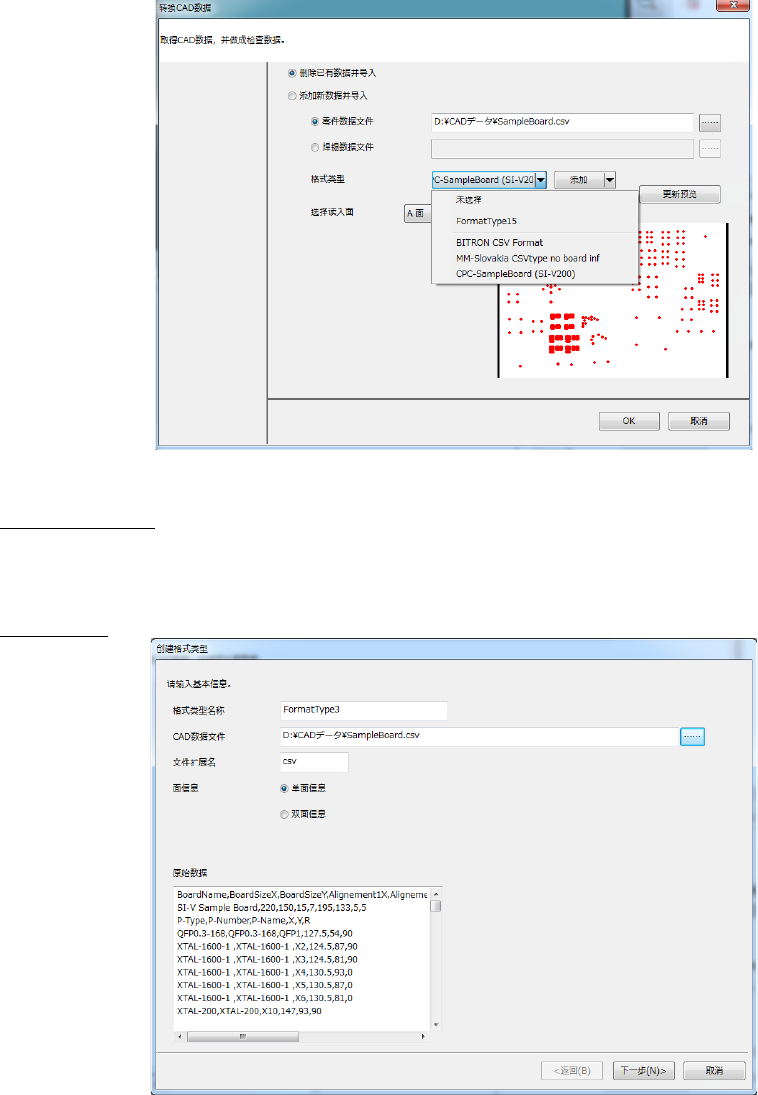
导入数据种类选择了[零件数据文件]时,选择格式类型。
通过「格式类型」下拉框,可以选择自定义格式或厂家指定格式。
Tips
•
转换
JUKI
的
IFS
格式数据时,请选择『
JUKI IFS
』。
第 4 章 操作篇
4-5. 机型数据的创建和编辑
56
・
添加格式类型
按下「添加」按钮,可以做成新格式类型。
1. 基本信息
指定格式类型的名称。
选择
CAD
数据文件。
输入文件扩展名。默认为所选择的
CAD
数据文件的扩展名。
选择面信息。