RV-2_使用说明书 - 第147页
第 4 章 操作 篇 4- 5. 机型数据 的创建和编辑 67 4 ・ 指定的剪切范围 在导入 数据 种类中选择了 [ 焊锡数据文件 ] 时, 显示指定的剪切范围画面。 在画面下部的 预览 画面处,按下鼠标 左键拖拽,可以指 定剪切范围。 此外,可以在「指定剪 切范围 [pix el(s) ] 」文本框中 输入, 改变剪切范围。 「删除 大于 指定尺寸的开口部。」选 择框为 ON 时,可以 将指定了宽 、高 尺寸的开口部删除。 「设置原…
第 4 章 操作篇
4-5. 机型数据的创建和编辑
66
・
编辑格式类型
格式类型选择为自定义格式时,可以对格式类型进行编辑。
按下「编辑」按钮,则显示出「创建格式类型」画面,可以更新在「格式类型」下拉框中所选择的格式
类型。
格式类型为未选择状态,或者选择了厂家指定格式时,格式类型的「编辑」按钮无效。
・
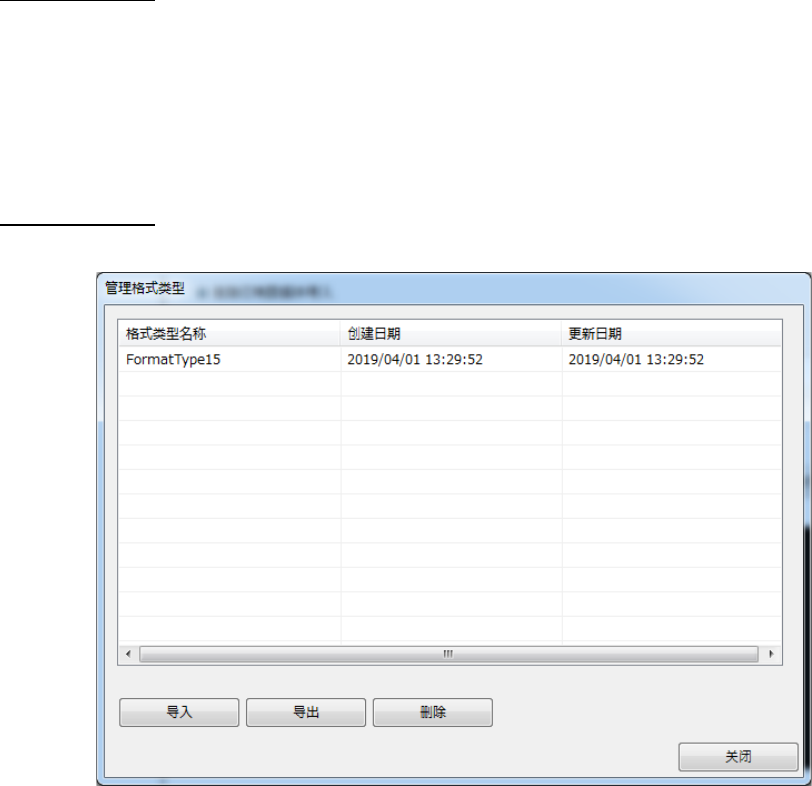
管理格式类型
按下「管理」按钮,在「管理格式类型」画面将显示出自定义格式的列表。
显示自定义格式类型列表时,只能选择一行。
按下「导入」按钮,可以导入自定义格式。
按下「导出」按钮,可以导出所选择的格式类型。
按下「删除」按钮,可以删除所选择的格式类型。
第 4 章 操作篇
4-5. 机型数据的创建和编辑
67
4
・
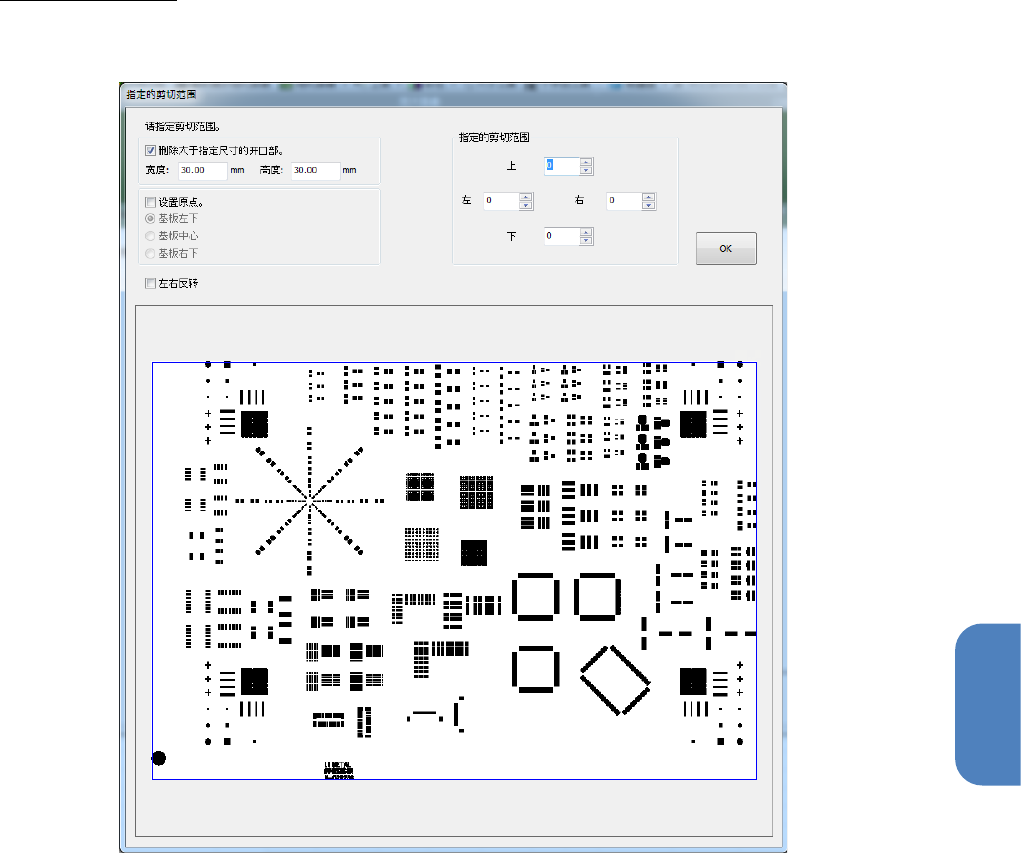
指定的剪切范围
在导入数据种类中选择了
[
焊锡数据文件
]
时,显示指定的剪切范围画面。
在画面下部的预览画面处,按下鼠标左键拖拽,可以指定剪切范围。
此外,可以在「指定剪切范围
[pixel(s)]
」文本框中输入,改变剪切范围。
「删除大于指定尺寸的开口部。」选择框为
ON
时,可以将指定了宽、高尺寸的开口部删除。
「设置原点。」选择框为
ON
时,可以将原点位置选择为「基板左下」、「基板中心」、「基板右下」。
「左右反转」选择框为
ON
时,可以按左右反转(镜像反转)的形式展开。
第 4 章 操作篇
4-5. 机型数据的创建和编辑
68
4-5-6.
抽取焊锡
(
焊盘
)
可以从基板上的焊锡或者焊盘来制作焊锡的步骤。
[
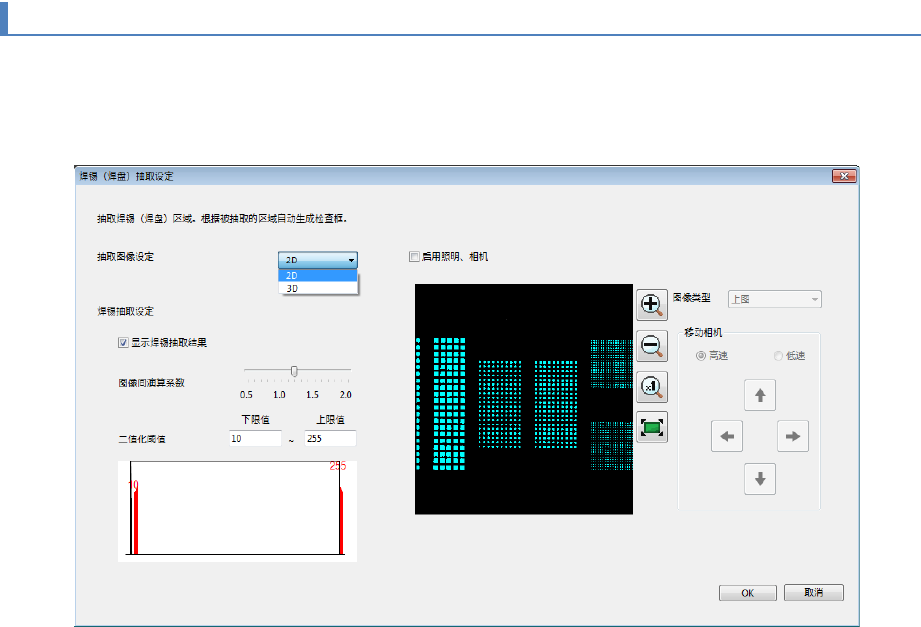
焊锡(焊盘)抽取设定
]
画面可以从[编辑机种数据]画面的菜单[工具]
-[
焊锡(焊盘)抽取设定
]
打
开。
1
在[抽取图像设定]中选择[2D]/[3D]。
选择了
[2D]
时,根据亮度信息抽取焊锡
(
焊盘
)
区域。
选择了
[3D]
时,根据高度信息抽取焊锡区域。
默认值为
[2D]
。
2
勾选了[启用照明、相机]时,实施连续捕捉。
在
[
图像类型
]
项目,可以选择
[
上图
]/[
中图
]/[
下图
]
。
在
[
移动相机
]
项目,可以变更头的移动方向及移动速度。
3
在[焊锡抽取设定]中勾选[显示焊锡抽取结果],则图像显示区域以 2 值化显示。
通过
[
图像间演算系数
]
及
[
二值化阈值
]
,可以调整抽取范围。
4
按下[OK]按钮,则根据 2 值化区域自动生成检查框。