RV-2_使用说明书 - 第156页
第 4 章 操作 篇 4- 5. 机型数据 的创建和编辑 76 典型坏 标记的追加 在机型数据的基本信息 画面上设定[集合基 板]。 在机型数据树状图中 选择 母板的[坏 标记]。 从基板全体图上黄色框 内显示的检查区域中 ,拖动粘贴区域后显 示放大图像。 从[工具箱]的检查 包存储库 或模板选项卡中选择 坏 标记 的检查包,粘贴在放大图 像上。 坏 标记 的删除 在属性窗口选择要删除 的坏标记,点击[删 除]。 坏 标记 …
第 4 章 操作篇
4-5. 机型数据的创建和编辑
75
4
2
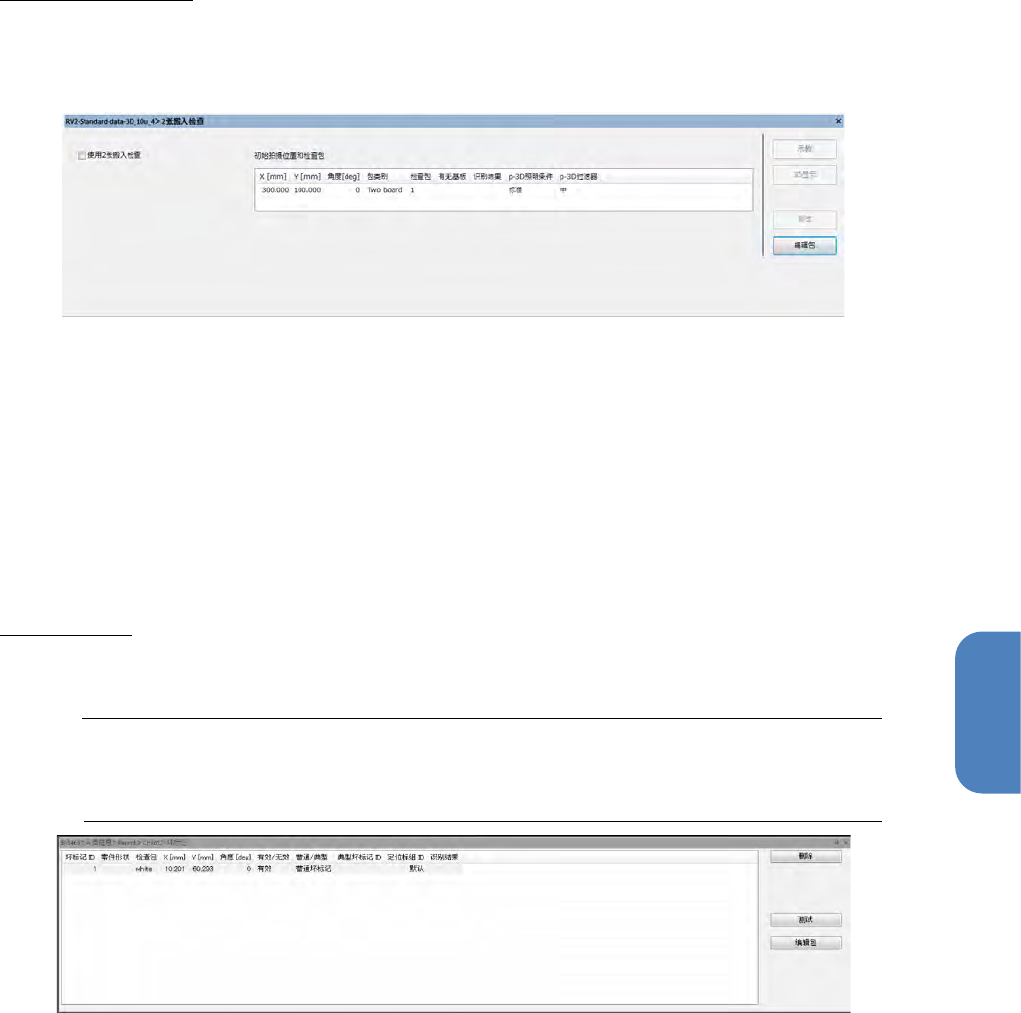
张搬入检查的编辑
可以在基板搬入时检查是否搬入了
2
张。
在机种数据选择[
2
张搬入检查],属性窗勾选[使用
2
张搬入检查],就可以检查是否搬入了
2
张。
取消勾选则不实施检查。
勾选[使用
2
张搬入检查],则实施
2
张搬入检查。
取消[使用
2
张搬入检查]勾选,则不实施
2
张搬入检查。
在
[
初始拍摄位置和检查包
]
处显示最初
2
张搬入检查的拍摄位置和检查包。
按下[示教]按钮,则迁移到连续捕捉取得的图像画面,可以实施基板边缘面的位置调整。
变更
[p-3D
照明条件
]
及
[p-3D
过滤器
]
的设定,就可以变更
3D
图像的拍摄条件。
此外,按下
[3D
显示
]
按钮,将显示出
3D
图像显示画面,可以通过所设定的拍摄条件确认
3D
图像。
坏标记的编辑
集合板可以跳过不良电路的检查。
坏标记包括普通坏标记和典型坏标记
2
种。
Tips
•
普通坏标记:表示不良电路的标记。
•
典型坏标记:表示存在普通坏标记的标记。
普通坏标记的追加
在机型数据的基本信息画面上设定[集合基板]。
在机型数据树状图中选择子板的[坏标记]。
从基板全体图上黄色框内显示的检查区域中,拖动粘贴区域后显示放大图像。
从[工具箱]的检查包存储库或模板选项卡中选择坏标记的检查包,粘贴在放大图像上。
第 4 章 操作篇
4-5. 机型数据的创建和编辑
76
典型坏标记的追加
在机型数据的基本信息画面上设定[集合基板]。
在机型数据树状图中选择母板的[坏标记]。
从基板全体图上黄色框内显示的检查区域中,拖动粘贴区域后显示放大图像。
从[工具箱]的检查包存储库或模板选项卡中选择坏标记的检查包,粘贴在放大图像上。
坏标记的删除
在属性窗口选择要删除的坏标记,点击[删除]。
坏标记的编辑
在属性窗口选择要编辑的坏标记,点击[编辑包]。
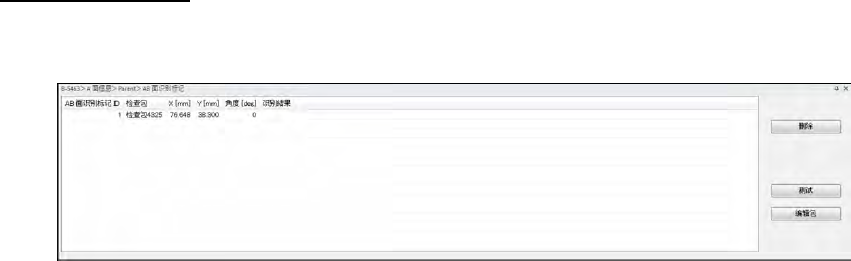
AB
面识别符的编辑
AB
面识别符是指基板上设置的,用于识别双面基板
A
面,
B
面的标记。
在
1
个机型数据中嵌入
A
面,
B
面时,分别读入
AB
面的识别符,即可检查相应的面。
AB
面识别符的追加
在机型数据树状图中选择[
AB
面识别标记],拖动画面左侧[基板整体图像]显示区域的黄色框,
放大显示粘贴的检查区域。
从工具栏的检查包存储库或模板选项卡中选择
AB
面识别符的检查包,粘贴在放大图像上。
AB
面识别符的删除
在属性窗口选择要删除的
AB
面识别符,点击[删除]。
AB
面识别符的编辑
在属性窗口选择要编辑的
AB
面识别符,点击[编辑包]。
第 4 章 操作篇
4-5. 机型数据的创建和编辑
77
4
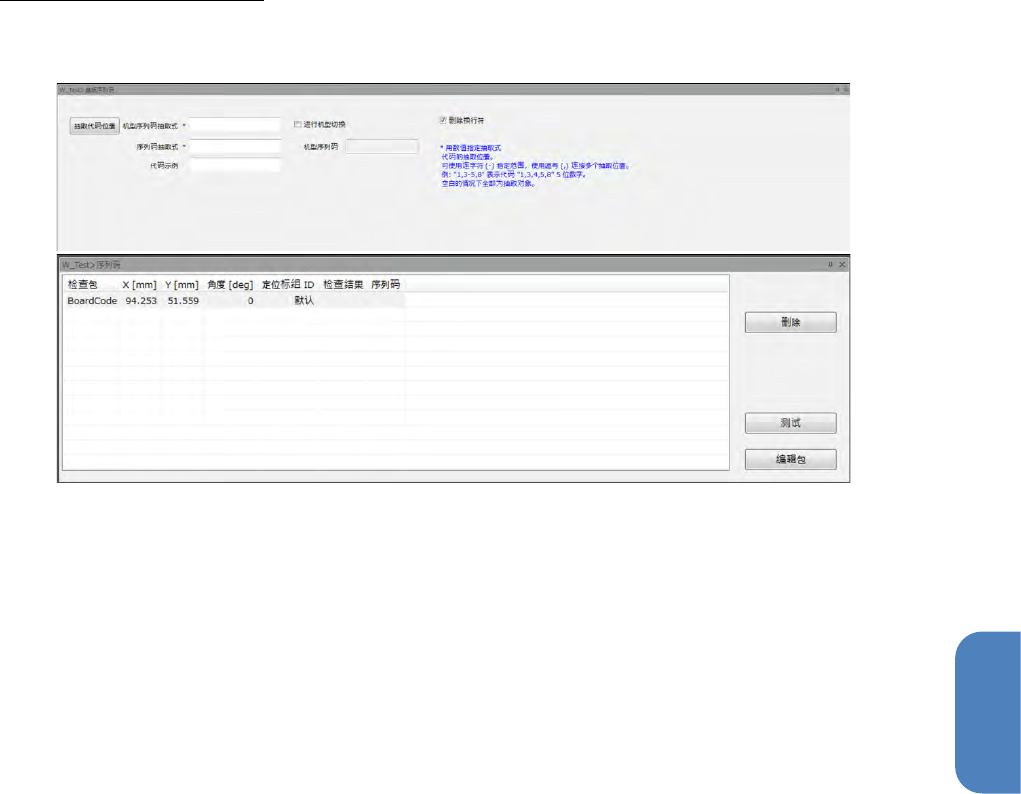
基板序列码的编辑(选项)
基板序列码是指印刷在基板上的,用以识别基板的机种或基板个体的序列码(条形码及
QR
码等)。
可编辑读取的基板电线。
基板序列码的追加
在机型数据树状图中选择[基板序列码],拖动画面左侧[基板整体图像]显示区域的黄色框,
放大显示粘贴的检查区域。
从工具栏的检查包存储库或模板选项卡中选择基板序列码的检查包,粘贴在放大图像上。
基板序列码的删除
在属性窗口选择要删除的基板序列码,点击[删除]。
基板序列码的编辑
在属性窗口选择要编辑的基板序列码,点击[编辑包]。