RV-2_使用说明书 - 第170页
第 4 章 操作 篇 4- 5. 机型数据 的创建和编辑 90 5. 点击[全部替换]或[替换]。 全部替换 对与搜索条件一致的全 部跳过编号进行替换 。 替换(之后下一步) 如果当前选择的步骤与 搜索条件一致,则替 换跳过编号,搜索下 一个步 骤,将其变为选择的状 态。 搜索下一个 不进行替换,搜索下一 个步骤,将其变为选 择的状态。 可对步骤的反转进行替 换。 1. 从菜单选择[编辑] - [替换步骤数据] - [反转]。 2. 选…
第 4 章 操作篇
4-5. 机型数据的创建和编辑
89
4
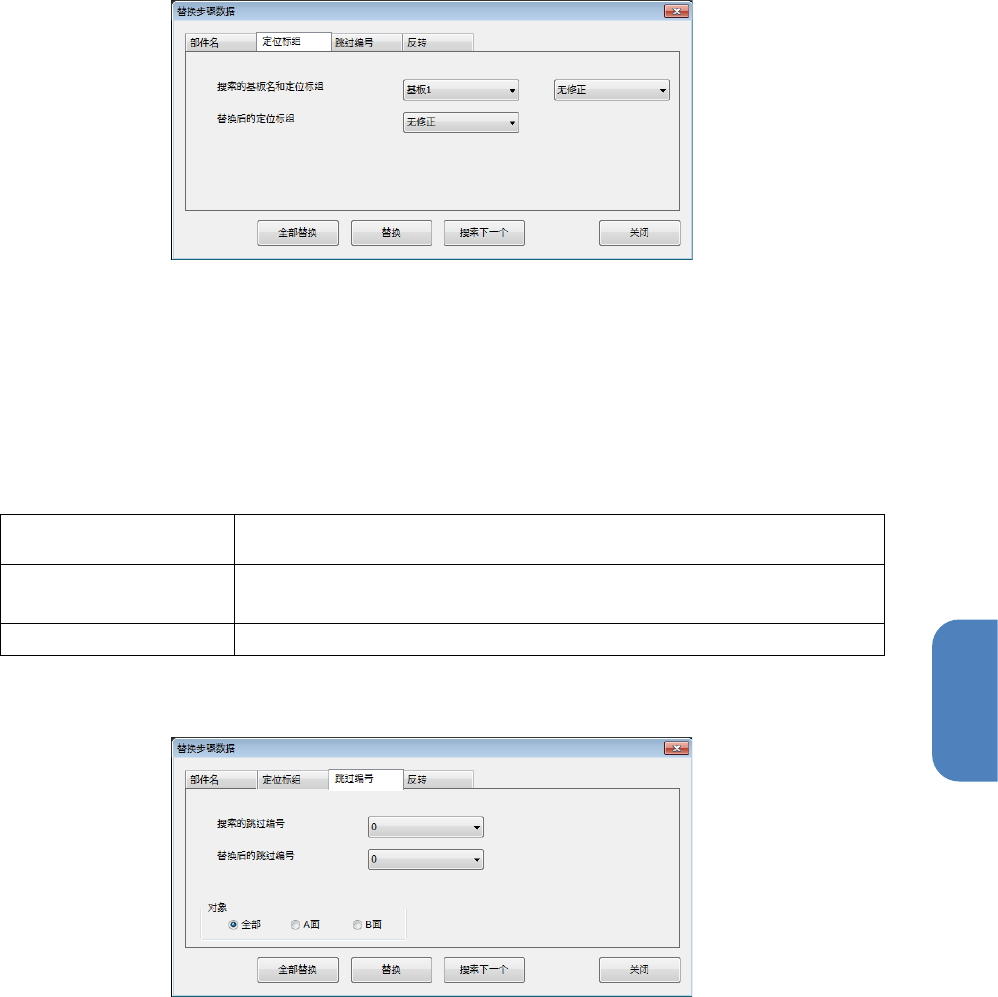
可对步骤的定位标组进行替换。
1. 从菜单选择[编辑] - [替换步骤数据] - [定位标]。
2. 选择要搜索的基板名及定位标组。
3. 选择替换后的定位标组。
4. 点击[全部替换]或[替换]。
全部替换
对与搜索条件一致的全部定位标组进行替换。
替换(之后下一步)
如果当前选择的步骤与搜索条件一致,则替换定位标组,搜索下一个步
骤,将其变为选择的状态。
搜索下一个
不进行替换,搜索下一个步骤,将其变为选择的状态。
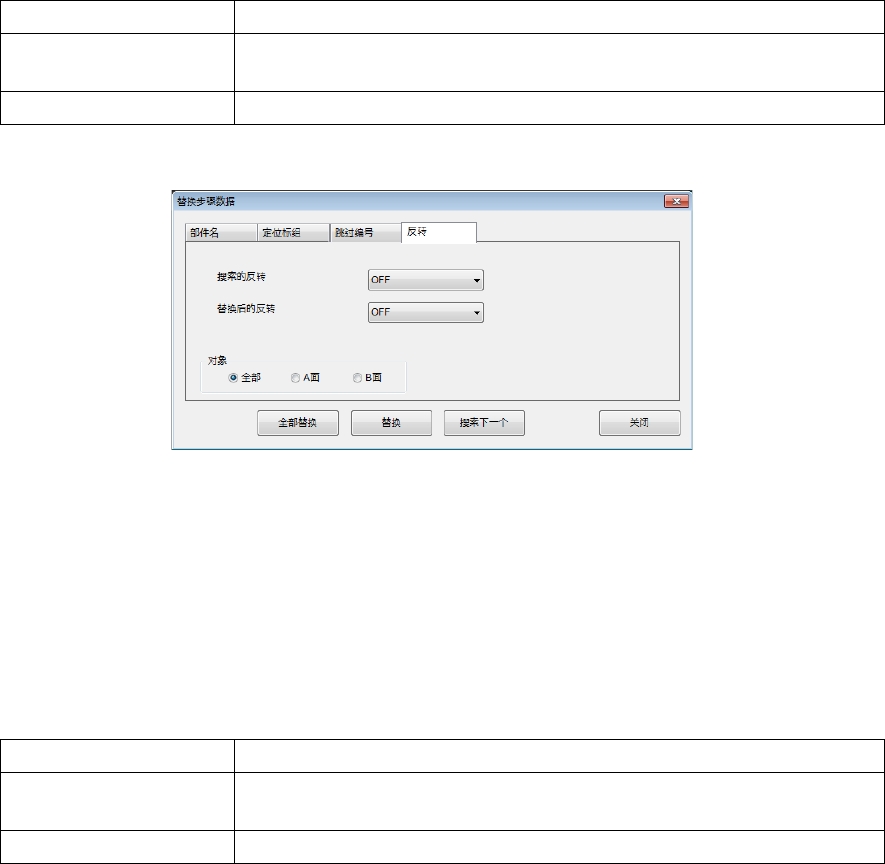
可对步骤的跳过编号进行替换。
1. 从菜单选择[编辑] - [替换步骤数据] - [跳过编号]。
2. 选择要替换的编号。
3. 选择替换后的编号。
4. 选择对象。
第 4 章 操作篇
4-5. 机型数据的创建和编辑
90
5. 点击[全部替换]或[替换]。
全部替换
对与搜索条件一致的全部跳过编号进行替换。
替换(之后下一步)
如果当前选择的步骤与搜索条件一致,则替换跳过编号,搜索下一个步
骤,将其变为选择的状态。
搜索下一个
不进行替换,搜索下一个步骤,将其变为选择的状态。
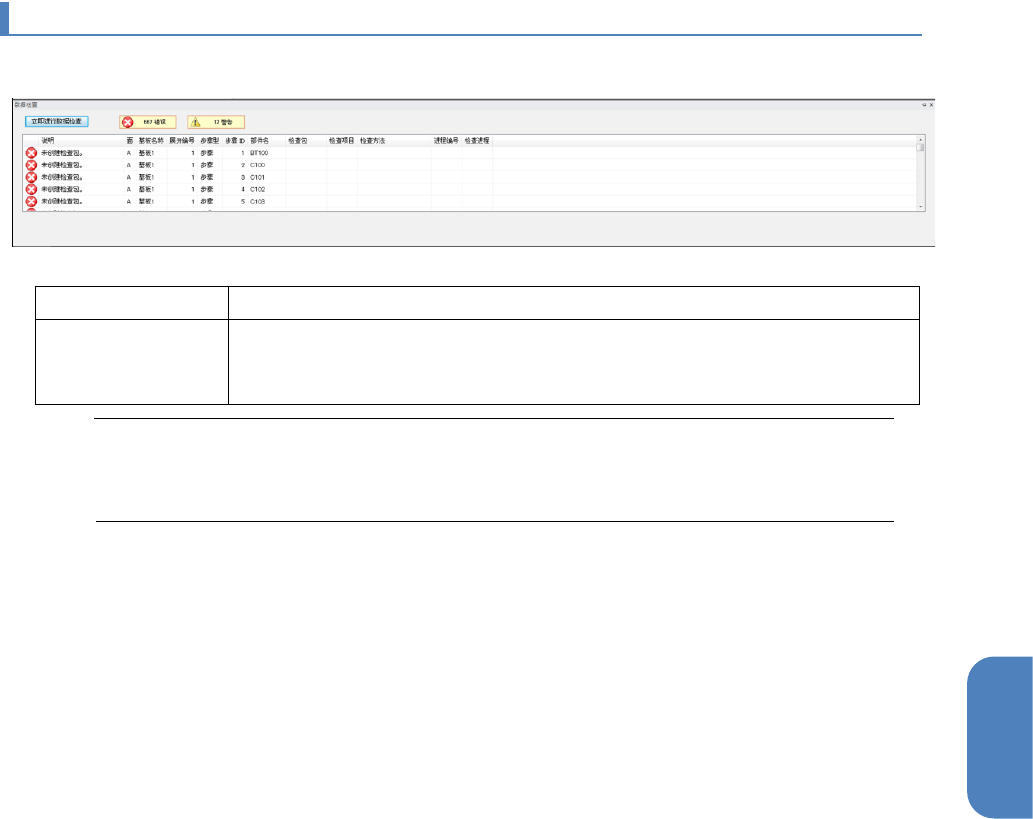
可对步骤的反转进行替换。
1. 从菜单选择[编辑] - [替换步骤数据] - [反转]。
2.
选择要替换的反转。
3.
选择替换后的反转。
4.
选择对象。
5.
点击[全部替换]或[替换]。
全部替换
对与搜索条件一致的全部反转进行替换。
替换(之后下一步)
如果当前选择的步骤与搜索条件一致,则替换反转,搜索下一个步骤,
将其变为选择的状态。
搜索下一个
不进行替换,搜索下一个步骤,将其变为选择的状态。
第 4 章 操作篇
4-5. 机型数据的创建和编辑
91
4
4-5-11.
数据检查
保存机型数据后,将自动进行数据检查。如果出现错误或警告,将显示数据检查画面。
立即进行数据检查
立即进行数据检查。
说明
错误消息及警报消息。
如果有步骤的数据,可双击该行后,进行数据编辑。
关于操作方法的详情,请参阅“
4-5-12.
检查包树形图”。
Tips
•
错误:导致装置无法运转的问题。
•
警告:装置可以运转,但最好进行改善的问题。