RV-2_使用说明书 - 第194页
第 4 章 操作 篇 4- 5. 机型数据 的创建和编辑 114 OCV (选项) 学习图像上的字符,用 该学习的字符对判别 对象的字符进行判别 。 1. 从检查包树形控件选择[ OCV ]。 2. 进行各种设定。 输入信息 a 输入图像 选择判定时使用的图像 。 b 框形状 显示基准检查框的形状 (矩形、圆形、多边 形) ・ 不可 输入 c ( 内容信息 ) 显示基准检查框的尺寸 及 位置 偏移量(补正值)的内容 ・ 可编辑 d 通过…
第 4 章 操作篇
4-5. 机型数据的创建和编辑
113
4
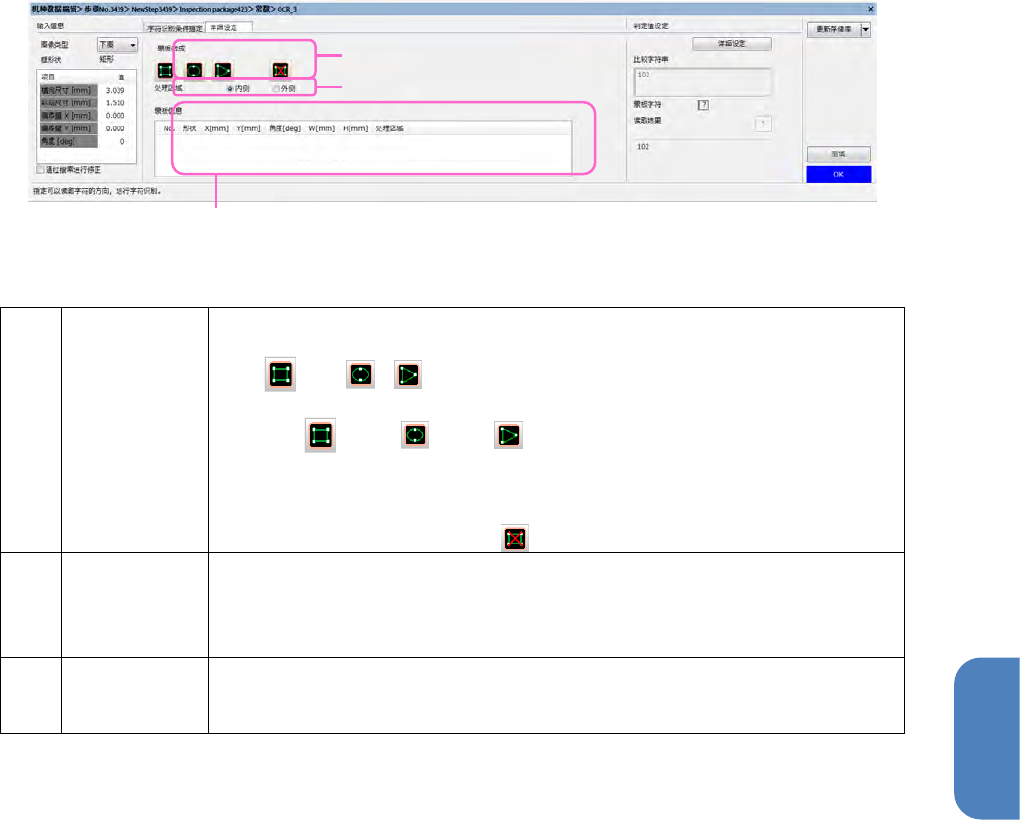
【详细设定】
详细设定
t
蒙板做成
可以制作和删除蒙板。
选择
或者
、 ,在放大图像区域勾画出希望从识别对象中除外的区
域,该区域在字符识别时将不作为读取对象。
※可勾画
矩形,
圆形,
多边形
制作的蒙板在
[
蒙板信息
]
项目中显示。
在
[
蒙板信息
]
处选择蒙板,按下
按钮,将删除所选择的蒙板。
u
处理区域
对于制作的蒙板,可以选择将蒙板对象置于
[
内侧
]
或
[
外侧
]
。
(默认值为
[
内侧
]
)
选择
[
内侧
]
后制作蒙板时,勾画线框的内侧为掩盖对象。
选择
[
外侧
]
后制作蒙板时,勾画线框的外侧为掩盖对象。
v
蒙板信息
所制作蒙板的
[No] [
形状
] [X] [Y] [
角度
] [W] [H] [
处理区域
]
显示为列表。
在
[
处理区域
]
可以切换
[
内侧
]/[
外侧
]
。
t
u
v
第 4 章 操作篇
4-5. 机型数据的创建和编辑
114
OCV
(选项)
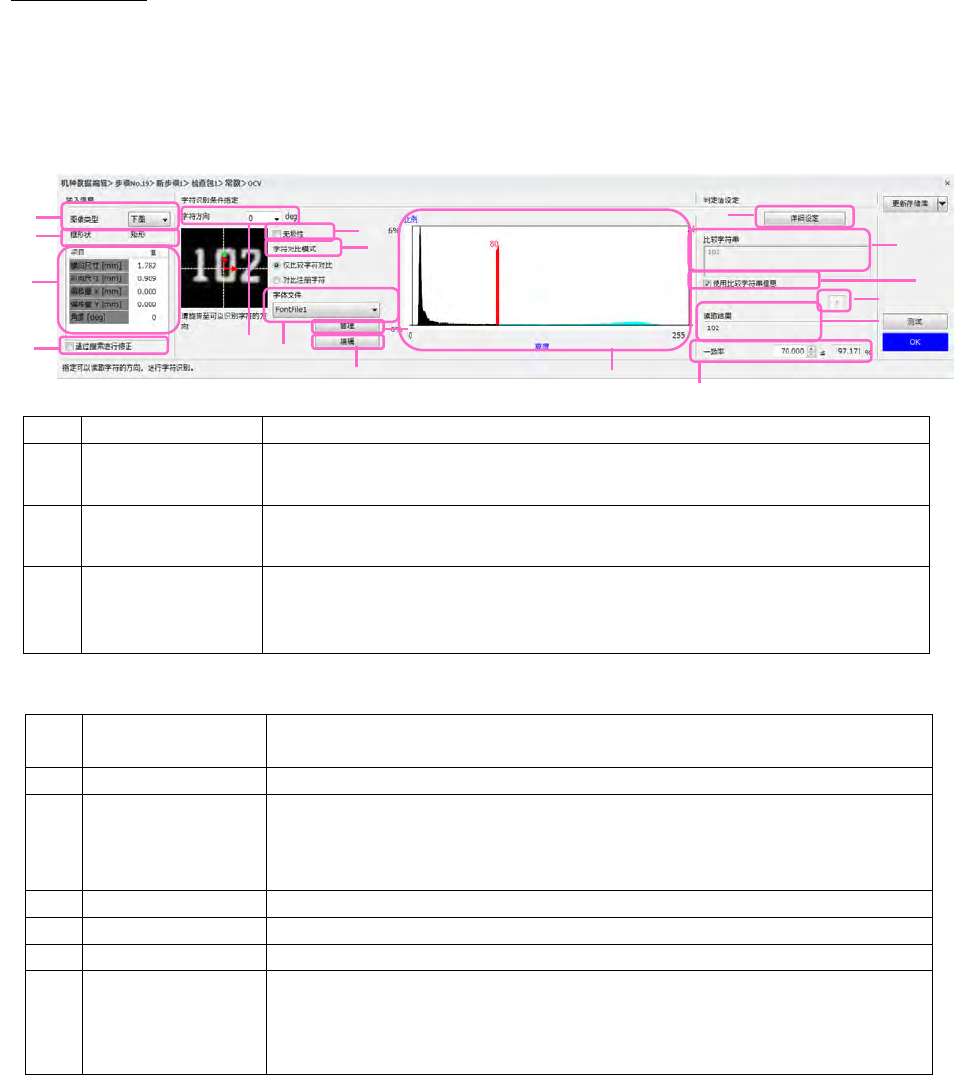
学习图像上的字符,用该学习的字符对判别对象的字符进行判别。
1. 从检查包树形控件选择[OCV]。
2. 进行各种设定。
输入信息
a
输入图像
选择判定时使用的图像。
b
框形状
显示基准检查框的形状(矩形、圆形、多边形)
・不可输入
c
(
内容信息
)
显示基准检查框的尺寸及位置偏移量(补正值)的内容
・可编辑
d
通过搜索进行修
正
根据元件搜索的结果,指定是否对此检查方法的基准检查框的位置进行补
正。
・初始值:勾选 OFF
字符识别条件指定
e
字符方向
指定从检查包
0
度观察的读取字符串的角度。
输入范围
0
~
359 (
整数
)
f
无极性
勾选后,即使从字符方向中指定的角度旋转
180
度的字符也会识别。
g
字符对比模式
指定字符的对比模式
・
「仅比较字符对比」:仅对比比较字符串中输入的字符。
・
「对比注册字符」
:从字体文件中注册的全部字符中对比。
h
字体文件
指定使用的字体文件。
i
[管理]
显示字体文件管理画面。
j
[编辑]
显示字体文件的编辑画面。
k
2
值化范围指定柱
状图
・显示检查区域的柱状图(横轴:亮度、纵轴:比例)
・2 值化阈值是可调整的
・调整阈值,使字符串被 2 值化
c
a
b
d
e
f
g
h
i
j
k
l
m
n
o
p
q
第 4 章 操作篇
4-5. 机型数据的创建和编辑
115
4
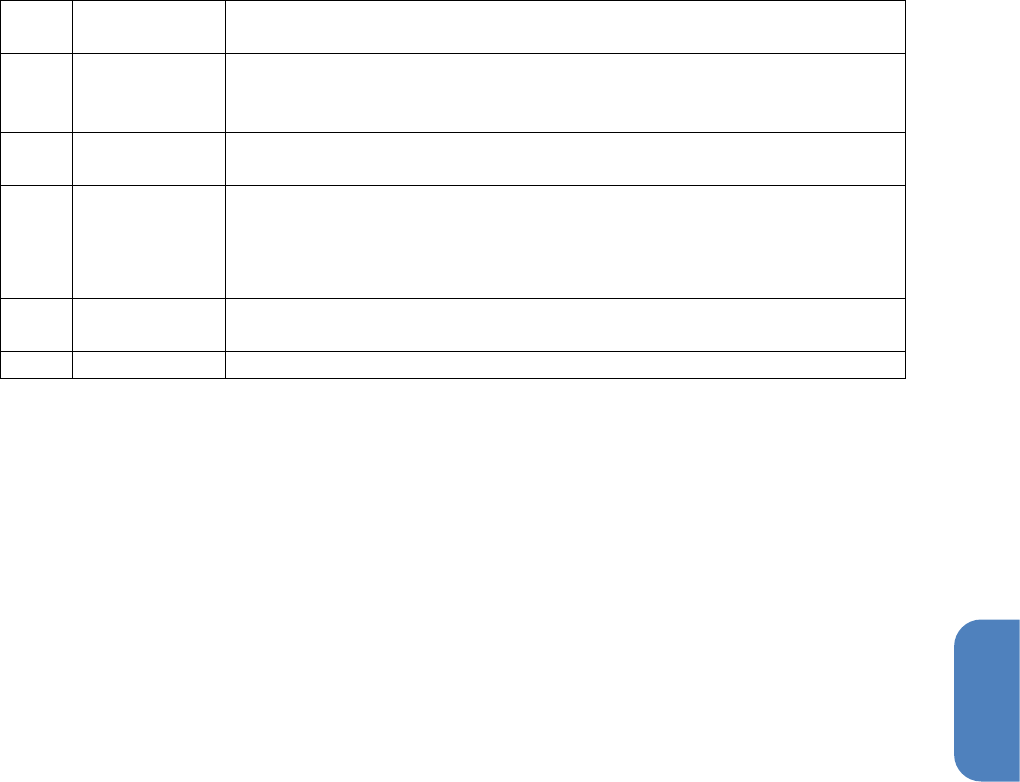
判定值设定
l
比较字符串
此输入框用于输入判定用的正确字符串。
勾选[使用比较字符串信息]时,此项无效。
m
[
↑
]按钮
点击此项后,会将「读取结果」中显示的字符串作为「比较字符串」进行
设定
勾选[使用比较字符串信息]时,此项无效。
n
读取结果
显示检查进程的执行结果(对比的字符串)。
如果无法识别字符串,则显示字符串「
ERR
」。
o
详细设定按钮
显示字符串判定的详细设定对话框。
※详情请参见「
P001-T22-SIV1000-
功能规格书
(
包编辑
・
检查进程
).doc
」
的
「
6.30
字符识别」中的字符串判定的详细设定对话框
p
使用比较字符
串信息
指定是否使用步骤的比较字符串信息。
勾选后,将使用步骤的比较字符串信息。
q
一致率
显示对比各字符结果的最低一致率。
点击[详细设定]按钮,即显示字符串判定的详细设定画面。有关设定内容
・
方法与
OCR
的情况相同。