RV-2_使用说明书 - 第479页
第 7 章 选配 7- 9. e- 3D(RV -2 专用 ) 53 7 7-9- 2. 创建机种数据 1 从顶层主菜单选择“编辑机 种数据” 。 显示编辑机种数据画面 。 2 从文件选择创建机种数据 - 新建。 显示机种数据的新建画 面。 3 在基本信息(机种数 据名称、机种 类别、包 存储器、注释) 中分别输入任意 信息,按 “下一步”按钮。
第 7 章 选配
7-9. e-3D(RV-2 专用)
52
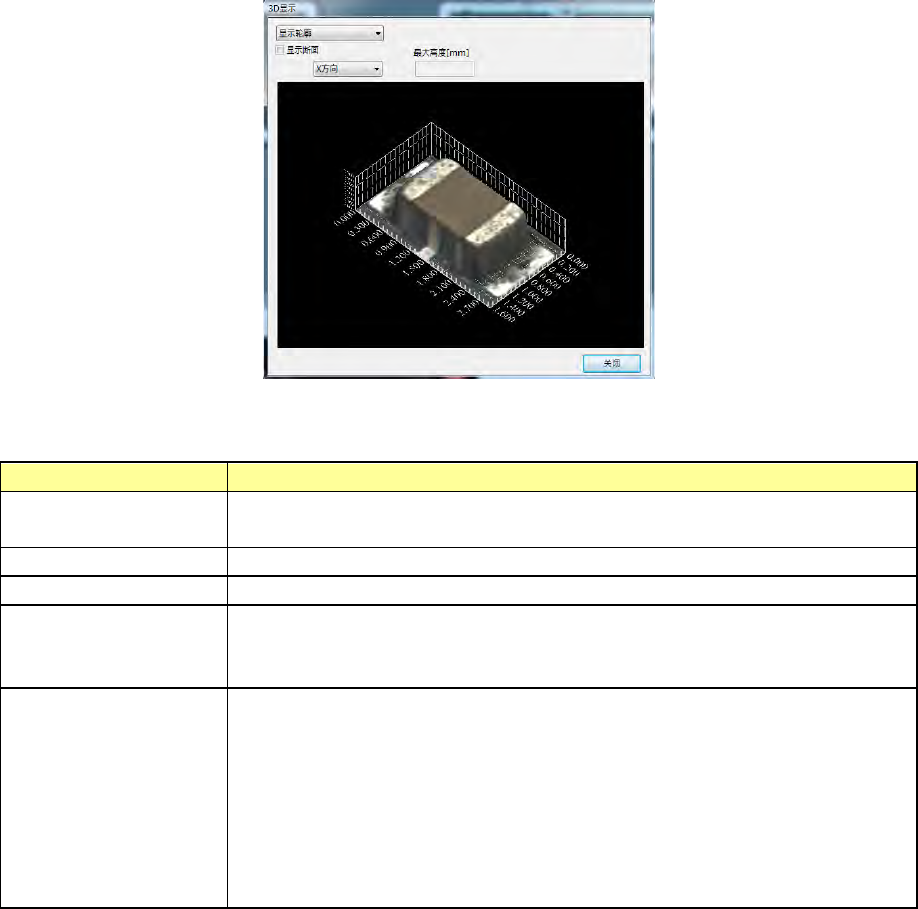
3D 显示画面
项目名称 说明
切换显示区域 通过下拉菜单指定显示纹理、显示轮廓。
对应选择的显示,在显示区域中显示图像。
显示断面 勾选此项,可在显示区域中显示断面的线条及图形。
切换断面线条的轴 可通过 X 方向、Y 方向、Z 方向选择断面的线条。
最大高度[㎜] 勾选显示断面后,进行断面线条调整时,会显示断面线条上的最大高度
值。
不可直接输入。
显示区域 通过切换显示区域,显示选择的图像。
勾选了显示断面时,点击图像即会显示断面线条。
断面线条的中央及边端上,会显示蓝色圈,通过拖拽可调整线条的位
置。
通过以下操作,可变更图像的视点。
・点击左键 + 拖拽 : 将图像向拖拽方向移动
・点击右键 + 前后拖拽: 放大、缩小图像
・点击左右键 + 拖拽 : 进行图像角度变更或旋转
第 7 章 选配
7-9. e-3D(RV-2 专用)
53
7
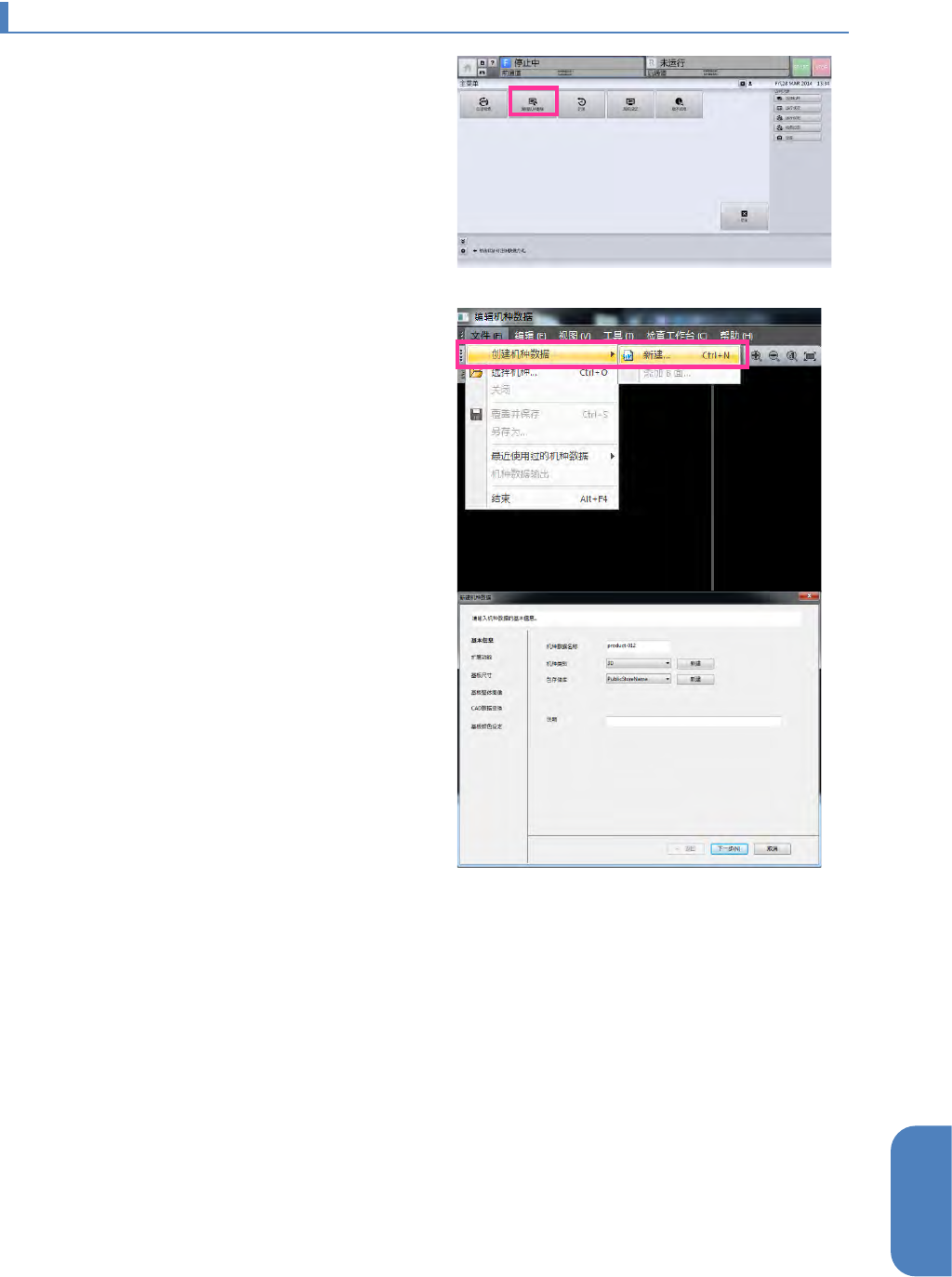
7-9-2. 创建机种数据
1 从顶层主菜单选择“编辑机种数据”。
显示编辑机种数据画面。
2 从文件选择创建机种数据-新建。
显示机种数据的新建画面。
3 在基本信息(机种数据名称、机种类别、包
存储器、注释)中分别输入任意信息,按
“下一步”按钮。
第 7 章 选配
7-9. e-3D(RV-2 专用)
54
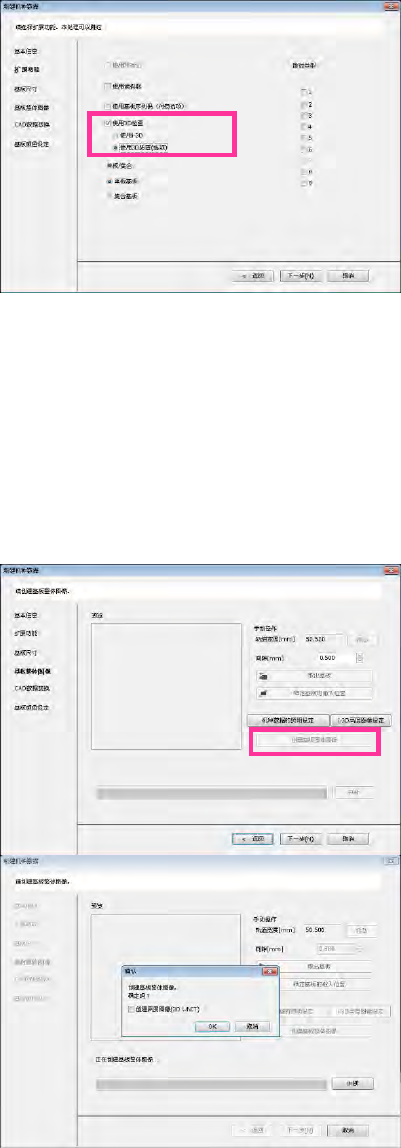
4 勾选“启用 3D 检查”,选择“使用 3D 装置
(选项)”。
分别输入任意信息,按“下一步”按钮。
5 在基板尺寸(基板长度、基板宽度、基板厚
度)中,分别输入任意信息,按“下一步”
按钮。
6 按“移动”按钮,调整轨道宽度。
7 将基板放置在传送轨道上,按“基板搬入位
置定位”按钮,使基板被夹紧。
8 按“创建基板整体图像”按钮。
即弹出确认窗口。
9 勾选“创建高度图像(3D UNIT )”, 按
“OK”按钮
即弹出基板边缘搜索手动示教窗口。