DGS中文.pdf - 第104页
NPM-DGS 程序手册 2.1 NPM-DGS 的安装 Page 2-60 EJS9AC-MB-02P-03 ③ .Net Framework 3.5 的设定 在 Windows Server 2012 下, .Net Framework 3.5 为无效。在无效状态下,有时无法安 装 DGS 应用程序,因此请设定为有效。 1 在按住 [Windows] 键的同时, 按 [Q] 键打 开应用画面。 2 点击 [ 控制面板 ] 。 3 点…
NPM-DGS
程序手册
2.1 NPM-DGS
的安装
EJS9AC-MB-02P-03 Page 2-59
E) OS
为
Windows Server 2012
时
① 防火墙的设定
关于防火墙的说明,请参照
‘A) OS
为
Windows 8
时的
①防火墙的设定
’
。
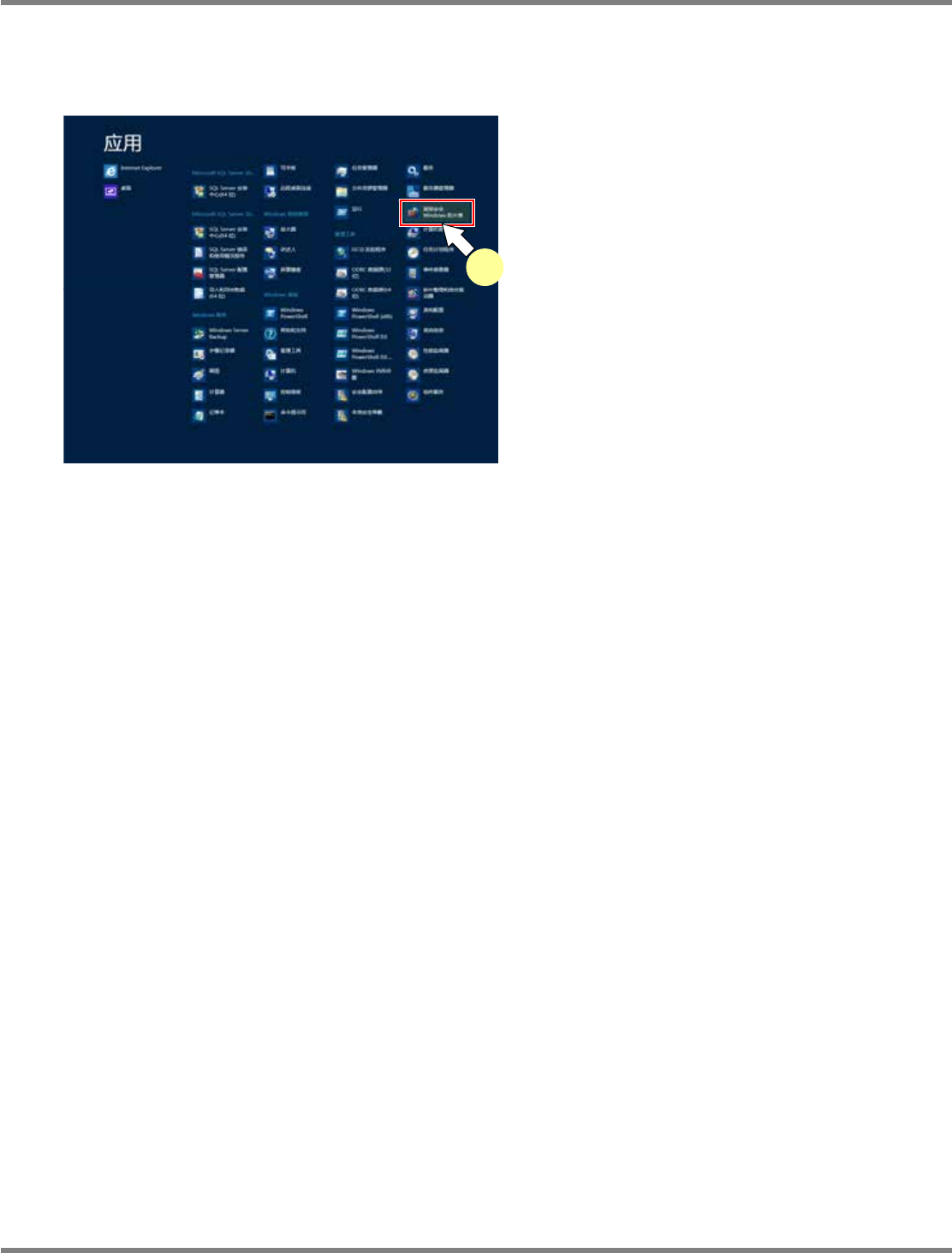
1
在按住
[Windows]
键的同时,按
[Q]
键打
开应用画面。
2
点击
[
高级安全
Windows
防火墙
]
。
之后的步骤,与
‘A) OS
为
Windows 8
时的
①
防火墙的设定
’
的步骤
3 ~ 35
相同。
② 电源选项的设定
关于电源选项的说明,请参照
‘A) OS
为
Windows 8
时的
②电源选项的设定
’
。
Other020402S-38C01
2
NPM-DGS
程序手册
2.1 NPM-DGS
的安装
Page 2-60 EJS9AC-MB-02P-03
③
.Net Framework 3.5
的设定
在
Windows Server 2012
下,
.Net Framework 3.5
为无效。在无效状态下,有时无法安装
DGS
应用程序,因此请设定为有效。
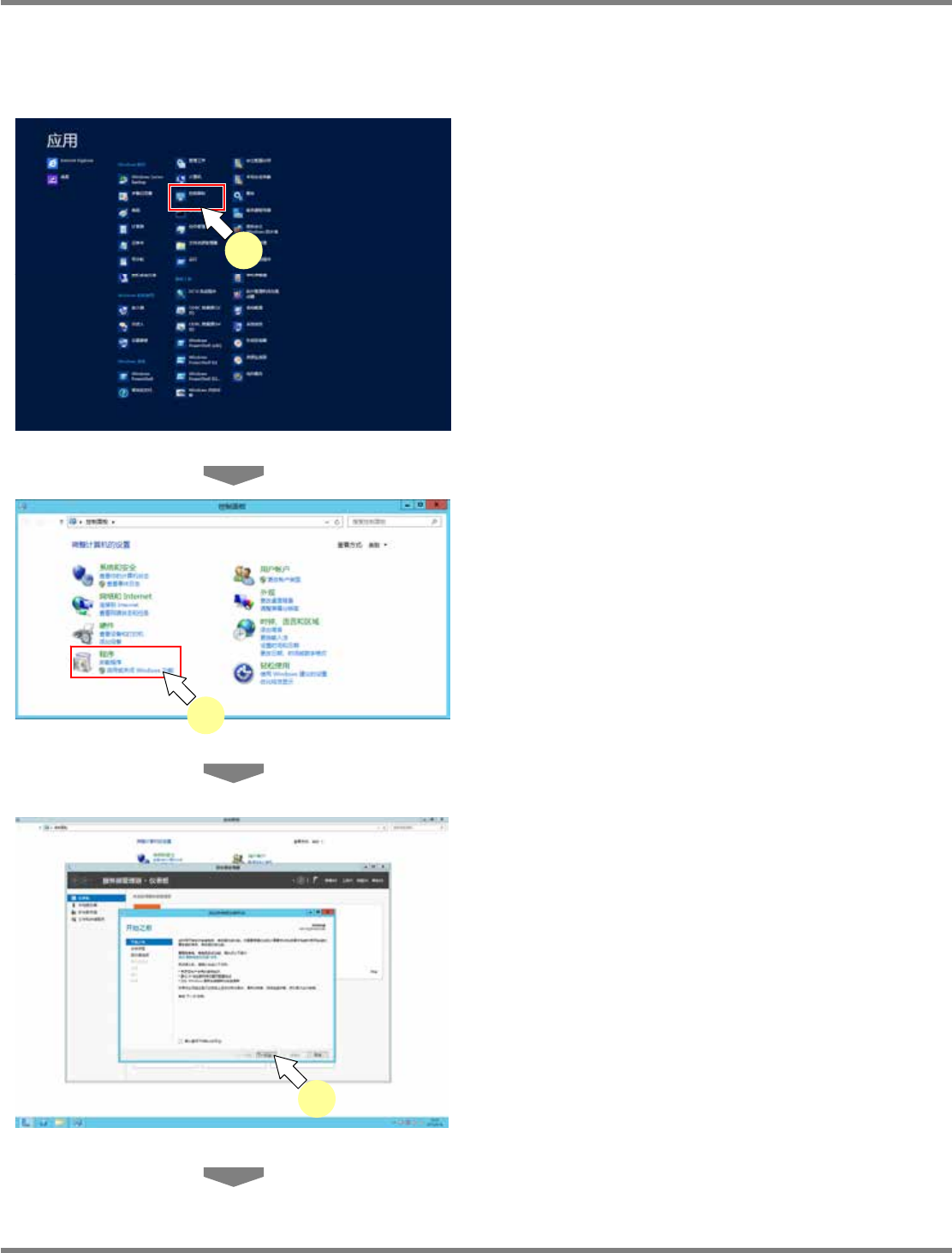
1
在按住
[Windows]
键的同时,按
[Q]
键打
开应用画面。
2
点击
[
控制面板
]
。
3
点击程序的
[
启用或关闭
Windows
功
能
]
。
将启动服务管理器,并打开添加角色和功能向
导。
4
点击
[
下一步
]
。
Install020101S-66C00
2
Install020101S-53C00
3
Install020101S-67C00
4
NPM-DGS
程序手册
2.1 NPM-DGS
的安装
EJS9AC-MB-02P-03 Page 2-61
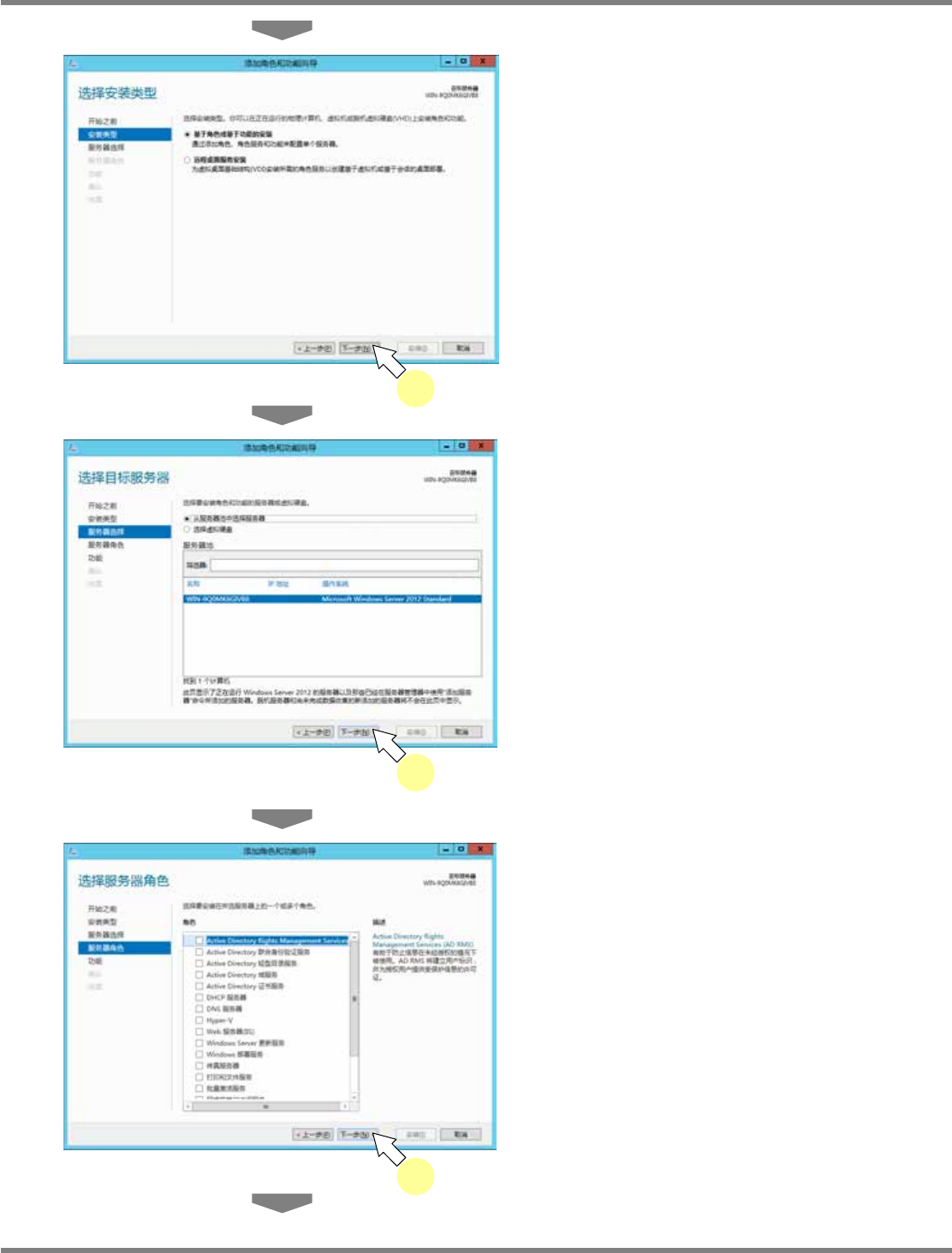
5
点击
[
下一步
]
。
6
点击
[
下一步
]
。
7
点击
[
下一步
]
。
Install020101S-68C00
5
Install020101S-69C00
6
Install020101S-70C00
7