00197727-12_IM_SE3.11_DE.pdf - 第25页
Installations- und Konfigurationsanleitung SIPLACE Explorer 3 In stallation des SIPLACE Explorer Ausgabe 11/2020 DE 3.2 Update-Installation von SIPLACE Explorer 3. 11 25 (3) Optionen z u SI PLACE Explorer Die Optionen SI…
3 Installation des SIPLACE Explorer Installations- und Konfigurationsanleitung SIPLACE Explorer
3.1 Erstinstallation von SIPLACE Explorer 3.11 Ausgabe 11/2020 DE
24
Beachten Sie vor Beginn der Installation nachfolgende Hinweise: 3
HINWEIS
Bevor Sie Tomcat 8.5.57 installieren können, müssen Sie alle Versionen < 8.5.57 von Tomcat
unbedingt deinstallieren. Verwenden Sie dazu das Deinstallationsprogramm von Apache
Tomcat. Starten Sie dieses über das Windows-Menü
Start Programs Apache Tomcat Vx Uninstall Tomcat. 3
HINWEIS
Bei der Installation von Tomcat 8.5.57 müssen Sie folgende Informationen angeben:
- Portnummer für Tomcat: Standardmäßig wird Tomcat auf Port 8080 installiert. D.h., die
Benutzer greifen über folgende Adresse auf die Website zu:
http://yourServerName:8080/yourWebsite/index.jsp.
- Zugangsdaten für den Tomcat-Administrator:
User Name: admin
Passwort-Policy: entsprechend der ausgewählten Passwort-Policy, müssen Sie ein
Passwort angeben: MS128 oder Siplace.1
- Zugangsdaten für den Tomcat Website-Ersteller:
User Name: deployer
Passwort-Policy: entsprechend der ausgewählten Passwort-Policy, müssen Sie ein
Passwort angeben: MS128 oder Siplace.1
Dieses Passwort benötigen Sie für die Websiten-Generierung.
Dieser Login wird automatisch als Standardlogin bei Line Configuration - Schritt 7 "Website
Generation" verwendet. 3
HINWEIS
Bevor Sie SIPLACE Explorer installieren können, muss Java SE Runtime Environment auf
Ihrem Computer installiert sein. Diese Komponente installieren Sie über die Support Media.3
Installations- und Konfigurationsanleitung SIPLACE Explorer 3 Installation des SIPLACE Explorer
Ausgabe 11/2020 DE 3.2 Update-Installation von SIPLACE Explorer 3.11
25
(3) Optionen zu SIPLACE Explorer
Die Optionen SIPLACE Traceability Option 2.0 und SIPLACE Maintenance Manager 1.0
müssen Sie extra bestellen und installieren. Diese sind nicht im Leistungsumfang des
SIPLACE Explorer enthalten. 3
(4) Installationsvorgang SIPLACE Explorer
Dazu gehen Sie vor, wie unter “Installationsvorgang SIPLACE Explorer 3.11” auf Seite 26
beschrieben. 3
3.2 Update-Installation von SIPLACE Explorer 3.11
Um ein Update von einer Vorgängerversion nach SIPLACE Explorer 3.11 durchführen zu können,
muss sich auf Ihrem System schon eine entsprechende lauffähige Version von SIPLACE Explorer
befinden. 3
– Update von SIPLACE Explorer 2.0 - 3.10 nach SIPLACE Explorer 3.11:
Deinstallieren Sie die Vorgängerversion mit deren Komponenten. Für die Installation gehen
Sie vor, wie unter “Erstinstallation von SIPLACE Explorer 3.11” auf Seite 21 beschrieben. 3
HINWEIS
Wenn Sie die Linienkonfiguration und weitere Einstellungen übernehmen möchten,
müssen Sie den SIPLACE Explorer wieder in das gleiche Verzeichnis wie die
Vorgängerversion installieren. 3
Zusätzlich können Sie nach dem Update weitere Optionen zu SIPLACE Explorer installieren: 3
– Optionen zu SIPLACE Explorer
Die Optionen SIPLACE Traceability Option 2.0 und SIPLACE Maintenance Manager 1.0
müssen Sie extra bestellen und installieren. Diese sind nicht im Leistungsumfang des
SIPLACE Explorer enthalten. 3
– Installationsvorgang SIPLACE Explorer
Dazu gehen Sie vor, wie unter “Installationsvorgang SIPLACE Explorer 3.11” auf Seite 26
beschrieben. 3
3 Installation des SIPLACE Explorer Installations- und Konfigurationsanleitung SIPLACE Explorer
3.3 Installationsvorgang SIPLACE Explorer 3.11 Ausgabe 11/2020 DE
26
3.3 Installationsvorgang SIPLACE Explorer 3.11
HINWEIS
Sie müssen über Windows Administrator-Rechte verfügen, um die Installation ausführen zu
können. 3
Stecken Sie den ASM Software Collection USB Medium R20-2 USB-Stick in den USB-
Anschluss Ihres Computers. Folgen Sie den Anweisungen aus dem Dokument "Navigation
Guide for the Installation Procedure of SIPLACE Software Systems".
Ihr System wird auf die nötigen Software-Komponenten und deren Versionen überprüft. Sie
erhalten entsprechende Meldungsfenster und können alle noch benötigten Software-
Komponenten installieren. 3
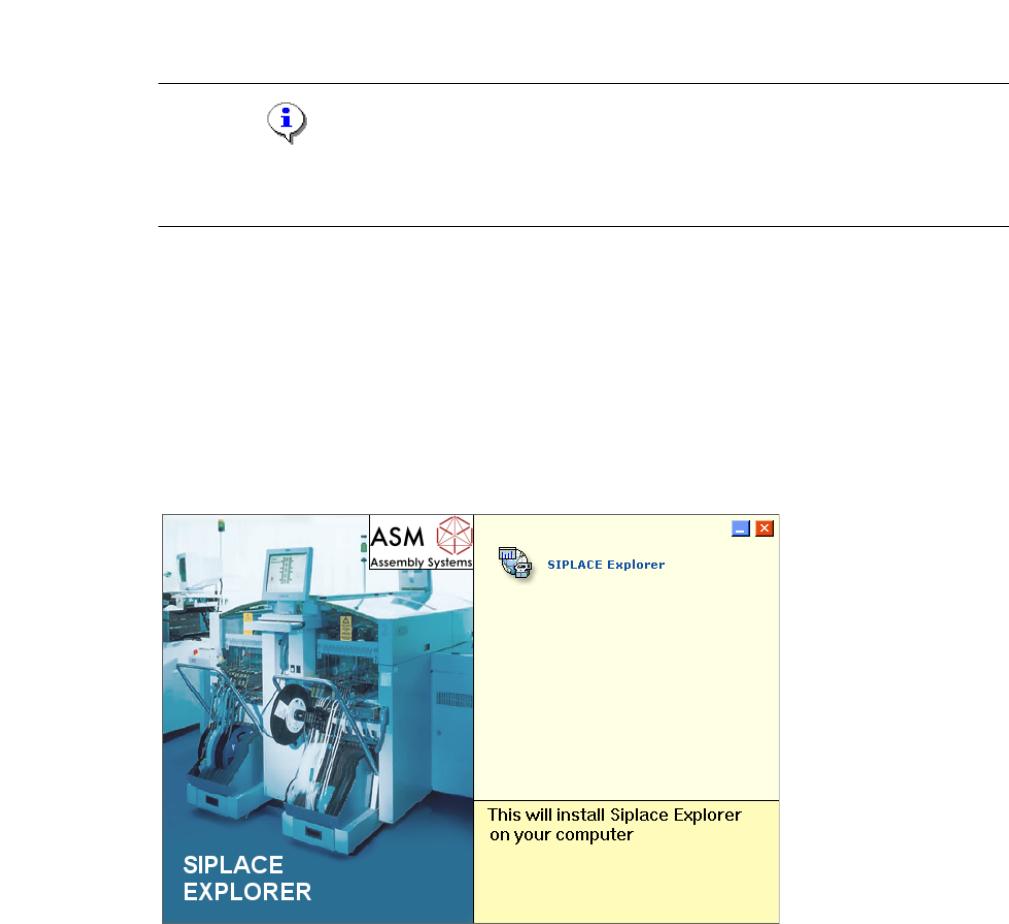
Starten Sie die SIPLACE Explorer Installation. Es erscheint der Start Screen.
3
Abb. 3 - 1 SIPLACE Explorer setup - Start Screen
Wählen Sie SIPLACE Explorer 3.11 aus.