00197727-12_IM_SE3.11_DE.pdf - 第26页
3 Installation des SIPLACE Explorer Installations- und Konfigura tionsan leitung SIPLACE Explorer 3.3 Installationsvorgang SIPLACE Explorer 3.11 Ausgabe 11/2020 D E 26 3.3 Inst allationsvorgang SIPLACE Explorer 3.1 1 HIN…

Installations- und Konfigurationsanleitung SIPLACE Explorer 3 Installation des SIPLACE Explorer
Ausgabe 11/2020 DE 3.2 Update-Installation von SIPLACE Explorer 3.11
25
(3) Optionen zu SIPLACE Explorer
Die Optionen SIPLACE Traceability Option 2.0 und SIPLACE Maintenance Manager 1.0
müssen Sie extra bestellen und installieren. Diese sind nicht im Leistungsumfang des
SIPLACE Explorer enthalten. 3
(4) Installationsvorgang SIPLACE Explorer
Dazu gehen Sie vor, wie unter “Installationsvorgang SIPLACE Explorer 3.11” auf Seite 26
beschrieben. 3
3.2 Update-Installation von SIPLACE Explorer 3.11
Um ein Update von einer Vorgängerversion nach SIPLACE Explorer 3.11 durchführen zu können,
muss sich auf Ihrem System schon eine entsprechende lauffähige Version von SIPLACE Explorer
befinden. 3
– Update von SIPLACE Explorer 2.0 - 3.10 nach SIPLACE Explorer 3.11:
Deinstallieren Sie die Vorgängerversion mit deren Komponenten. Für die Installation gehen
Sie vor, wie unter “Erstinstallation von SIPLACE Explorer 3.11” auf Seite 21 beschrieben. 3
HINWEIS
Wenn Sie die Linienkonfiguration und weitere Einstellungen übernehmen möchten,
müssen Sie den SIPLACE Explorer wieder in das gleiche Verzeichnis wie die
Vorgängerversion installieren. 3
Zusätzlich können Sie nach dem Update weitere Optionen zu SIPLACE Explorer installieren: 3
– Optionen zu SIPLACE Explorer
Die Optionen SIPLACE Traceability Option 2.0 und SIPLACE Maintenance Manager 1.0
müssen Sie extra bestellen und installieren. Diese sind nicht im Leistungsumfang des
SIPLACE Explorer enthalten. 3
– Installationsvorgang SIPLACE Explorer
Dazu gehen Sie vor, wie unter “Installationsvorgang SIPLACE Explorer 3.11” auf Seite 26
beschrieben. 3
3 Installation des SIPLACE Explorer Installations- und Konfigurationsanleitung SIPLACE Explorer
3.3 Installationsvorgang SIPLACE Explorer 3.11 Ausgabe 11/2020 DE
26
3.3 Installationsvorgang SIPLACE Explorer 3.11
HINWEIS
Sie müssen über Windows Administrator-Rechte verfügen, um die Installation ausführen zu
können. 3
Stecken Sie den ASM Software Collection USB Medium R20-2 USB-Stick in den USB-
Anschluss Ihres Computers. Folgen Sie den Anweisungen aus dem Dokument "Navigation
Guide for the Installation Procedure of SIPLACE Software Systems".
Ihr System wird auf die nötigen Software-Komponenten und deren Versionen überprüft. Sie
erhalten entsprechende Meldungsfenster und können alle noch benötigten Software-
Komponenten installieren. 3
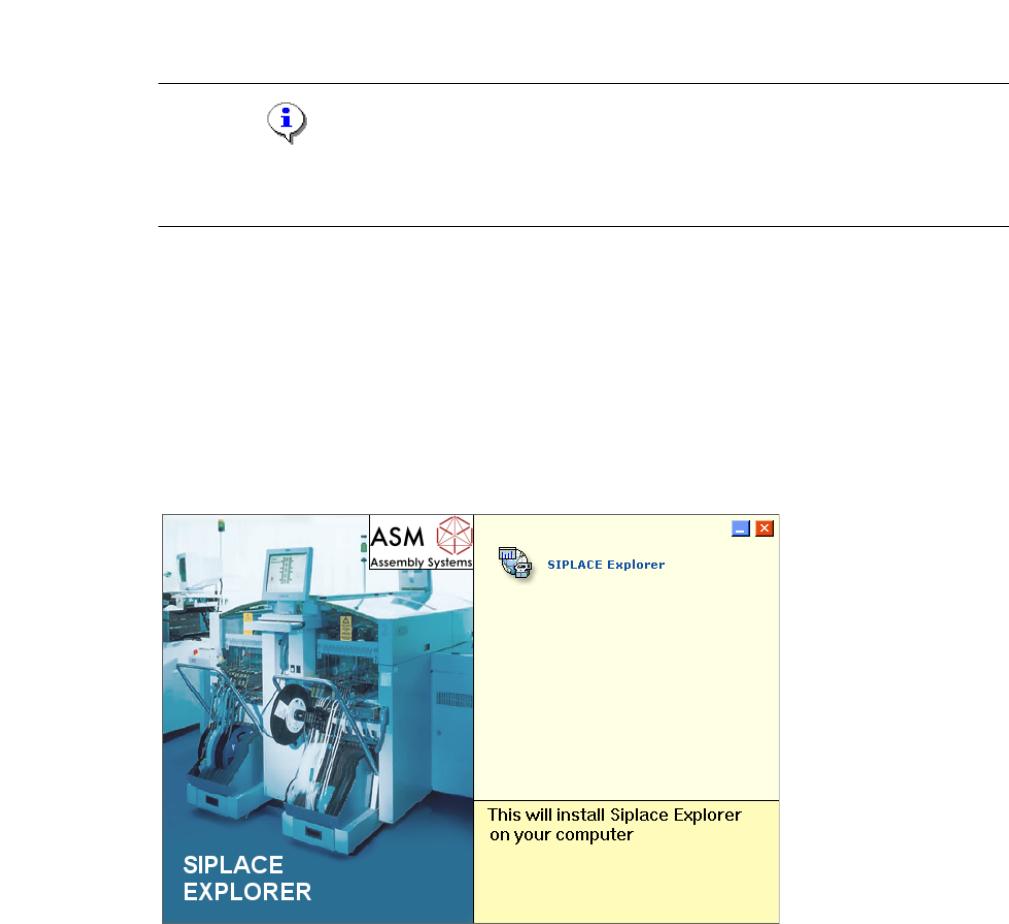
Starten Sie die SIPLACE Explorer Installation. Es erscheint der Start Screen.
3
Abb. 3 - 1 SIPLACE Explorer setup - Start Screen
Wählen Sie SIPLACE Explorer 3.11 aus.
Installations- und Konfigurationsanleitung SIPLACE Explorer 3 Installation des SIPLACE Explorer
Ausgabe 11/2020 DE 3.3 Installationsvorgang SIPLACE Explorer 3.11
27
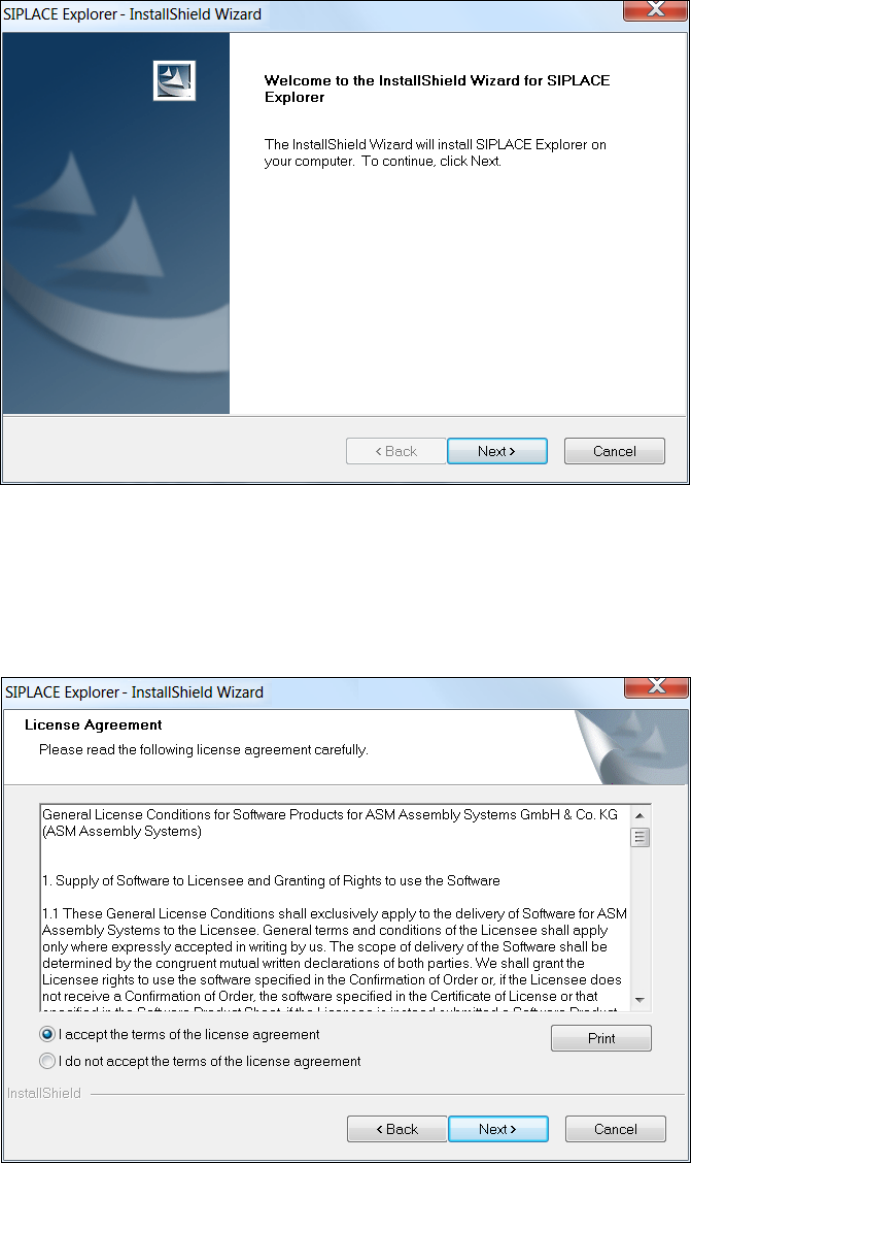
Die benutzergeführte Installation von SIPLACE Explorer wird gestartet.
3
Abb. 3 - 2 SIPLACE Explorer setup - Willkommen im SIPLACE Explorer
Beenden Sie alle anderen Programme und klicken Sie auf Next (Weiter). Das Dialogfenster
License Agreement wird geöffnet.
Lesen Sie die Lizenzbestimmungen. Wenn Sie zustimmen, I accept ... anklicken, ansonsten I
do not accept .... Wenn Sie I do not accept ... anklicken, wird die Installation beendet.
3
Abb. 3 - 3 SIPLACE Explorer Setup - Lizenzvereinbarungen
Bestätigen Sie Ihre Auswahl mit Next (Weiter).