00197727-12_IM_SE3.11_DE.pdf - 第32页
3 Installation des SIPLACE Explorer Installations- und Konfigura tionsan leitung SIPLACE Explorer 3.3 Installationsvorgang SIPLACE Explorer 3.11 Ausgabe 11/2020 D E 32 Geben Sie jetzt den Or dner an, in dem d ie Linien…
Installations- und Konfigurationsanleitung SIPLACE Explorer 3 Installation des SIPLACE Explorer
Ausgabe 11/2020 DE 3.3 Installationsvorgang SIPLACE Explorer 3.11
31
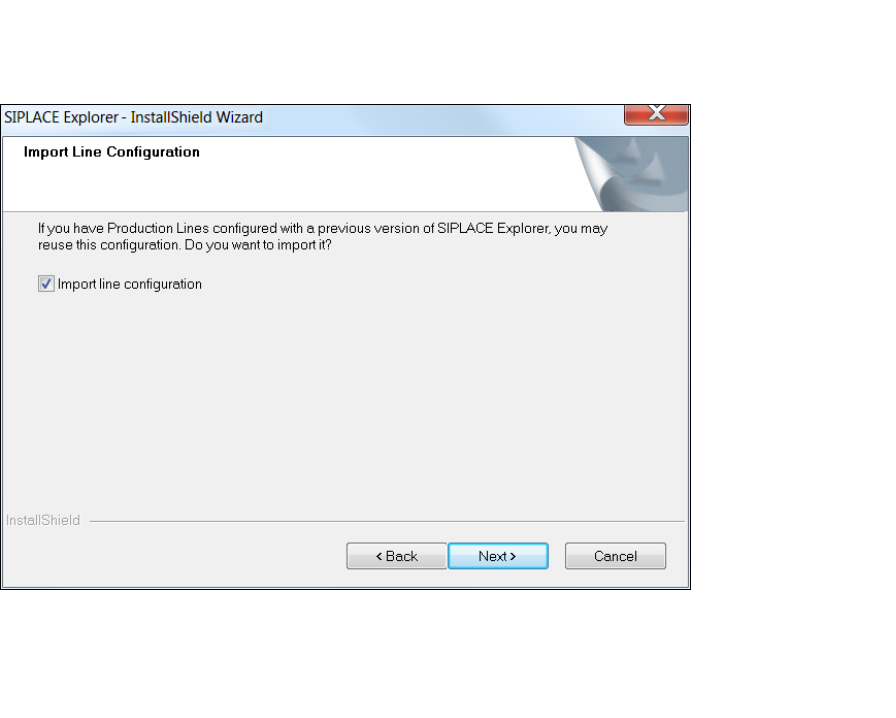
Ist der angegebene Installationsordner leer, wird das Dialogfenster Import Line
Configuration (Linienkonfiguration importieren) geöffnet. Über dieses Dialogfenster können
Sie angeben, ob Sie die Linienkonfiguration und weitere Einstellungen vorheriger Versionen
von SIPLACE Explorer übernehmen möchten.
3
Abb. 3 - 7 SIPLACE Explorer setup - Linienkonfiguration importieren
Aktivieren Sie Import Line Configuration (Linienkonfiguration importieren), wenn Sie die
Linienkonfiguration einer vorherigen Version übernehmen möchten. Das Dialogfenster Import
Line Configuration (Linienkonfiguration importieren) wird geöffnet.
3 Installation des SIPLACE Explorer Installations- und Konfigurationsanleitung SIPLACE Explorer
3.3 Installationsvorgang SIPLACE Explorer 3.11 Ausgabe 11/2020 DE
32
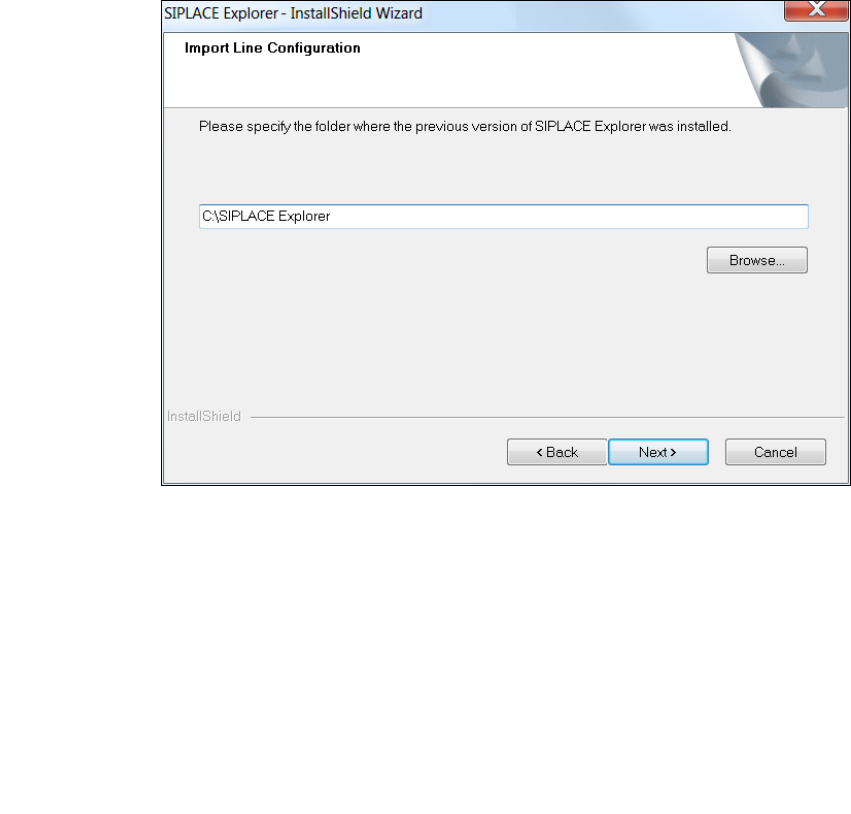
Geben Sie jetzt den Ordner an, in dem die Linienkonfiguration einer vorherigen SIPLACE
Explorer Version gespeichert ist. Der standardmäßig eingestellte Ordner ist C:\Program
Files\SIPLACE Explorer.
3
Abb. 3 - 8 SIPLACE Explorer setup - Zielordner wählen
Sie können die Standardeinstellung durch Betätigung der Schaltfläche Browse (Durchsuchen)
verändern.
Das Dialogfenster Choose Folder (Ordner auswählen) öffnet sich, um den gewünschten
Ordner zu wählen.
Geben Sie den gewünschten Ordner an und klicken Sie OK, um Ihre Auswahl zu bestätigen.
Im Dialogfenster Import Line Configuration (Linienkonfiguration importieren) wird der
ausgewählte Ordner angezeigt.
Um die Auswahl des Zielordners zu bestätigen, klicken Sie im Dialogfenster Import Line
Configuration (Linienkonfiguration importieren) die Schaltfläche Next (Weiter) an.
Installations- und Konfigurationsanleitung SIPLACE Explorer 3 Installation des SIPLACE Explorer
Ausgabe 11/2020 DE 3.3 Installationsvorgang SIPLACE Explorer 3.11
33
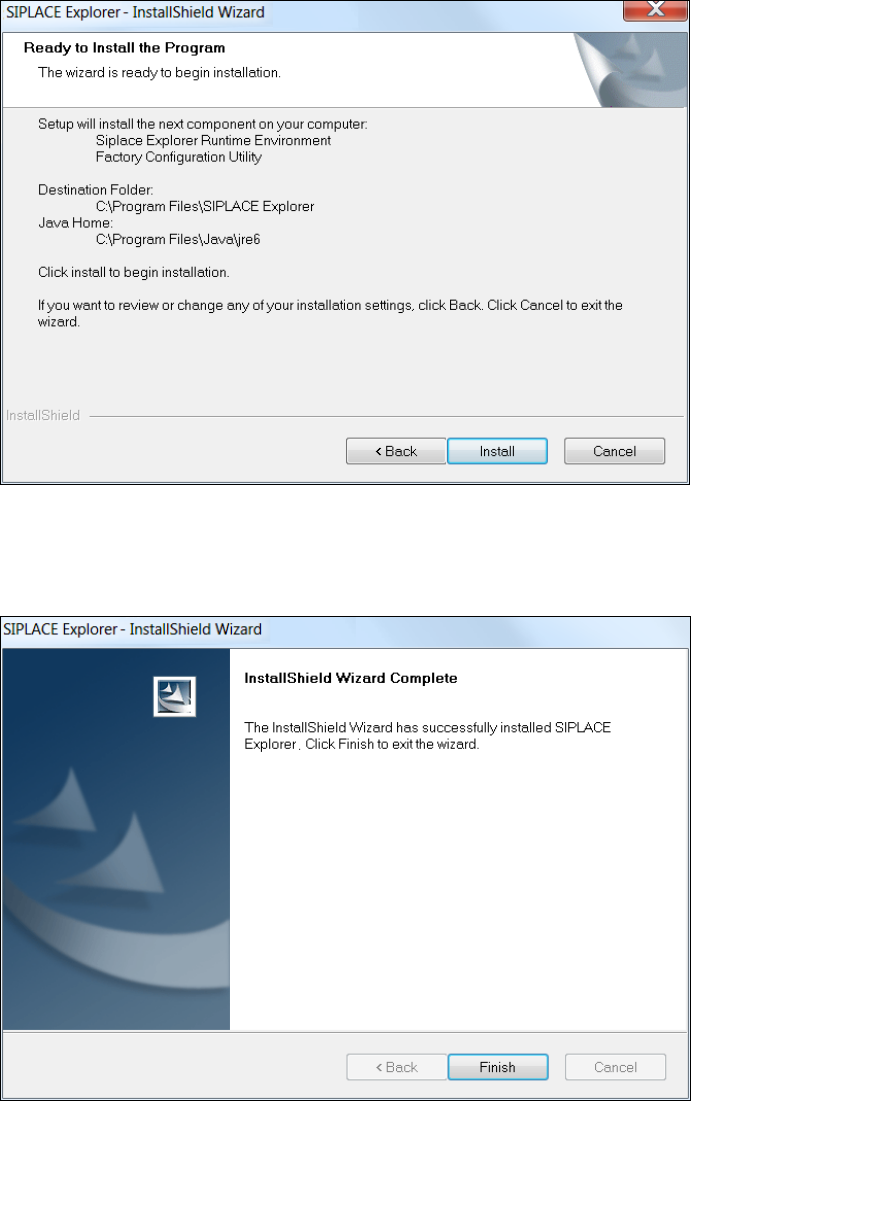
Das Dialogfenster Ready to Install the Program (Bereit für die Installation) wird geöffnet.
3
Abb. 3 - 9 SIPLACE Explorer Setup - Dialogfenster 'Ready to Install' (Bereit für die Installation)
Klicken Sie auf Install, die eigentliche Installation von SIPLACE Explorer beginnt.
Wenn die Installation beendet ist, erscheint nachfolgendes Dialogfenster.
3
Abb. 3 - 10 SIPLACE Explorer Setup - Installation beendet
Klicken Sie auf Finish. Nach dem nächsten Start Ihres Computers können Sie SIPLACE
Explorer starten. Gehen Sie dazu vor, wie unter “SIPLACE Explorer starten” auf Seite 34
beschrieben.