00197727-12_IM_SE3.11_DE.pdf - 第40页
4 Konfiguration Installations- und Konfigurationsanleitung SIPLA CE Explorer 4.1 Standard Monitoring Application (Überwachungsanwendun g) Ausg abe 11/2020 DE 40 4.1.1.1 Linien-Konfiguration st arten Öffnen Sie Linien-K…

Installations- und Konfigurationsanleitung SIPLACE Explorer 4 Konfiguration
Ausgabe 11/2020 DE 4.1 Standard Monitoring Application (Überwachungsanwendung)
39
4 Konfiguration
In diesem Kapitel erhalten Sie Beschreibungen zu folgenden Konfigurationen: 4
– “Standard Monitoring Application (Überwachungsanwendung)” auf Seite 39
– “Konfigurieren der Werks-Konfigurations-Utility” auf Seite 62
– “Datenbank Einstellungen” auf Seite 82
4.1 Standard Monitoring Application (Überwachungsanwendung)
SIPLACE Explorer bietet die Erstellung maßgeschneiderter Anwendungen, um die Fertigungs-
linien zu überwachen. Zusätzlich werden Standard Monitoring Application (SMA) und eine Reihe
entsprechender Websites mit dem Installations-Medium mitgeliefert. SMA bietet verschiedene
Websites, die grundlegende Fertigungsinformationen wie z. B. Maschinenstatus und
Zeitzuordnung, Leistung, Komponentenverbrauch, Abwurfmenge etc. erfassen. Nachfolgend wird
beschrieben, wie Sie die Standard Monitoring Application an die Konfiguration Ihrer
Fertigungslinie anpassen können. 4
4.1.1 Runtime Environment: Erstellung einer SMA mit Linien-Konfiguration
Um eine SMA mit der Linien-Konfiguration erstellen zu können, müssen Sie SIPLACE Explorer
Runtime Environment installiert haben. Die Erstellung einer SMA besteht aus folgenden Schritten:4
– Linien-Konfiguration (Assistent mit 7 Schritten)
– Verbindung zur Datenbank herstellen (Assistent mit 3 Schritten)
4 Konfiguration Installations- und Konfigurationsanleitung SIPLACE Explorer
4.1 Standard Monitoring Application (Überwachungsanwendung) Ausgabe 11/2020 DE
40
4.1.1.1 Linien-Konfiguration starten
Öffnen Sie Linien-Konfiguration.
Dazu wählen Sie aus dem Windows-Menü Programme SIPLACE Explorer Line
Configuration oder klicken Sie auf das Symbol in der Konsole. Mit dem rechten Mausklick
können Sie aus dem Auswahlmenü Linien-Konfiguration auswählen.
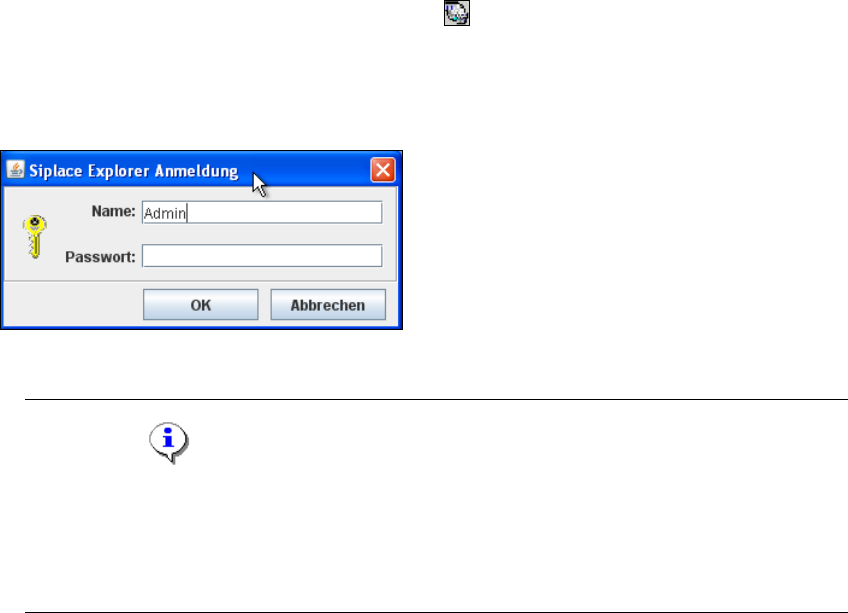
Beim ersten Start der Linien-Konfiguration öffnet sich der Anmelde-Dialog. Melden Sie sich
als Standard-Benutzer "Admin" oder "Operator" mit leerem Passwort an.
4
Abb. 4 - 1 SIPLACE Explorer Anmeldung
HINWEIS
Der Zugang zu den Tools der Runtime Environment wird über den SE-Security-Manager
geschützt. Je nachdem welche Einstellungen in dem SE-Security-Manager vorgenommen
wurden, ist der Zugang unterschiedlich geregelt. Weitere Details entnehmen Sie dem Getting
Started für SIPLACE Explorer. 4
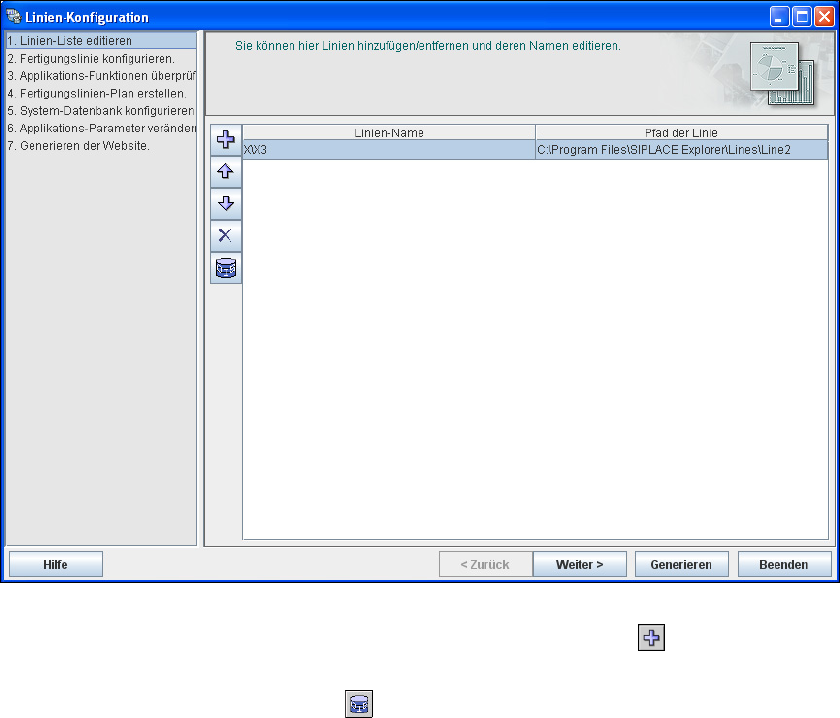
Das Dialogfenster Linien-Konfiguration öffnet sich. Sie befinden sich beim ersten Schritt der
Linien-Konfiguration.
Installations- und Konfigurationsanleitung SIPLACE Explorer 4 Konfiguration
Ausgabe 11/2020 DE 4.1 Standard Monitoring Application (Überwachungsanwendung)
41
4.1.1.2 Schritt 1 - Linien-Liste editieren
Legen Sie hier die entsprechende Fertigungslinie oder mehrere Fertigungslinien an.
4
Abb. 4 - 2 Schritt 1: Linien-Liste editieren
Legen Sie neue Fertigungslinien über das Symbol Linie hinzufügen an.
Sie können eine vorhandene Fertigungslinie über den OIS-Import importieren. Betätigen Sie
dazu das Symbol OIS-Import Linie .