00197727-12_IM_SE3.11_DE.pdf - 第44页
4 Konfiguration Installations- und Konfigurationsanleitung SIPLA CE Explorer 4.1 Standard Monitoring Application (Überwachungsanwendun g) Ausg abe 11/2020 DE 44 Haben Sie alle Einstellungen v or genommen, b estätigen S…
Installations- und Konfigurationsanleitung SIPLACE Explorer 4 Konfiguration
Ausgabe 11/2020 DE 4.1 Standard Monitoring Application (Überwachungsanwendung)
43
HINWEIS
Werden in dem Dialogfenster SQL Server-Instanz auswählen keine Einträge angezeigt,
müssen Sie die entsprechende SQL Server-Instanz manuell eingeben. Sie können die
SQLServer Instanz mit der Portnummer erweitern, getrennt durch einen Doppelpunkt, zum
Beispiel: PLK0495A\SIPLACE_2005EXPR:12345. 4
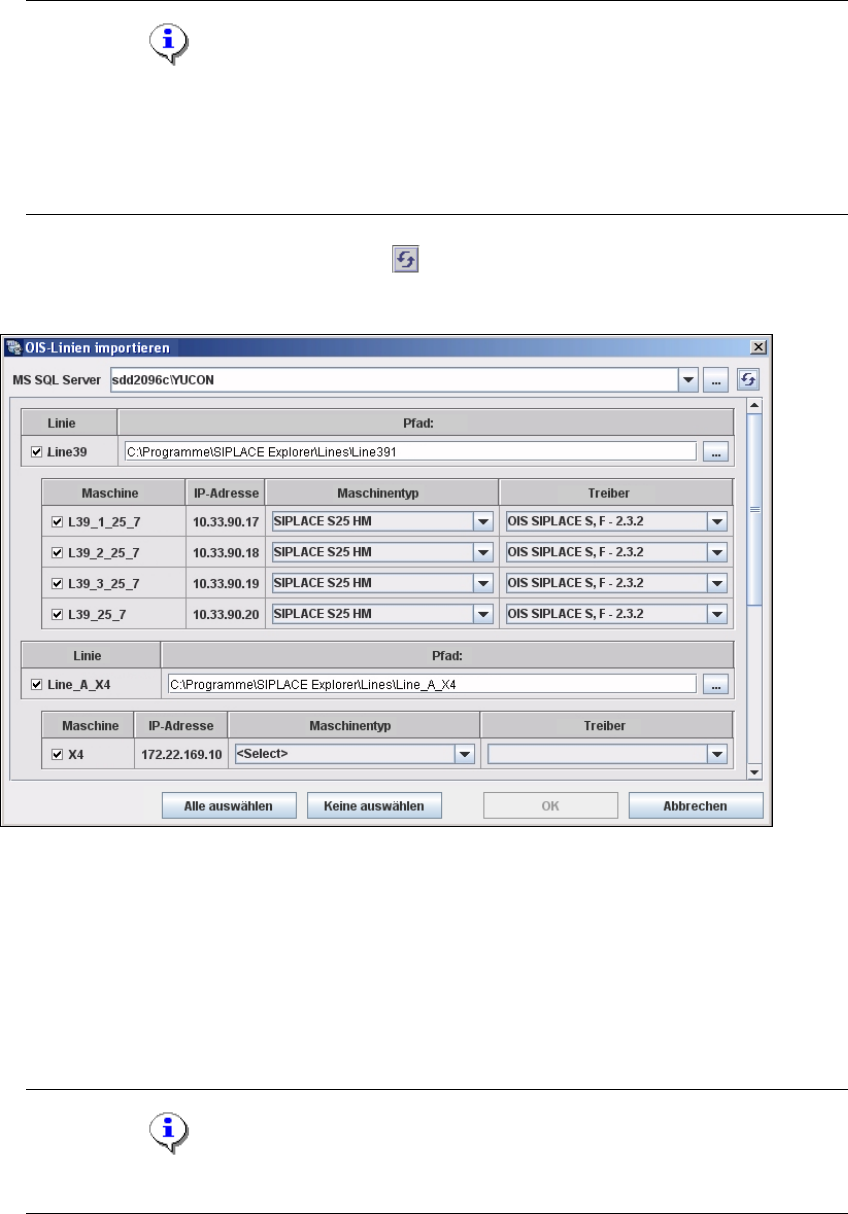
Betätigen Sie das Symbol Aktualisieren . Alle Fertigungslinien, die zum Import aus OIS
zur Verfügung stehen, werden angezeigt.
4
Abb. 4 - 5 Schritt 1: OIS-Linien importieren
Die Werte unter Maschinentyp werden zu jeder Station automatisch vorbelegt. Diese Werte
werden aus der SIS-Datenbank eingelesen. Das funktioniert nur, wenn vorher ein Download
des Loses and die Fertigungslinie durchgeführt wurde.
Wir unter Maschinentyp <Auswählen> angezeigt, müssen Sie für jede Fertigungslinie zu
jeder Station den entsprechenden Maschinentyp auswählen. Nach dieser Auswahl wird im
Feld Treiber der richtige OIS-Maschinen-Treiber automatisch angepasst.
HINWEIS
Die Maschinentypen jeder Fertigungslinie werden als bekannt vorausgesetzt. 4
4 Konfiguration Installations- und Konfigurationsanleitung SIPLACE Explorer
4.1 Standard Monitoring Application (Überwachungsanwendung) Ausgabe 11/2020 DE
44
Haben Sie alle Einstellungen vorgenommen, bestätigen Sie Ihre Auswahl mit OK.
Installations- und Konfigurationsanleitung SIPLACE Explorer 4 Konfiguration
Ausgabe 11/2020 DE 4.1 Standard Monitoring Application (Überwachungsanwendung)
45
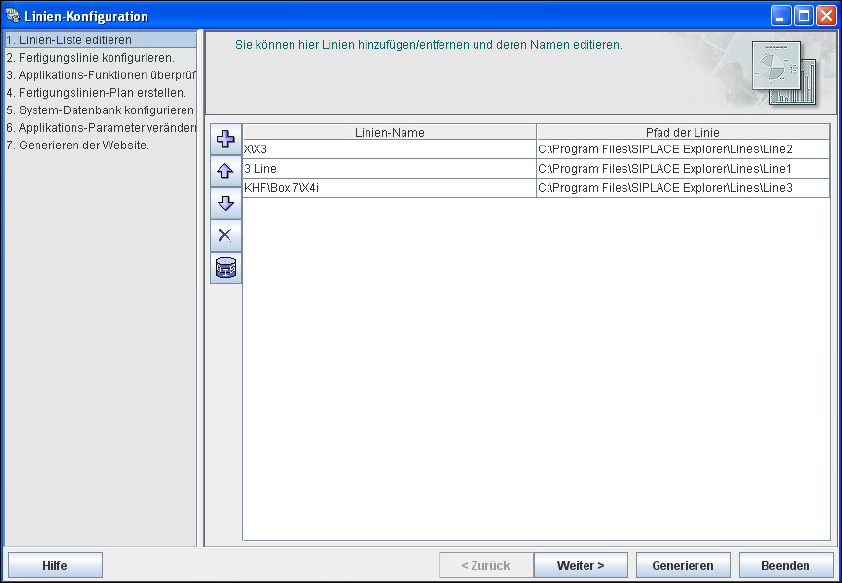
Die hinzugefügten Fertigungslinien werden in dem Dialogfenster Linien-Konfiguration -
Linien-Liste editieren angezeigt.
4
Abb. 4 - 6 Schritt 1: Linien-Liste editieren
Der Name der Fertigungslinie wird automatisch von der OIS-Linie übernommen.
Sie können den Liniennamen und den Pfad ändern unter dem die konfigurierte Monitoring-
Applikation für diese Fertigungslinie abgespeichert wird. Dazu wird in dem angegebenen Pfad
eine *.gms-Datei gespeichert, welche alle Konfigurationseinstellungen der Linienapplikation
enthält.
Betätigen Sie die Schaltfläche Weiter. Sie gelangen zum nächsten Schritt.