00197727-12_IM_SE3.11_DE.pdf - 第63页
Installations- und Konfigurationsanleitung SIPLACE Explorer 4 Ko nfiguration Ausgabe 11/2020 DE 4.2 Konfigurieren der Werks-Konfigurations-Ut ility 63 HINWEIS Betätigen Sie das Symbol Suc he nach SQL Server Inst anz . Al…
4 Konfiguration Installations- und Konfigurationsanleitung SIPLACE Explorer
4.2 Konfigurieren der Werks-Konfigurations-Utility Ausgabe 11/2020 DE
62
4.2 Konfigurieren der Werks-Konfigurations-Utility
4.2.1 Starten der SIPLACE Werks-Konfigurations-Utility
Starten Sie SIPLACE Werks-Konfigurations-Utility über das Windows-Menü Programme
SIPLACE Explorer Factory Configuration Utility starten.
Oder klicken Sie auf Ihrem Desktop auf das Symbol Factory Configuration Utility .
HINWEIS
Der Zugang zu den Tools der Runtime Environment wird über den SE-Security-Manager
geschützt. Je nachdem welche Einstellungen in dem SE-Security-Manager vorgenommen
wurden, ist der Zugang unterschiedlich geregelt. Weitere Details entnehmen Sie dem Getting
Started für SIPLACE Explorer. 4
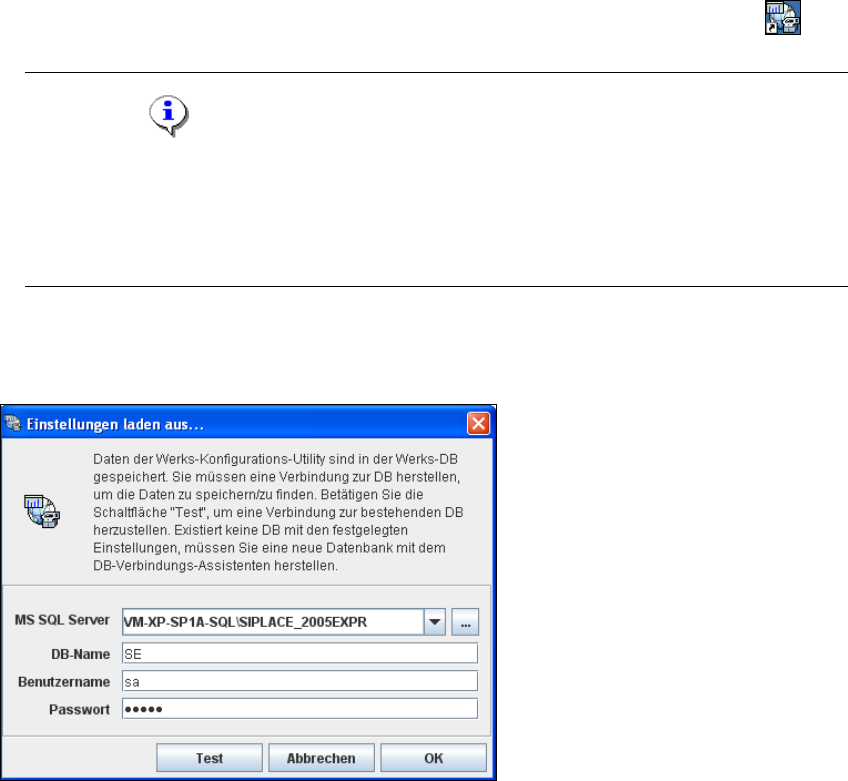
Es öffnet sich das Dialogfenster Einstellungen laden aus .... Sie müssen die Verbindung zur
Werks-Datenbank herstellen, um die Daten abrufen zu können.
4
Abb. 4 - 28 Einstellungen laden
Tragen Sie folgende Informationen ein:
– Microsoft SQL Server:Portnummer
Hier können Sie die SQL-Server Instanz mit der Portnummer erweitern, getrennt durch
einen Doppelpunkt, zum Beispiel: PLK0495A\SIPLACE_2005EXPR:12345.
– Datenbank-Name
– Benutzername
– Datenbank-Passwort
Installations- und Konfigurationsanleitung SIPLACE Explorer 4 Konfiguration
Ausgabe 11/2020 DE 4.2 Konfigurieren der Werks-Konfigurations-Utility
63
HINWEIS
Betätigen Sie das Symbol Suche nach SQL Server Instanz . Alle SQL Server-
Instanzen werden in dem Dialogfenster SQL Server-Instanz auswählen angezeigt, die zur
Verfügung stehen.
Werden in dem Dialogfenster SQL Server-Instanz auswählen keine Einträge angezeigt,
müssen Sie die entsprechende SQL Server-Instanz manuell eingeben. 4
Prüfen Sie unbedingt nach der Eingabe der Datenbank-Zugangsparameter, ob die Verbindung
zur Datenbank hergestellt werden kann. Dazu klicken Sie die Schaltfläche Test an.
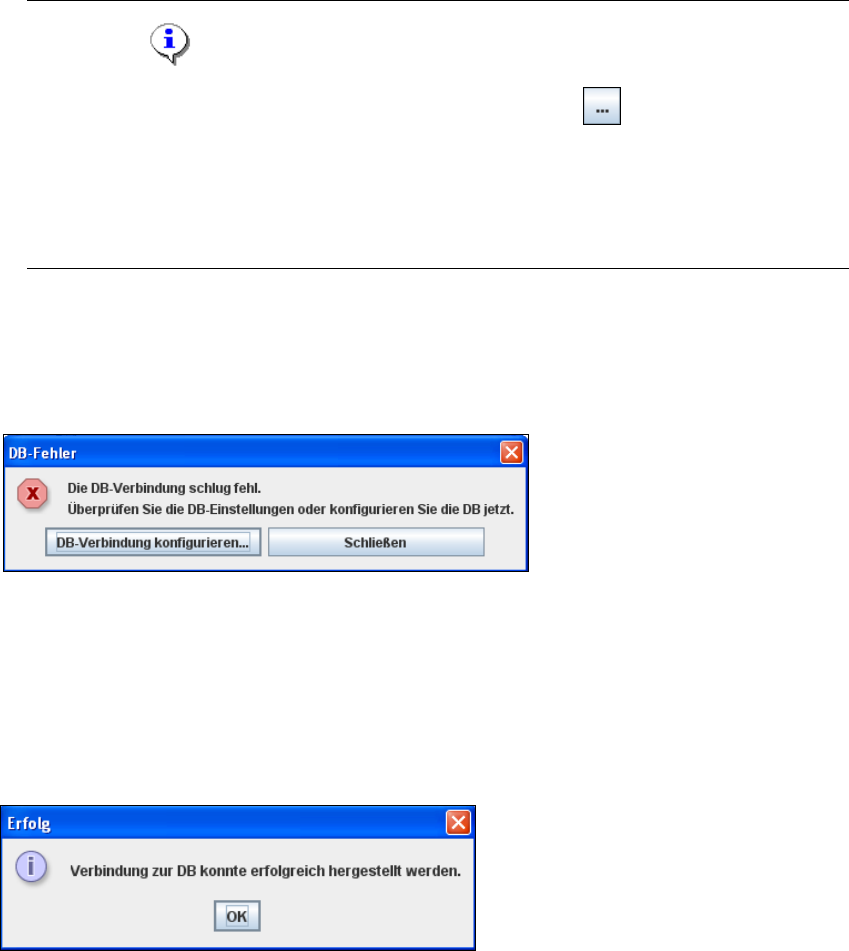
Kann die Verbindung nicht hergestellt werden, erhalten Sie folgendes Informationsfenster:
4
Abb. 4 - 29 DB Fehler
Betätigen Sie die Schaltfläche Datenbank-Verbindung konfigurieren. Sie starten die
Setup-Sequenz für den Datenbank-Verbindungs-Assistenten, um die Werks-Datenbank
des SIPLACE Explorer zu konfigurieren. Gehen Sie dazu vor, wie unter “Datenbank-
Verbindungs-Assistent” auf Seite 82 beschrieben.
Kann die Verbindung hergestellt werden erhalten Sie folgendes Informationsfenster:
4
Abb. 4 - 30 Erfolg
Klicken Sie OK. Das System prüft die Daten der Datenbank. Handelt es sich um eine
Datenbank mit Daten aus SIPLACE Explorer 2.0 - 3.10, muss die Datenbank für SIPLACE
Explorer 3.11 aufgrund der veränderten Datenstruktur der Datenbank in SIPLACE
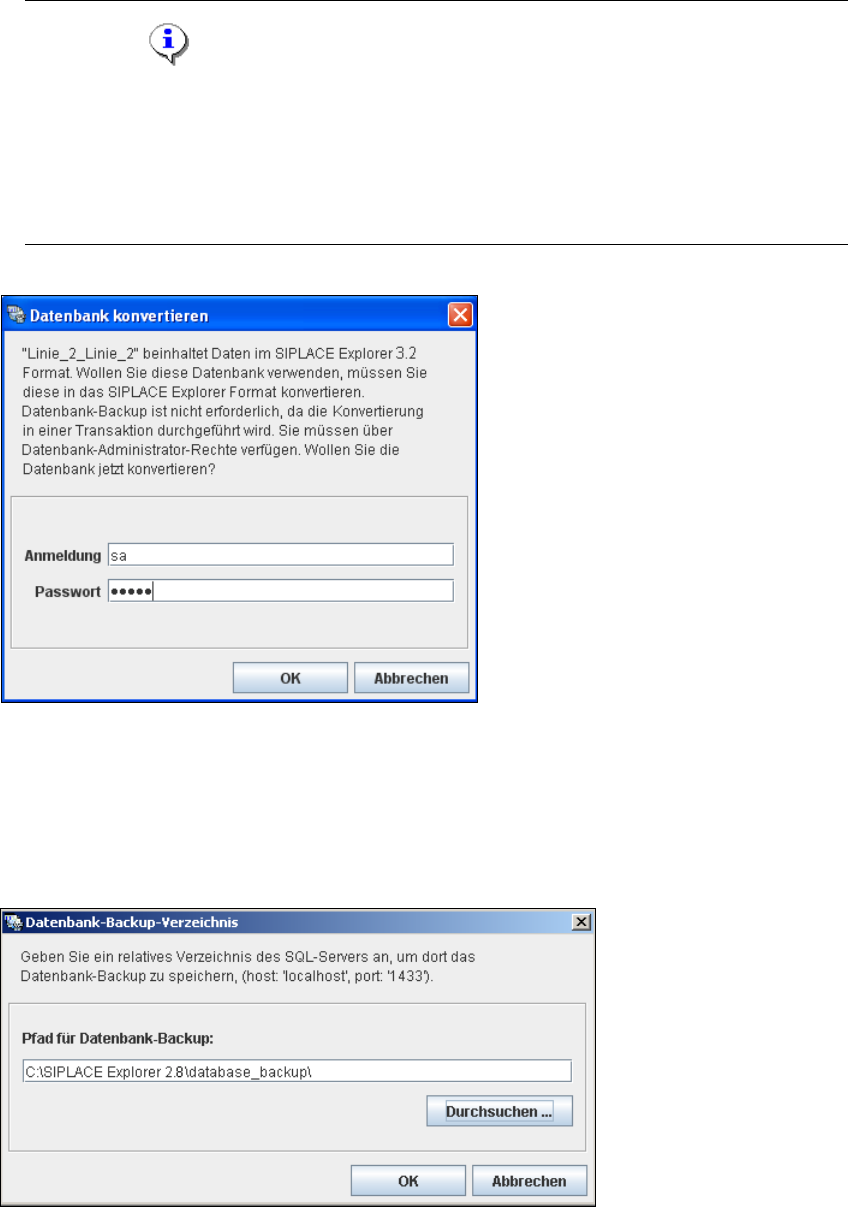
Explorer 3.11 konvertiert werden. In diesem Fall öffnet sich das Dialogfenster Datenbank
konvertieren.
4 Konfiguration Installations- und Konfigurationsanleitung SIPLACE Explorer
4.2 Konfigurieren der Werks-Konfigurations-Utility Ausgabe 11/2020 DE
64
HINWEIS
Beachten Sie für die Konvertierung der Datenbank folgendes
- Sie müssen über Datenbank-Administrator-Rechte verfügen.
- Haben Sie die Konvertierung gestartet, können Sie diese nicht mehr stoppen.
- Die Zeitdauer der Konvertierung ist von der Größe der Datenbank und von der
Rechnerleistung abhängig. Das kann bis zu einer Stunden dauern. 4
4
Abb. 4 - 31 Datenbank konvertieren
Geben Sie hier die Zugangsdaten für den Datenbank-Administrator an und aktivieren Sie
die Option Datenbank-Backup.
Bestätigen Sie Ihre Eingaben mit OK. Das Dialogfenster Datenbank-Backup-Verzeichnis
öffnet sich.
4
Abb. 4 - 32 Datenbank-Backup-Verzeichnis