00197727-12_IM_SE3.11_DE.pdf - 第84页
4 Konfiguration Installations- und Konfigurationsanleitung SIPLA CE Explorer 4.3 Datenbank Einstellungen Ausgabe 11/2020 DE 84 – Schritt 2 - Konfigurat ions-T est durchführen In Schritt 2 k önnen Sie Ihre Ang aben ände…
Installations- und Konfigurationsanleitung SIPLACE Explorer 4 Konfiguration
Ausgabe 11/2020 DE 4.3 Datenbank Einstellungen
83
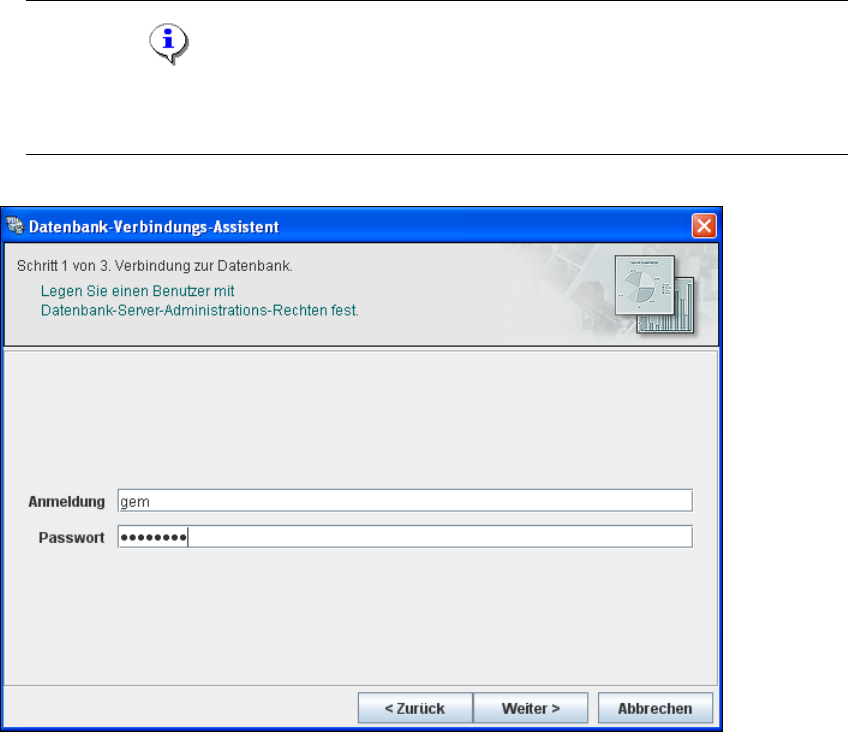
HINWEIS
Beachten Sie, dass der Benutzer über Datenbank-Administrator-Rechte verfügen muss, um
erforderliche Tests und die Konfiguration vornehmen zu können. 4
4
Abb. 4 - 56 Schritt 1 - Datenbank-Verbindungs-Assistent
An dieser Stelle stellt der Wizard die Verbindung zum Microsoft SQL Server her und führt
Tests durch, um festzustellen, ob die angegebene Datenbank, Login und
Benutzerbeschreibungen vorliegen. Sie erhalten eine Liste mit Änderungen, die der Wizard
ausführt, um das Setup und die Konfiguration der System-Datenbank durchzuführen. 4
4 Konfiguration Installations- und Konfigurationsanleitung SIPLACE Explorer
4.3 Datenbank Einstellungen Ausgabe 11/2020 DE
84
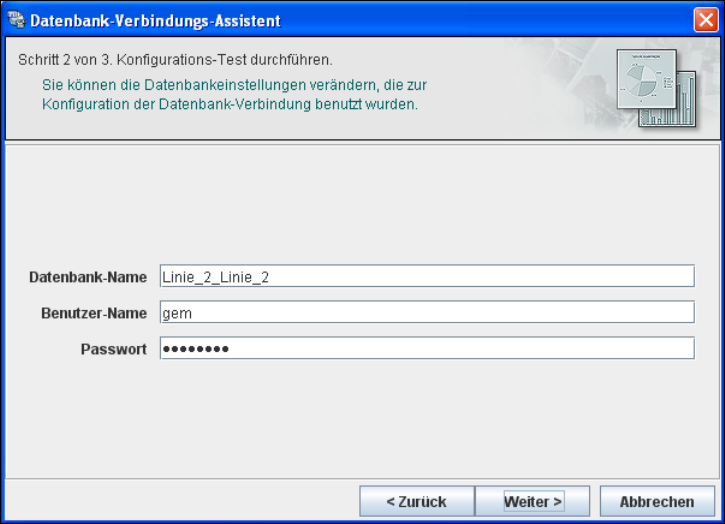
– Schritt 2 - Konfigurations-Test durchführen
In Schritt 2 können Sie Ihre Angaben ändern. Hier definieren Sie den Namen der SE-
Systemdatenbank für die Linie. Desweiteren definieren Sie einen Benutzer und das
zugehörige Passwort, mit dem auf diese Datenbank zugegriffen werden soll.
4
Abb. 4 - 57 Schritt 2 - Datenbank-Verbindungs-Assistent
Haben Sie alle Eingaben gemacht und überprüft, klicken Sie Weiter an.
Installations- und Konfigurationsanleitung SIPLACE Explorer 4 Konfiguration
Ausgabe 11/2020 DE 4.3 Datenbank Einstellungen
85
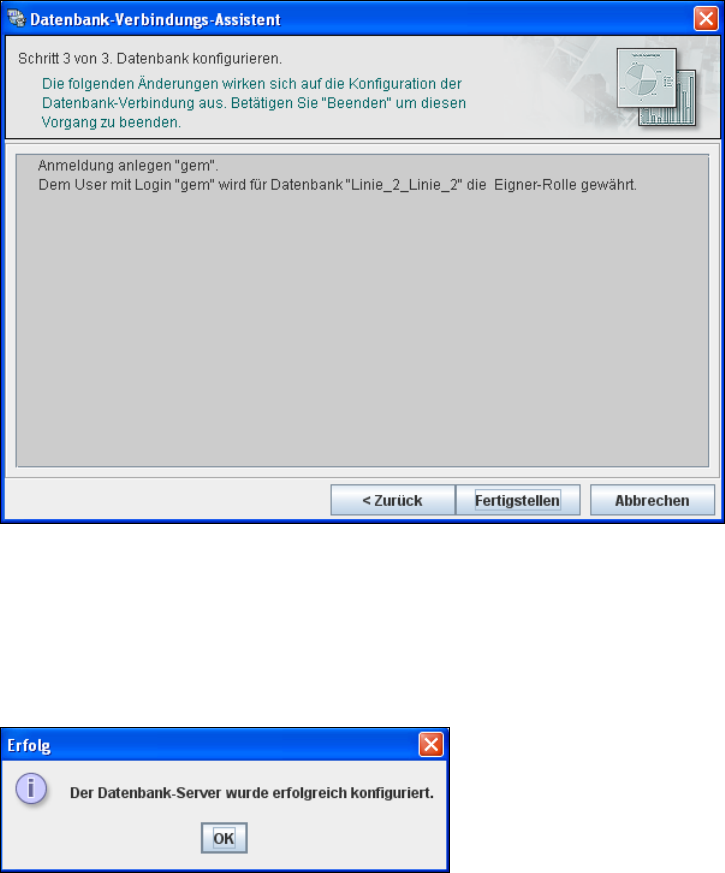
– Schritt 3 - Datenbank konfigurieren
In Schritt 3 werden Ihre Änderungen aus Schritt 2 für die Konfiguration der Datenbank-
Verbindung verwendet.
4
Abb. 4 - 58 Schritt 3 - Datenbank-Verbindungs-Assistent
Klicken Sie Fertigstellen an, der Wizard führt die erforderliche Konfiguration durch. Die
DB-Einstellungen werden jetzt korrekt für Ihr Projekt spezifiziert. Die Datenbank und der
spezifizierte Benutzer werden jetzt angelegt.
Sie erhalten eine Erfolgsmeldung:
4
Abb. 4 - 59 Schritt 3 - Datenbank-Verbindungs-Assistent
Klicken Sie OK. Sie können jetzt die System-Datenbank konfigurieren.
4
4