00196416-01_IM_OIS_SIS 7.0_DE EN.pdf - 第41页
OIS Client, OIS Server, SIS Server Version 7.0 Installationsanleitung Installation manual ¾ Legen Sie fest, ob SIPLACE SIS die vorgegebenen Los- und Rüst daten für alle am SIPLACE Pro angeschlossenen Lini en erfassen sol…
Installationsanleitung OIS Client, OIS Server, SIS Server Version 7.0
Installation Manual
Hier sehen Sie eine Zusammenfassung der zuvor getroffenen Einstellungen und Eingaben.
¾ Überprüfen Sie die Angaben.
¾ Klicken Sie auf Weiter >, um mit dem Installationsvorgang zu beginnen.
¾ Wenn Sie Einstellungen ändern möchten, klicken Sie auf < Zurück.
Die Software wird installiert.
¾ Fahren Sie mit Kapitel
3.2.5 auf Seite 44 fort.
3.2.4 SIS Server Installation
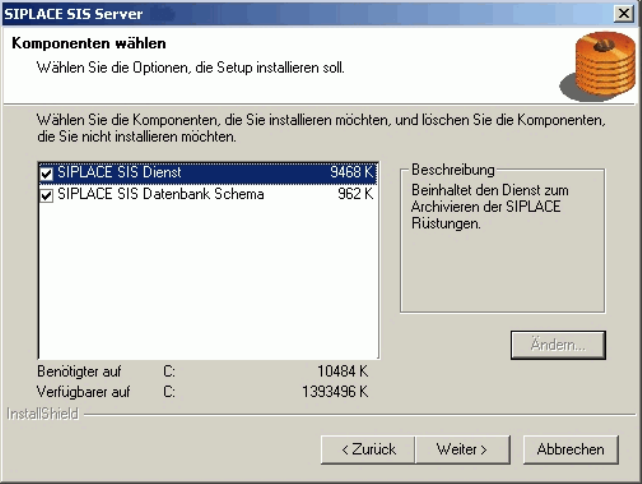
¾ Wählen Sie die Komponenten, die Sie installieren möchten.
¾ Klicken Sie auf die Schaltfläche Weiter >.
40 von 50
OIS Client, OIS Server, SIS Server Version 7.0 Installationsanleitung
Installation manual
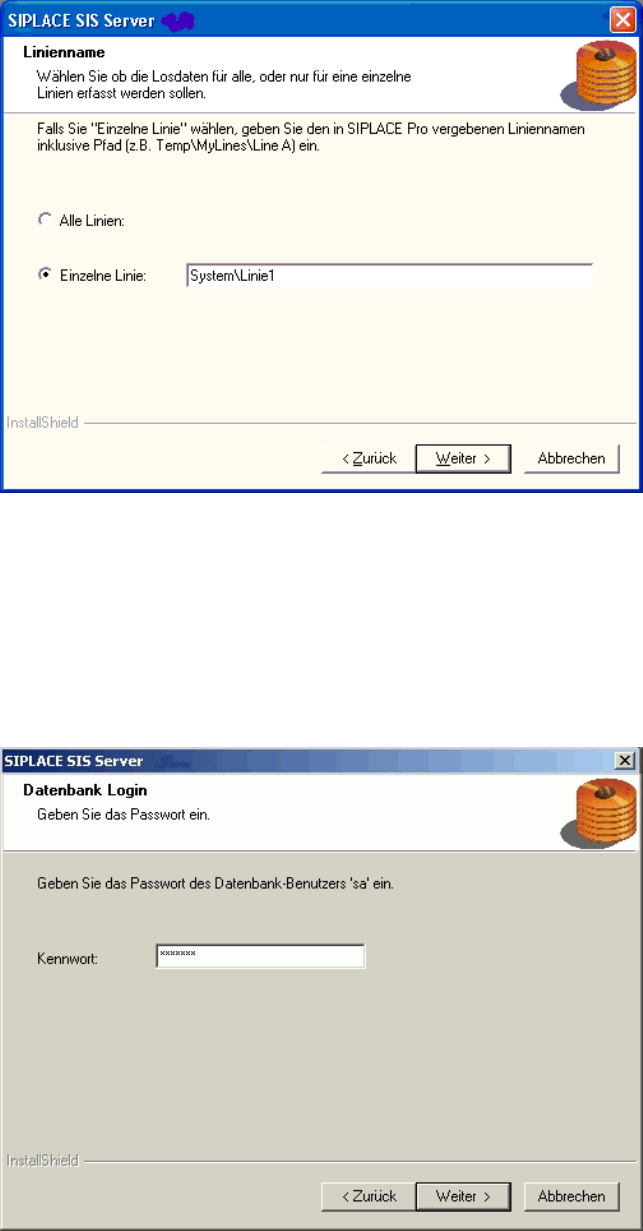
¾ Legen Sie fest, ob SIPLACE SIS die vorgegebenen Los- und Rüstdaten für alle am SIPLACE Pro
angeschlossenen Linien erfassen soll oder nur für eine bestimmte Linie.
¾ Falls SIPLACE SIS nur Daten einer bestimmten Linie erfassen soll, geben Sie den Liniennamen der
gewünschten Linie und deren Pfad in der gleichen Schreibweise wie in SIPLACE Pro ein, z.B.
System\Linie1.
¾ Klicken Sie auf die Schaltfläche Weiter >.
Zum Einrichten bzw. Updaten des Datenbank-Schemas ist es notwendig, dass sich die Installation beim
SQL-Server als System Administrator (sa) anmeldet.
¾ Geben Sie das Passwort des Systemadministrators ein.
¾ Klicken Sie auf die Schaltfläche Weiter >. Wenn Sie noch keine Datenbank angelegt haben, wird der
folgende Dialog angezeigt:
41 von 50
Installationsanleitung OIS Client, OIS Server, SIS Server Version 7.0
Installation Manual
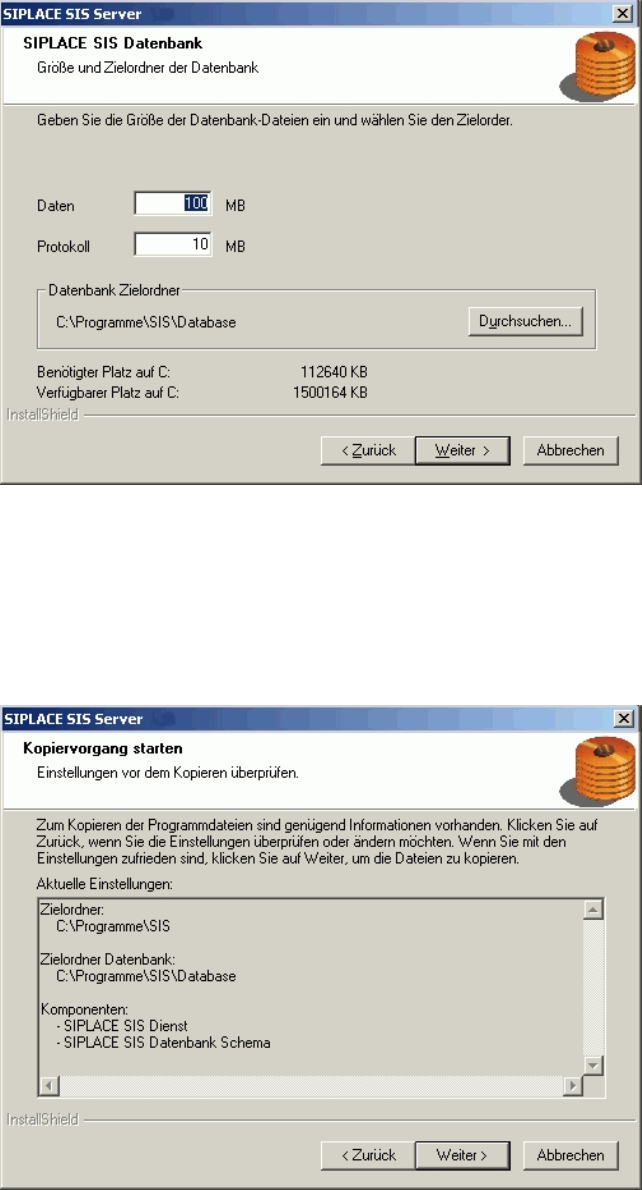
¾ Klicken Sie auf Durchsuchen..., wenn Sie das Installationsverzeichnis der Datenbank ändern
möchten.
¾ Geben Sie die Anfangsgröße der Datenbank-Dateien an. Die voreingestellten Werte können
verwendet werden und die Dateien dürfen so groß werden, wie es Ihre Datenbank zulässt.
¾ Klicken Sie auf die Schaltfläche Weiter >.
Hier sehen Sie eine Zusammenfassung der zuvor getroffenen Einstellungen und Eingaben.
¾ Überprüfen Sie die Angaben.
¾ Klicken Sie auf Weiter >, um mit dem Installationsvorgang zu beginnen.
¾ Wenn Sie Einstellungen ändern möchten, klicken Sie auf < Zurück.
42 von 50