00198622-02_IM_WES7_WIN10_EN_DE.pdf - 第41页
WES7 / Win10 IoT - Installations anleitung Ausgabe 04/2019 17 HINWEIS Bei iBASE-Rechnern müssen Sie folgende Einstellung im BI OS (Taste F2 ) vor dem ersten Hochlauf vornehmen, da sonst wieder vom USB-Stick gesta rtet od…
WES7 / Win10 IoT - Installationsanleitung Ausgabe 04/2019
16
Falls die System-Partition groß genug ist, wird die Meldung Choose Restore Option
ausgegeben und eine der folgenden Optionen kann ausgewählt werden:
1. Restore existing system partion only
Nur die System-Partition wird wiederhergestellt.
2. Restore complete system disk
Die komplette Festplatte wird wiederhergestellt.
► Wählen Sie eine Option aus und bestätigen Sie die Auswahl mit OK (oder brechen Sie die
Auswahl mit Cancel ab).
Das Betriebssystem wird installiert (dauert einige Minuten).
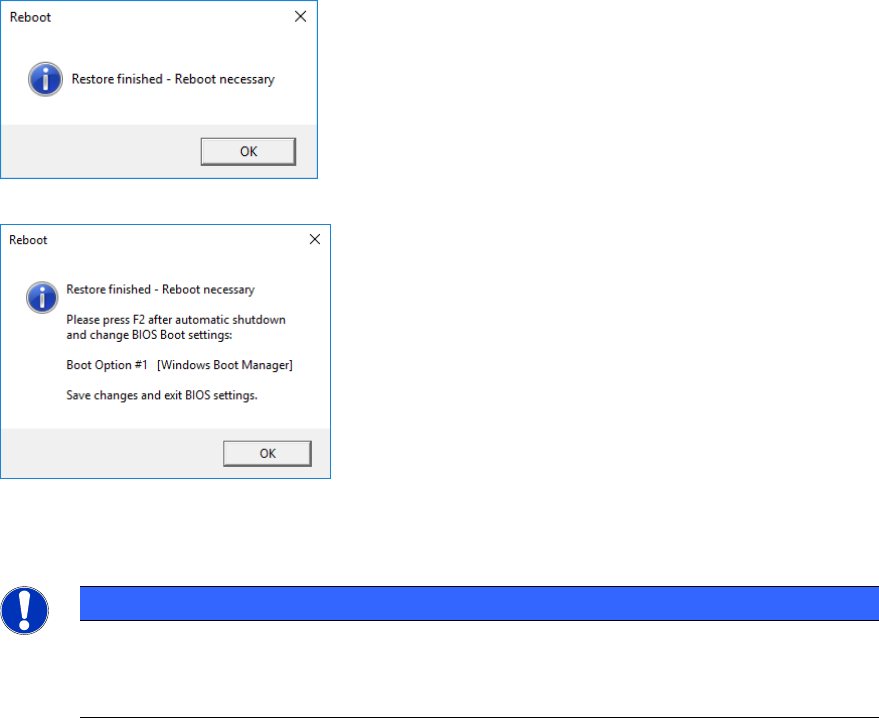
Bei Installation von einem USB-Stick wird, abhängig von PC-Typ und Windows-Version, der
Abschluss der Installation des Restore-Images auf folgende Weise angezeigt:
Abbildung 4-2: Abschlussmeldung allgemein
Abbildung 4-3: Abschlussmeldung unter Win10 bei iBASE-Rechnern
Bei Bestätigung des Abschlussfensters mit OK wird der Reboot automatisch gestartet.
HINWEIS
Bitte beachten Sie:
Bei Installation von DVD wird kein Abschlussfenster angezeigt und nach erfolgreicher
Installation der Reboot sofort gestartet.
WES7 / Win10 IoT - Installationsanleitung Ausgabe 04/2019
17
HINWEIS
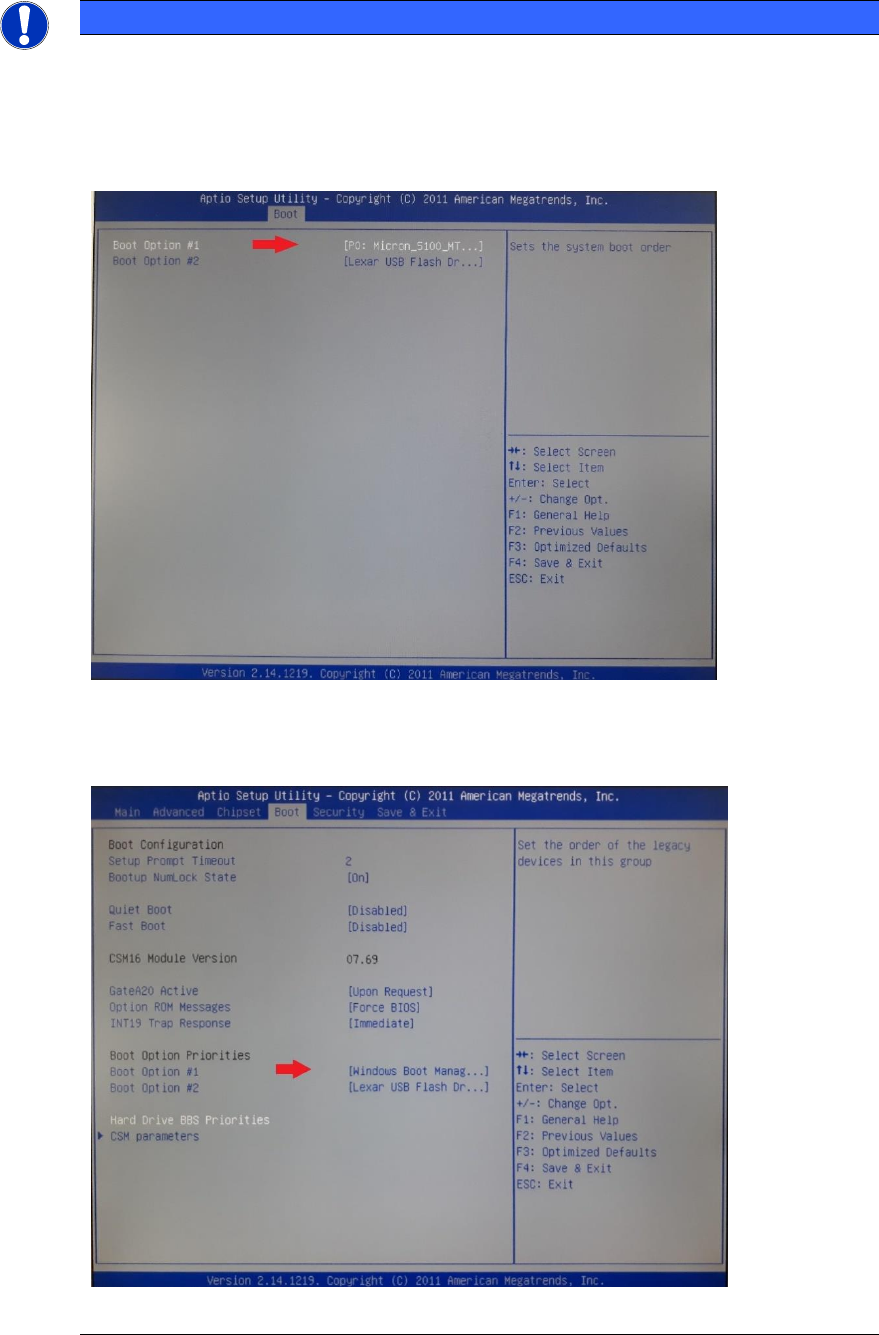
Bei iBASE-Rechnern müssen Sie folgende Einstellung im BIOS (Taste F2) vor dem
ersten Hochlauf vornehmen, da sonst wieder vom USB-Stick gestartet oder kein
Betriebssystem gefunden wird:
► WES7 – Setzen Sie die Festplatte in der Start-Reihenfolge wieder an erste Stelle
(unter: Boot / Hard Drive BBS Priorities).
Abbildung 4-4: BIOS – WES7
► Win10 – Setzen Sie den Windows Boot Manager in der Start-Reihenfolge an erste
Stelle.
Abbildung 4-5: BIOS – Win10
WES7 / Win10 IoT - Installationsanleitung Ausgabe 04/2019
18
Wenn das Windows Login-Fenster erscheint, ist die Installation beendet (der erste Hochlauf kann
einige Minuten dauern).
► Melden Sie sich als "ASM_Admin" mit Kennwortangabe an.
► Bei Installation von DVD: Entnehmen Sie die DVD aus dem DVD-Laufwerk.
► Bei Installation vom USB-Stick: Überprüfen Sie, ob der SIPLACE WES7 Configurator /
SIPLACE Win10 Configurator (z.B. Ordner _WES7_Configurator) auf dem Restore USB-Stick
enthalten ist, um diesen auszuführen (siehe Abschnitt 4.3.3).
Falls nicht, geben Sie den USB-Stick frei und ziehen Sie ihn aus der USB-Schnittstelle.
► Bei den neueren Rechnern (iBASE, Microbox 427D) mit zwei Monitorausgängen muss bei
Bedarf die Betriebsart Clone Displays in den Anzeige-Eigenschaften unter Display – Multiple
Display eingestellt werden. Sonst wird möglicherweise nur ein Monitor angesteuert oder nur
auf einem der Monitoren eine Task-Leiste vorhanden sein. Diese Einstellung kann auch mit
dem SIPLACE Configurator über die Schaltfläche Add-ons and Touch Screen Driver
gemacht werden.
► Außerdem muss eventuell die "Bildschirmauflösung" auf 1024 x 768 eingestellt
(bei E-Serie: 1280 x 1024) und die Einstellung Scale Full Screen in den Anzeige-
Eigenschaften unter Panel Fit aktiviert werden.
4.3.3 Rechnerkonfiguration mit dem SIPLACE Configurator auswählen
► Stellen Sie das Medium mit dem SIPLACE WES7 Configurator / SIPLACE Win10 Configurator
am Rechner zur Verfügung (CD einlegen / USB-Stick anstecken).
► Öffnen Sie den Windows Explorer und navigieren Sie zum DVD-Laufwerk oder öffnen Sie auf
dem USB-Stick den Ordner, der den SIPLACE WES7 Configurator / SIPLACE Win10
Configurator enthält (z.B. Ordner _WES7_Configurator).
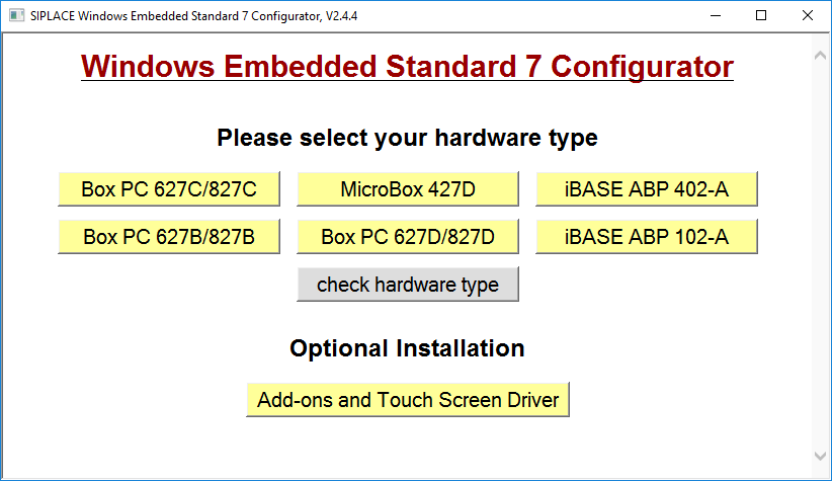
► Doppelklicken Sie auf die Datei start.hta von der Software-CD oder vom USB-Stick, um den
SIPLACE Configurator zu starten.
Das folgende Fenster wird für WES7 angezeigt:
Abbildung 4-6: Fenster "SIPLACE Windows Embedded Standard 7 Configurator"