00198622-02_IM_WES7_WIN10_EN_DE.pdf - 第46页
WES7 / Win10 IoT - Installations anleitung Ausgabe 04/2019 22 5 Touchscreen installieren und kalibrieren Der Touchscreen kann jetzt installiert und kalibriert werden (n ur Stationsrechner ohne Multito uch Monitor). Führe…
WES7 / Win10 IoT - Installationsanleitung Ausgabe 04/2019
21
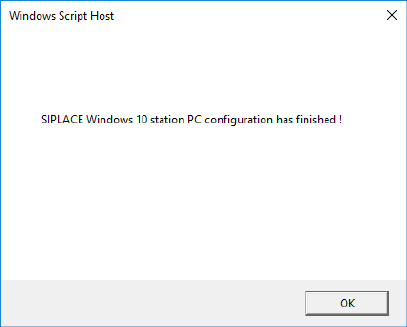
Wenn das folgende Fenster angezeigt wird, ist die Konfiguration abgeschlossen und das Fenster
kann geschlossen werden.
Abbildung 4-12: Betriebssystemkonfiguration Win10 abgeschlossen
► Falls die Maschine einen Multitouch-Monitor hat oder kein Touchscreen genutzt wird (Koplan-
/BulkFeeder X-Rechner), entfernen Sie die Software-CD aus dem DVD-Laufwerk oder geben
Sie den USB-Stick frei und ziehen Sie ihn aus der USB-Schnittstelle.
► Falls ein Touchscreen-Treiber installiert werden muss, folgen Sie den Anweisungen in
Kapitel 5.
Die Installation und Konfiguration des Windows Betriebssystems (WES7, Win10) ist hiermit
abgeschlossen.
Wenn Sie das Windows Betriebssystem auf einen Stationsrechner installiert haben:
► Installieren Sie die SIPLACE Maschinensoftware wie in der Installationsanleitung zur
Stationssoftware beschrieben.
Wenn Sie das Windows Betriebssystem auf einen Koplan-/BulkFeeder X-Rechner installiert haben:
► Folgen Sie den Anweisungen in der jeweiligen Montageanleitung zum 3D-Koplanmodul,
Artikelnummer [00195344-xx] (für X-Serie), [00196842-xx] (für SX1/SX2) und [00197395-xx]
(für X-Series S), bzw. den Anweisungen in der Bedienungsanleitung zum BulkFeeder X,
Artikelnummer [00198045-xx] wenn Sie das Windows Beriebssystem auf einem Koplan- oder
BulkFeeder X-Rechner installieren.
► Installieren Sie die SIPLACE Maschinensoftware wie in der Installationsanleitung zur
Stationssoftware beschrieben.
WES7 / Win10 IoT - Installationsanleitung Ausgabe 04/2019
22
5 Touchscreen installieren und kalibrieren
Der Touchscreen kann jetzt installiert und kalibriert werden (nur Stationsrechner ohne Multitouch
Monitor). Führen Sie folgende Schritte durch:
► Melden Sie sich als ASM_Admin mit Kennwortangabe an.
► Klicken Sie im SIPLACE Configurator unter Optional Installation auf die Schaltfläche Add-
ons and Touch Screen Driver, um einen Touchscreen-Treiber auszuwählen und zu
installieren. Folgen Sie den Installationsanweisungen.
► Kalibrieren Sie den Touchscreen wie in der Installationsanleitung zur Stationssoftware
beschrieben nach der Installation.
► Entfernen Sie die Software-CD aus dem DVD-Laufwerk oder geben Sie den USB-Stick frei und
ziehen Sie ihn aus dem USB-Anschluss.