JUKI_KE-3010A_MAINTE_CH.pdf - 第247页
维修调整要领书 13 - 55 13 -2- 6- 3. 安装 MES 后向贴片机安装软件的方法 如依靠 MES 来防御计算机病毒,因为是利用白名单方式进行保护,故不能执行以下事项。 ・ 不能变更 EXE 文件或 DLL 文件 、 RTSS 文件的名称 ・ 不能对 EXE 文件或 DLL 文件 、 RTSS 文件进行覆盖复制 ・ 不能把新的 EXE 文件或 DLL 文件 、 RTSS 文件复制到贴片机上执行 ・ 不能对已有的 EXE 文…

维修调整要领书
13-54
13-2-6-2-4
在客户处运行的贴片机要安装
MES
时
以下介绍在客户处运转的贴片机安装 MES 的方法。
在客户处运转的贴片机是否感染了计算机病毒,使用 MES 以外的计算机杀毒软件是不能完全判別及
杀灭的。
为此,要把客户处运转的贴片机之 SSD/HDD 更换为预装好 MES 的 SSD/HDD,再次从新安装必要
的软件,用这种方法来安装 MES。
以下介绍具体的导入方法。
1. 对位于客户处的对象贴片机内安装的软件版本预先进行调查,准备安装工具
2. 调拨出厂时预装好 MES 的 SSD、HDD。预装 MES 的 SSD、HDD 已被追加到各机种的选项表内
3. 转移到客户处开始作业,为了防止计算机病毒侵入,如果作为 MES 导入对象的贴片机连接有 LAN
电缆,要拆下 LAN 电缆
4. 对象贴片机内的生产程序或控制数据进行备份
5. 将对象贴片机内的 SSD、HDD 更换为预装有 MES 的 SSD、HDD
6. 把安装在原来的 SSD、HDD 内的贴片机主机软件,安装到装有 MES 的 SSD、HDD 里,如有必
要,安装 FlexLineDB
7. 进行 MES 的系统固化。SSD、HDD 内有“Inst.bat”,只要执行这一 bat 文件即会自动进行。EWF
的 Commit 也是自动进行
8. 请从新接通贴片机的电源。确认从新接通后 MES 启动工作。确认方法是,请改变正当的 EXE 文
件的名称。如果发生错误不能进行名称的更改,说明 MES 在正常工作
9. 把备份的生产程序或控制数据复制到安装有 MES 的 SSD、HDD 内
10. 如果开始时拆下了 LAN 电缆的,请连接 LAN 电缆
11. 在贴片机的边上粘贴许可证。粘贴位置已在各机种的组装调整要领书内追加
12. 到此结束
维修调整要领书
13-55
13-2-6-3.
安装
MES
后向贴片机安装软件的方法
如依靠 MES 来防御计算机病毒,因为是利用白名单方式进行保护,故不能执行以下事项。
・ 不能变更 EXE 文件或 DLL 文件、RTSS 文件的名称
・ 不能对 EXE 文件或 DLL 文件、RTSS 文件进行覆盖复制
・ 不能把新的 EXE 文件或 DLL 文件、RTSS 文件复制到贴片机上执行
・ 不能对已有的 EXE 文件或 DLL 文件、RTSS 文件进行复制来执行
・ 不能删除已有的 EXE 文件或 DLL 文件、RTSS 文件
・ 不能使用带有病毒防护功能的 USB 存储设备
・ 不能新安装软件
因此,当进行贴片机软件版本升级及软件打补丁、向贴片机从新安装软件并执行时,须要进行以下所
列的操作来更新白名单。
并且,由于不能使用带有病毒防护功能的 USB 存储设备,请使用通常的 USB 存储设备。
1. 白名单更新一开始,MES 即不保护贴片机防御计算机病毒,为此当连接有 LAN 电缆时要拆下 LAN
电缆
2. 选择 MES 更新白名单的模式(升级模式)。选择 Windows 的 “ 开始”→“ 程
序”→“S3control”→“Solidfier”→“SolidcoreCommandLine”,显示专用的命令提示。然后输入命令
“sadmin bu”。
3. 进行贴片机软件版本升级及软件打补丁、新安装软件
4. 进行 EWF 的提交。从这一命令提示行中输入“ewfmgr C: -commit”
5. 选择要结束白名单更新的模式(升级模式结束)。请从命令提示行中输入“sadmin eu”。
6. 从新接通贴片机主机的电源
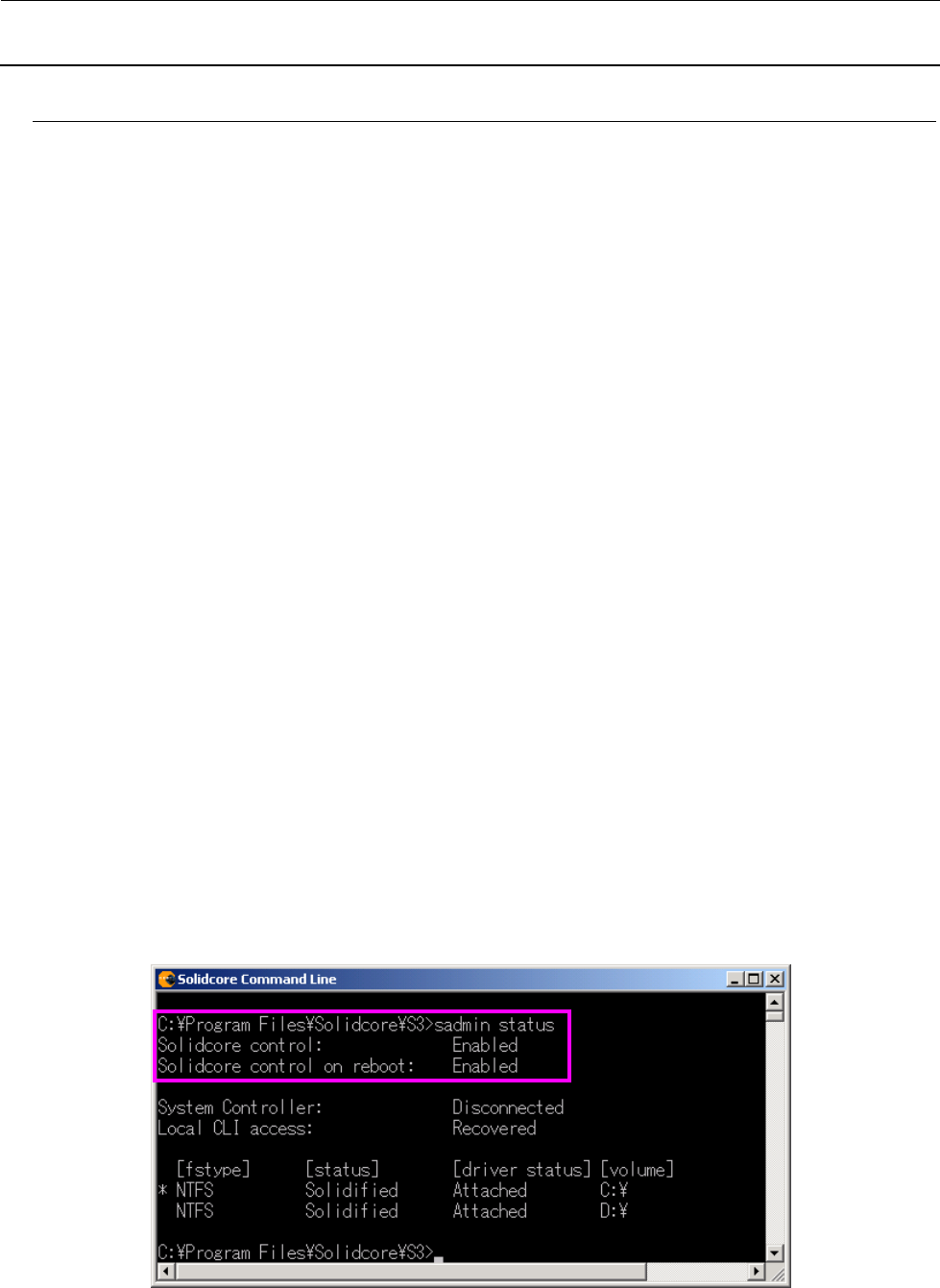
7. 电源从新接通后,再次显示“SolidcoreCommandLine”,输 入 “sadmin status”。输入后确认 Solidcore
control 和 Solidcore control on reboot
为 Enable(下图)
如果不是 Enable,再输入“ewfmgr c: -commit”和“sadmin eu”的命令,从新接通贴片机主机的电源。
从新接通后再次显示“SolidcoreCommandLine”,输入“sadmin status”进行再确认。
维修调整要领书
13-56
13-2-6-4.
MES
的卸载方法
MES 的卸载方法如下。
1. 停止 MES 的动作
2. 重新启动贴片机主机。
3. 从添加或删除程序卸载 MES。
以下进行逐项说明。
13-2-6-4-1
停止
MES
的动作
要停止 MES 的动作时,从“Solidcore Command Line”输入停止命令。
选择 Windows 的“开始”→“程序”→“S3control”→“Solidfier”→“SolidcoreCommandLine”,显示专用的
命令提示符。之后,输入“sadmin disable”命令,按下 Enter 键。
13-2-6-4-2
重新启动贴片机主机
为将刚才的变更写入 EWF,要执行 commit。
请从命令提示符输入“ewfmgr C: -commit”。输入后关闭贴片机主机的电源,再接通电源。
13-2-6-4-3
从添加或删除程序卸载
MES
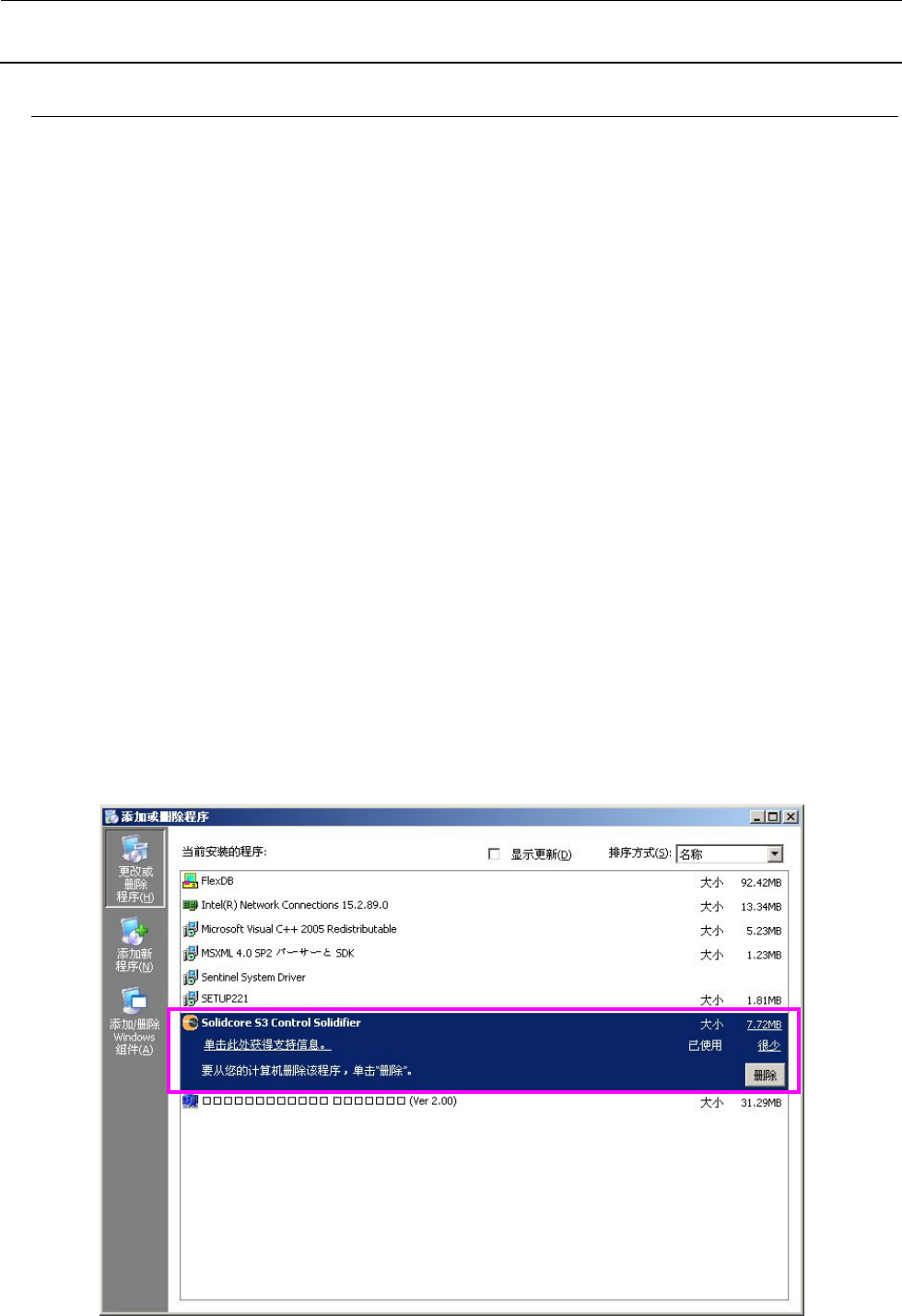
从 Windows 上的添加或删除程序卸载 MES。
从 Windows 的“开始”→“设置”→“控制面板”,选择“添加或删除程序”。
选择后列表中有“Solidcore S3 Control Solidfier”,请选择予以删除。
删除后再执行 EWF 的 commit,再接通贴片机主机的电源。