d3d0ce138ca24795908a3a1082370403.pdf - 第150页
EX 系列远程 IO-用户手册 149 5、新建工程与设备组态 打开 KV STUDIO 软件, 创建新项目, 并在项目设备树中中双击 “EtherNet/IP” 打 开 EtehrNET/IP 设 定窗 口 , 手 动 添 加 E X-1121 到 EtherNe t/IP 列 表 中 , 如 图 5-8-39 所示。 图 5-8-39 手动添加 EX-1121 到 EtherNet/IP 列表中 在线在 EX -1121 适配器扫描…
EX 系列远程 IO-用户手册
148
EX-200H
EX-1121
EX-300H
1
2
EX-1121
EX-200H
EX-300H
2
2
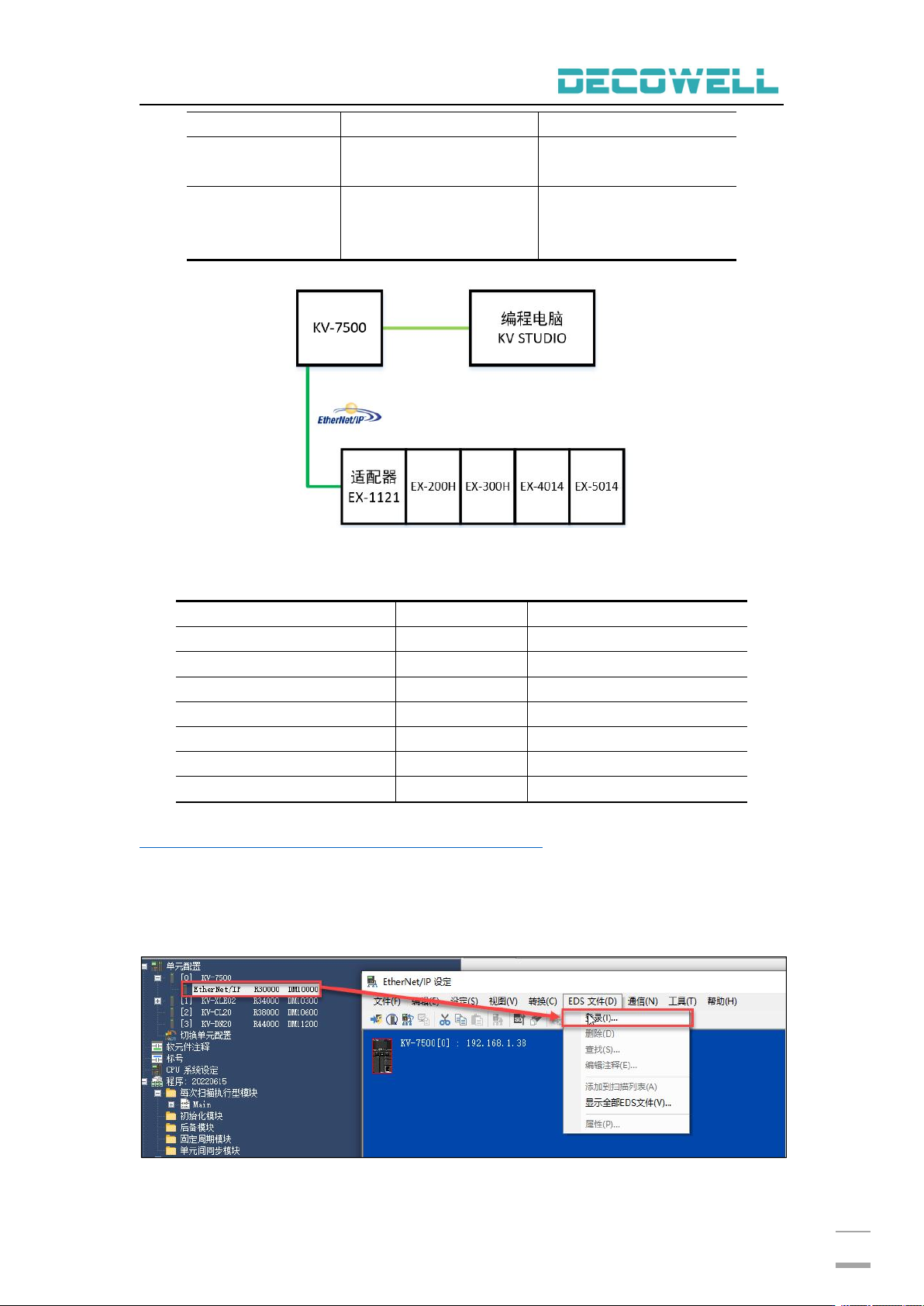
1、通讯连接图,如图 5-8-37 所示
图 5-8-37 通讯连接图
2、硬件配置如表 5-8-7 所示
表 5-8-7 硬件配置表
硬件
数量
备注
编程电脑
1
安装 KV STUDIO
PLC
1
KV-7500
EX-1121
1
EtherNet/IP 适配器
EX-200H
1
数字量输入模块
EX-300H
1
模拟量输出模块
EX-4014
1
模拟量输入模块
EX-5014
1
模拟量输出模块
3、IP 地址设置
IP 地址设置请参照 6.3.6 EX-1121 适配器 IP 地址设定。
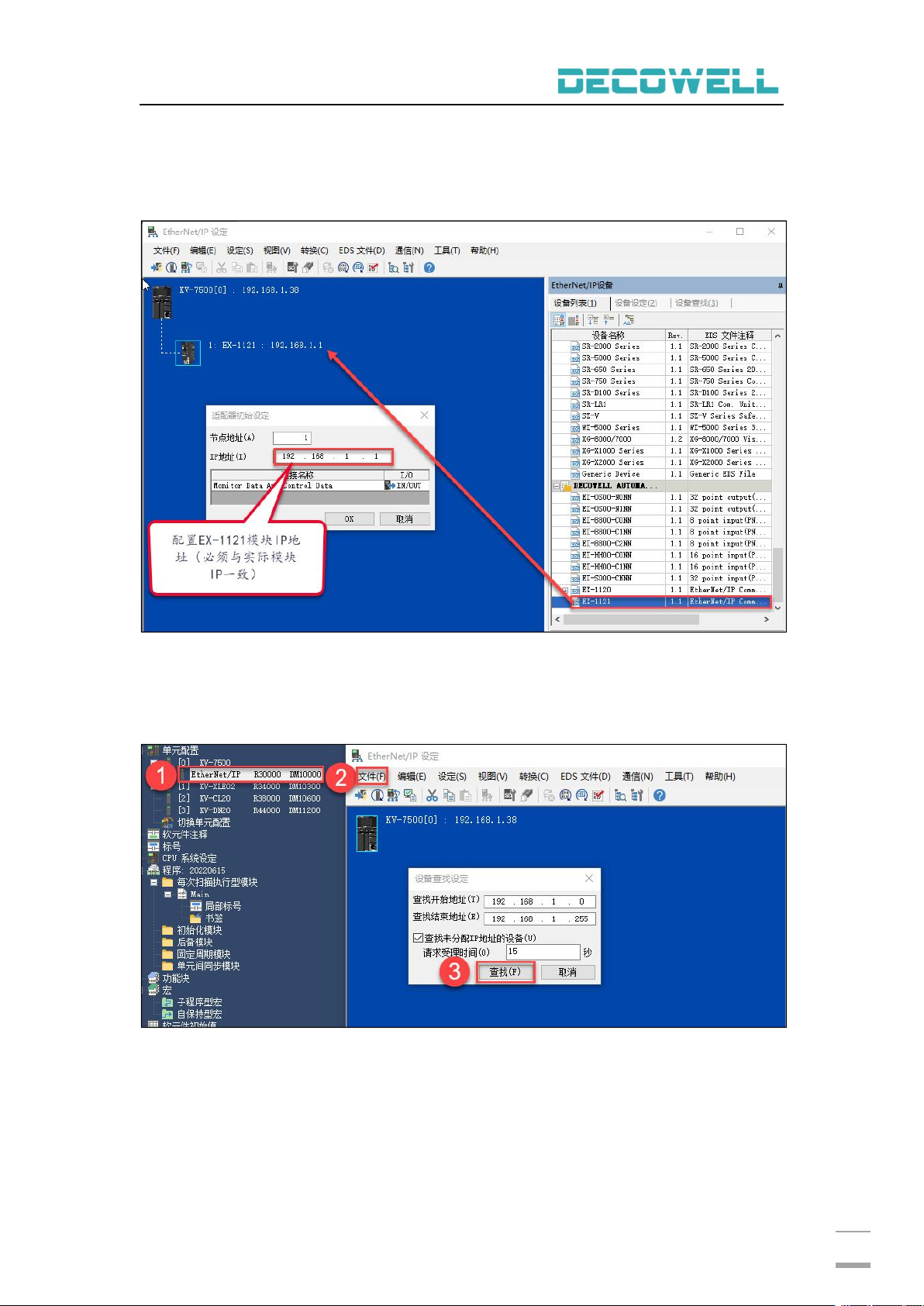
4、安装 EDS 文件
打开 KV STUDIO 软件,创建新项目,并在项目设备树中中双击“EtherNet/IP”
打开 EtehrNET/IP 设定窗口,在 EtherNet/IP 设定窗口的菜单栏中选择“EDS 文
件”>“登入”,如图 5-8-38 所示。
图 5-8-38 安装 EDS 文件
EX 系列远程 IO-用户手册
149
5、新建工程与设备组态
打开 KV STUDIO 软件,创建新项目,并在项目设备树中中双击“EtherNet/IP”
打开 EtehrNET/IP 设定窗口,手动添加 EX-1121 到 EtherNet/IP 列表中,如图
5-8-39 所示。
图 5-8-39 手动添加 EX-1121 到 EtherNet/IP 列表中
在线在 EX-1121 适配器扫描上来(首先需确保在线模块与 PLC 处于同一网段
内),在 EtherNet/IP 设定窗口的菜单栏中选择“文件”>“自动配置”。如图 5-8-40
所示。
图 5-8-40 在线在 EX-1121 适配器扫描上来
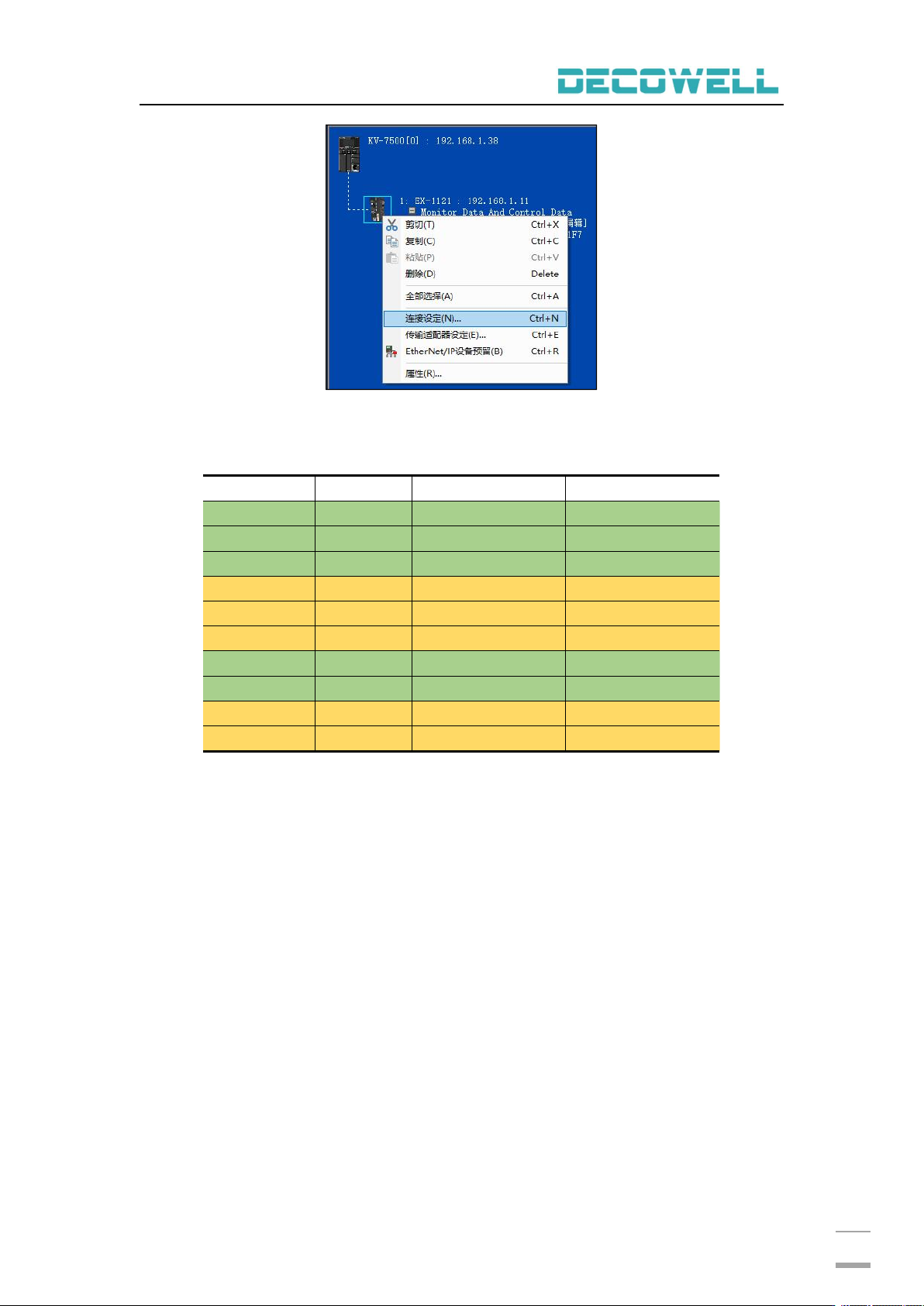
配置适配器连接参数(输入/输出字节数大小),右击 EtherNet/IP 列表中
EX-1121 适配器选择“连接设定”,如图 5-8-41 所示。
EX 系列远程 IO-用户手册
150
图 5-8-41 打开连接设定
计算模块占用字节数:
表 5-8-8 模块占用字节数
模块型号
数量
输入输出类型
占用字节数
EX-2xx8
1
输入(T-->O)
2
EX-2xxH
1
输入(T-->O)
2
EX-2xxS
1
输入(T-->O)
4
EX-3xx8
1
输出(O-->T)
2
EX-3xxH
1
输出(O-->T)
2
EX-3xxS
1
输出(O-->T)
4
EX-4xx4
1
输入(T-->O)
8
EX-4xx8
1
输入(T-->O)
16
EX-5xx4
1
输出(O-->T)
8
EX-5xx8
1
输出(O-->T)
16
配置输入/输出字节数大小,在连接设定窗口中选择“参数设定”,并在参数
设定窗口中配置其实际输入/输出模块的字节长度总大小,如图 5-8-42 所示。