d3d0ce138ca24795908a3a1082370403.pdf - 第60页
EX 系列远程 IO-用户手册 59 图 5-1-12 选择 TwinCAT 工程 将于编程电脑连接的 IO 扫描到工程中, 项目树中点击 “I/O” > “Devices” > “Scan” ,如图 5-1-13 所示,扫描上来的硬件组态如图 5-1-14 所示。 图 5-1-13 扫描 IO 设备 图 5-1-14 硬件组态 5、IO 监控与强制输出 项目树中选择 “I/O” > “Devices” > “ …
EX 系列远程 IO-用户手册
58
图 5-1-8 变量关联
5.1.2 TwinCAT3 与 EX-1100 连接及其配置
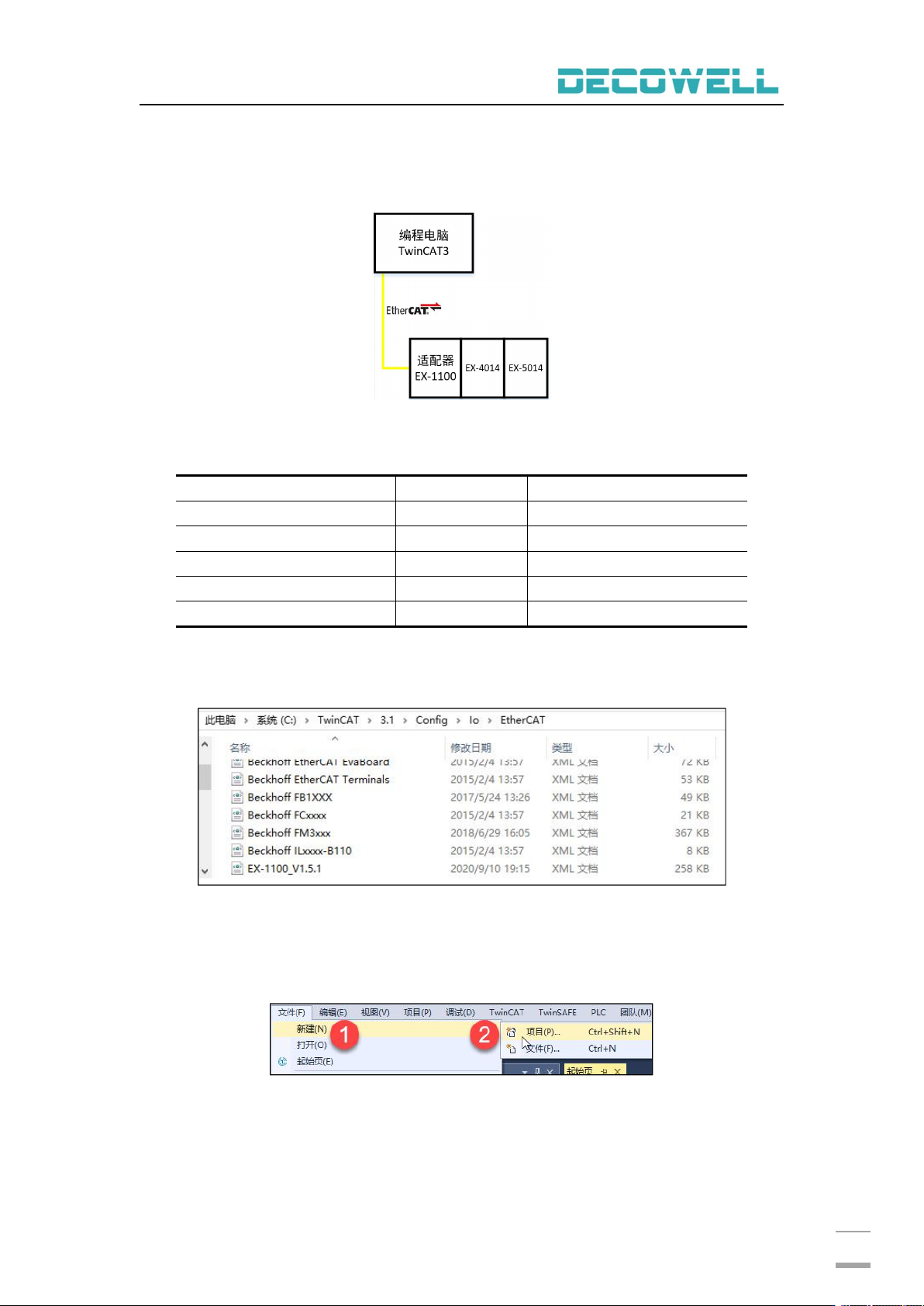
1、通讯连接图,如图 5-1-9 所示。
图 5-1-9 通讯连接图
2、硬件配置如表 5-1-2 所示
表 5-1-2 硬件配置表
硬件
数量
备注
编程电脑
1
安装 TwinCAT3
EX-1100
1
EtherCAT 适配器
EX-4014
1
模拟量输入模块
EX-5014
1
模拟量输出模块
网线
若干
3、安装 XML 描述文件
安装 XML 描述文件到 TwinCAT3 中,如图 5-1-10 所示。示例默认文件夹为
(C:\TwinCAT\3.1\Config\Io\EtherCAT)
图 5-1-10 安装 XML 描述文件
4、新建工程与设备组态
打开 TwinCAT3 软件,菜单栏中选择“文件”>新建>项目,如图 5-1-11 所示,
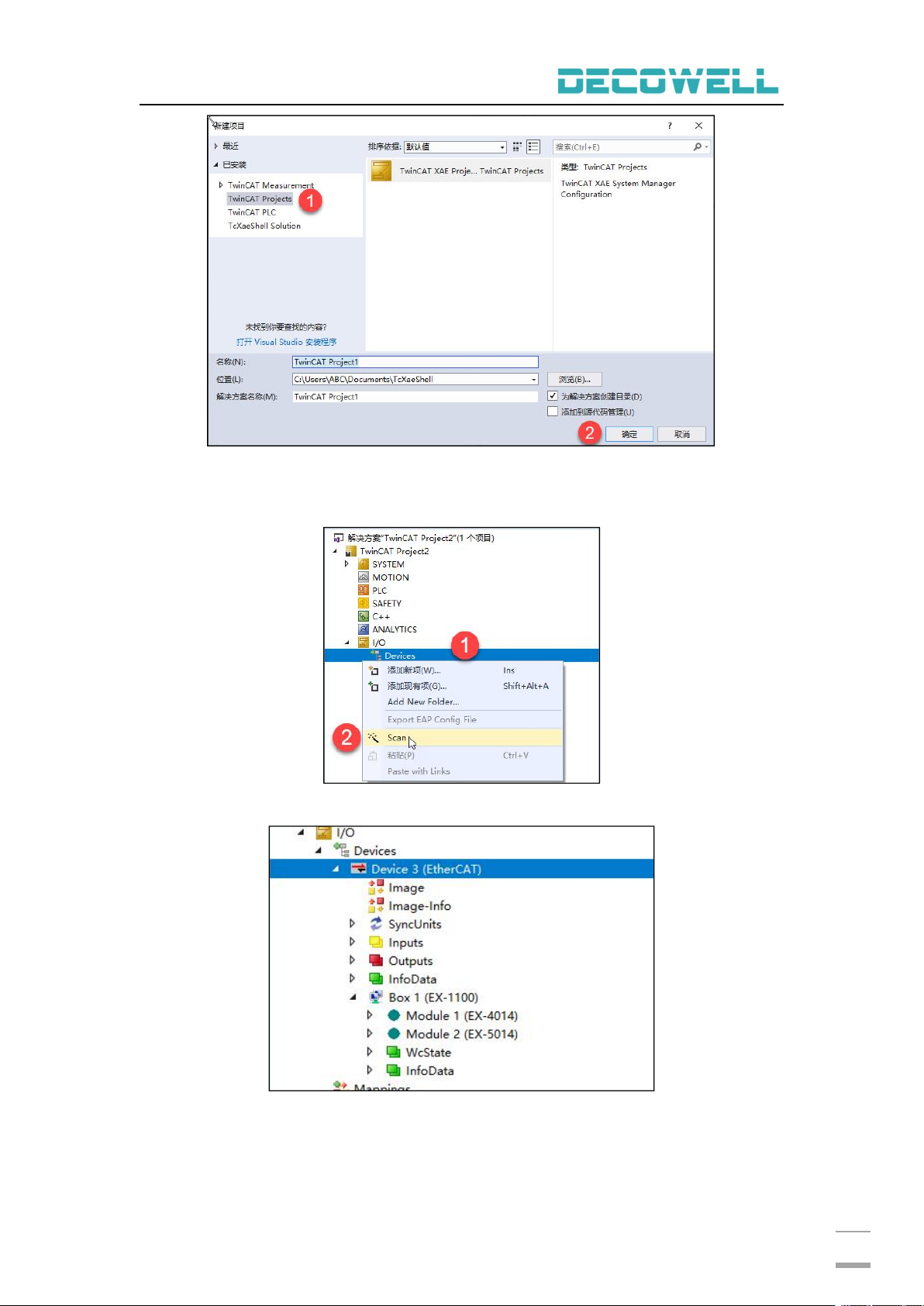
在新建项目窗口中选择“TwinCAT projects”,如图 5-1-12 所示。
图 5-1-11 新建项目
EX 系列远程 IO-用户手册
59
图 5-1-12 选择 TwinCAT 工程
将于编程电脑连接的 IO 扫描到工程中,项目树中点击“I/O”>“Devices”>
“Scan”,如图 5-1-13 所示,扫描上来的硬件组态如图 5-1-14 所示。
图 5-1-13 扫描 IO 设备
图 5-1-14 硬件组态
5、IO 监控与强制输出
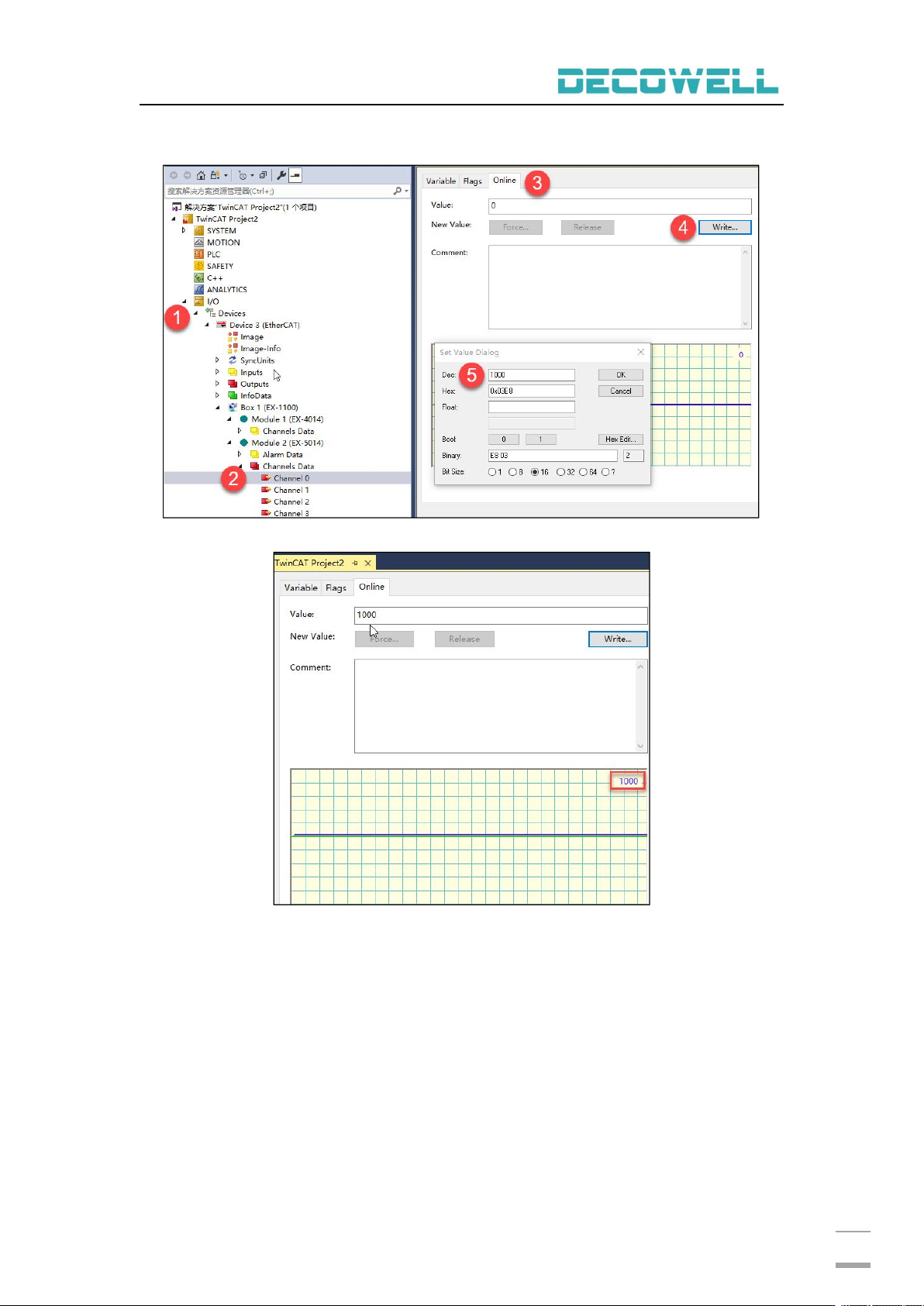
项目树中选择“I/O”>“Devices”>“Device3(EtherCAT)”>“Box1(EX-1100)”>
EX 系列远程 IO-用户手册
60
“Mobule2(EX-5014)”>“Channels Data”,双击“Channel 0”,选择“Online”>
“Write”,强制写入值为 1000,如图 5-1-15 所示,监控结果如图 5-1-16 所示。
图 5-1-15 强制写入值
图 5-1-16 监视结果