d3d0ce138ca24795908a3a1082370403.pdf - 第66页
EX 系列远程 IO-用户手册 65 图 5-1-27 通讯连接图 2、硬件配置如表 5-1-4 所示 表 5-1-4 硬件配置表 硬件 数量 备注 编程电脑 1 Sysmac Studio 控制器 1 NJN301-1100 EX-1100 1 EtherCAT 适配器 EX-210H 1 数字量输入模块 EX-3108 1 数字量暑输出模块 EX-4014 1 模拟量输入模块 EX-5014 1 模拟量输出模块 网线 若干 3、安装…
EX 系列远程 IO-用户手册
64
提示:在分配网口前,需要将工程下载到控制器中
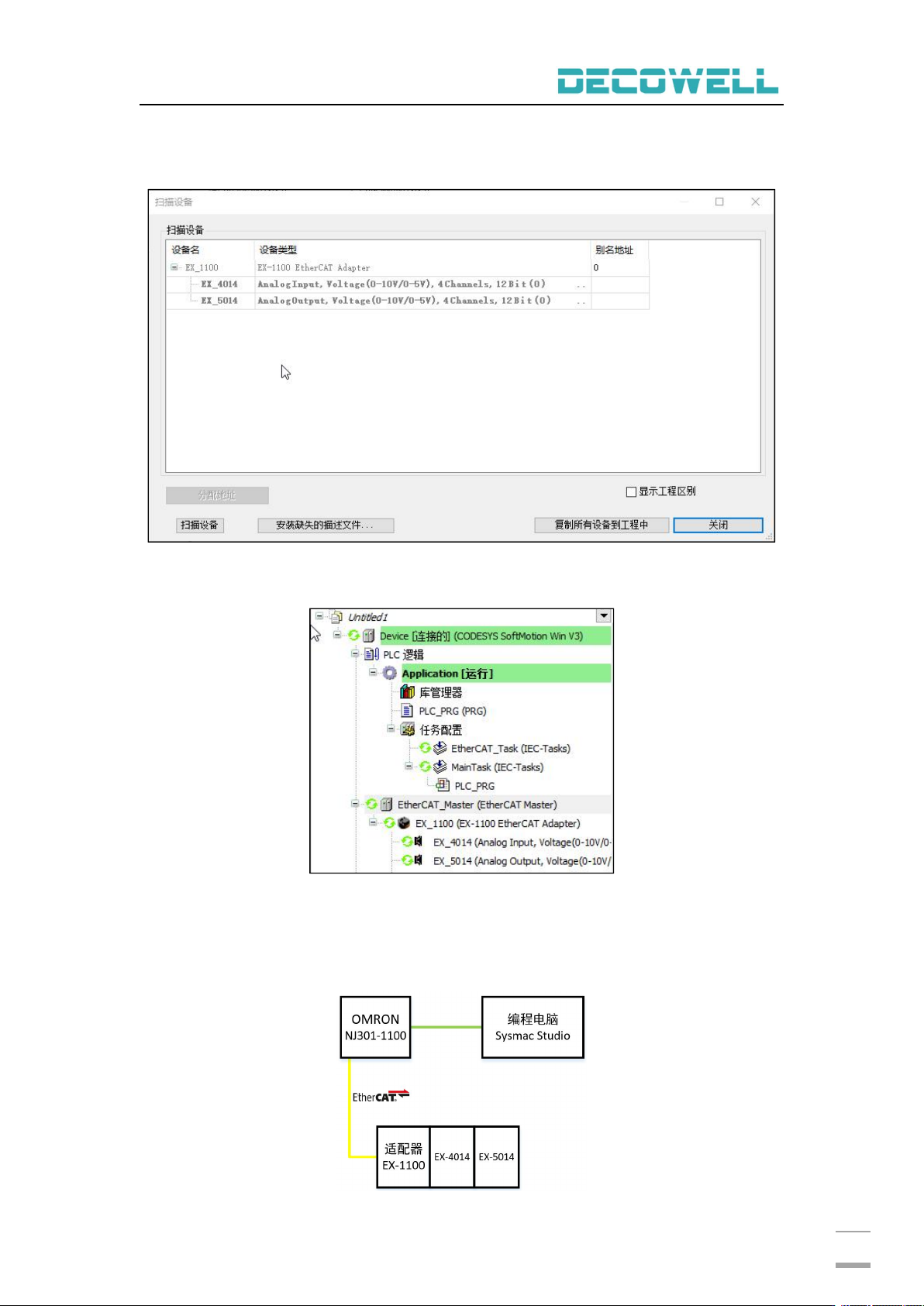
将实际硬件组态扫描到工程中,右击“EtherCAT_Master”>“扫描设备”,
在扫描窗口中可以看到实际硬件组态,如图 5-1-25 所示。
图 5-1-25 扫描设备
5、程序下载运行并监控,监控结果如图 5-1-26 所示。
图 5-1-26 监控结果
5.1.4 Sysmac Studio 与 EX-1100 连接及其配置
1、通讯连接图,如图 5-1-27 所示。
EX 系列远程 IO-用户手册
65
图 5-1-27 通讯连接图
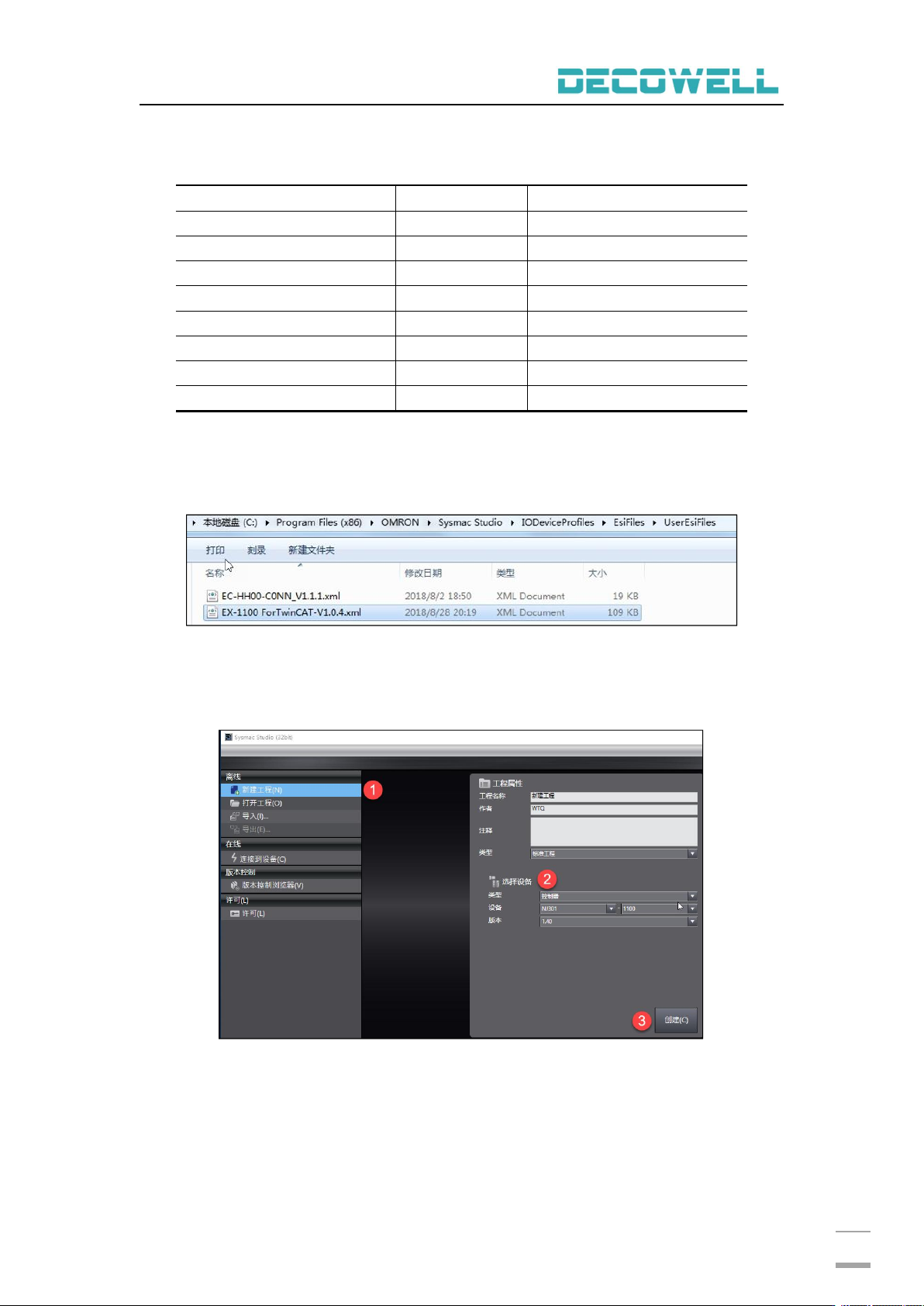
2、硬件配置如表 5-1-4 所示
表 5-1-4 硬件配置表
硬件
数量
备注
编程电脑
1
Sysmac Studio
控制器
1
NJN301-1100
EX-1100
1
EtherCAT 适配器
EX-210H
1
数字量输入模块
EX-3108
1
数字量暑输出模块
EX-4014
1
模拟量输入模块
EX-5014
1
模拟量输出模块
网线
若干
3、安装 XML 描述文件
安装 XML 描述文件到 Sysmac Studio,如图 5-1-28 所示。示例默认文件夹
C:\ProgramFiles(x86)\OMRON\SysmacStudio\IODeviceProfiles\EsiFiles\Use
rEsiFiles)
图 5-1-28 安装 XML 描述文件
4、新建工程与设备组态
打开 Sysmac Studio,选择“新建工程”并配置设备型号以及版本号,如图
5-1-29 所示。
图 5-1-29 新建工程
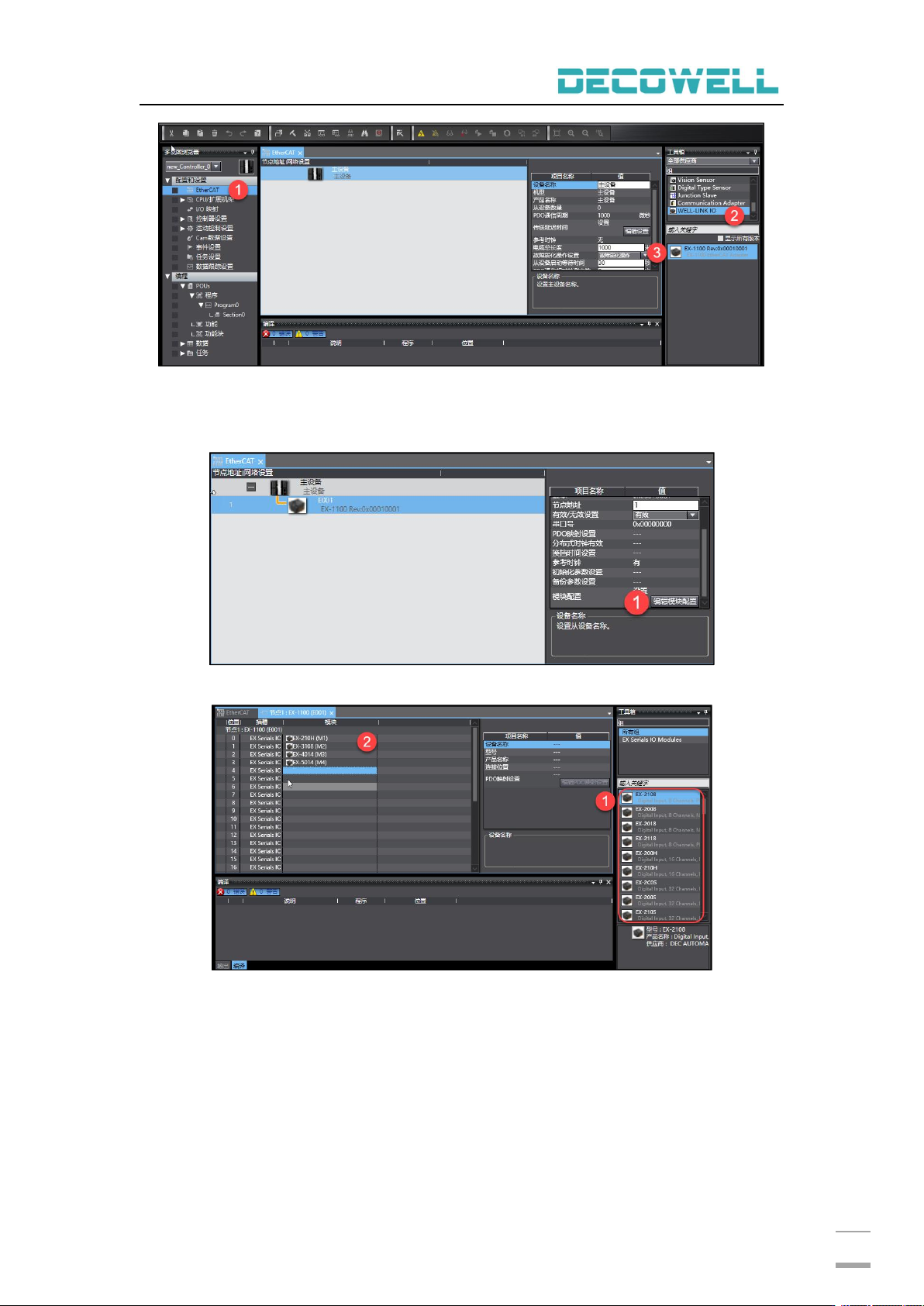
添 加 适 配 器 ,在 多 视 图 浏 览 器 中 双 击 “ EtherCAT ”, 在 工 具 箱 中 选 择
“WELL-LINK IO”,并在工具箱下方选择“EX-1100 Rev”如图 5-1-30 所示。
EX 系列远程 IO-用户手册
66
图 5-1-30 添加适配器
在 EtherCAT 视图中,鼠标点击 EX-1100,选择“编辑模块配置”如图 5-1-31
所示,根据实际 I/O 硬件组态来进行 I/O 组态,如图 5-1-32 所示。
图 5-1-31 编辑模块配置
图 5-1-32 I/O 组态
点击在线图标,鼠标放置在主设备的图标上右键,选择写入从设备节点地址
(WELL-LINK EtherCAT 从站设备默认节点为 0,所以必须设置节点号),如图
5-1-33 所示。