d3d0ce138ca24795908a3a1082370403.pdf - 第80页
EX 系列远程 IO-用户手册 79 图 5-2-27 添加 I/O 模块 修改 I/O 设备站的 IP 地址, 双击子网中的 DEC 模块, 在属性窗口中选择 “以 太网” ,在以太网属性窗口中可以修改 IP 地址,如图 5-2-28 所示。 图 5-2-28 修改模块 IP 地址 设 置 IO 模 块 的 设 备 名 称 , 选 中 子 网 图 标 , 在 菜 单 栏 中 选 择 “ PLC ” , 选 择 “Ethernet”&g…
EX 系列远程 IO-用户手册
78
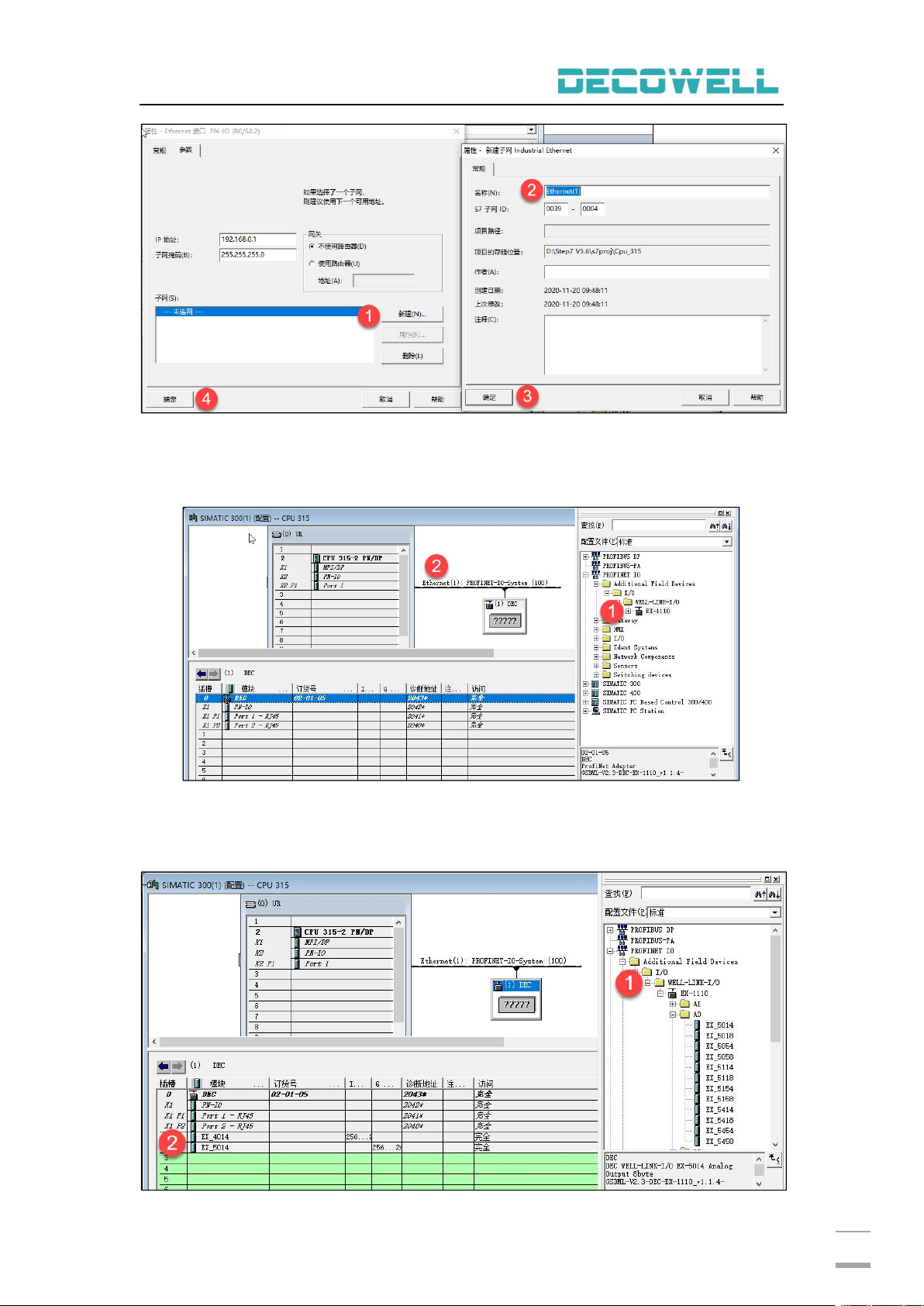
图 5-2-25 添加 Ethernet 子网
在 Ethernet(1)中,配置 I/O 设备站,在右侧中选择 EX-1110 拖拽到 Ethernet
(1)子网下面,如图 5-2-26 所示。
图 5-2-26 将 IO 添加在 Ethernet(1)子网中
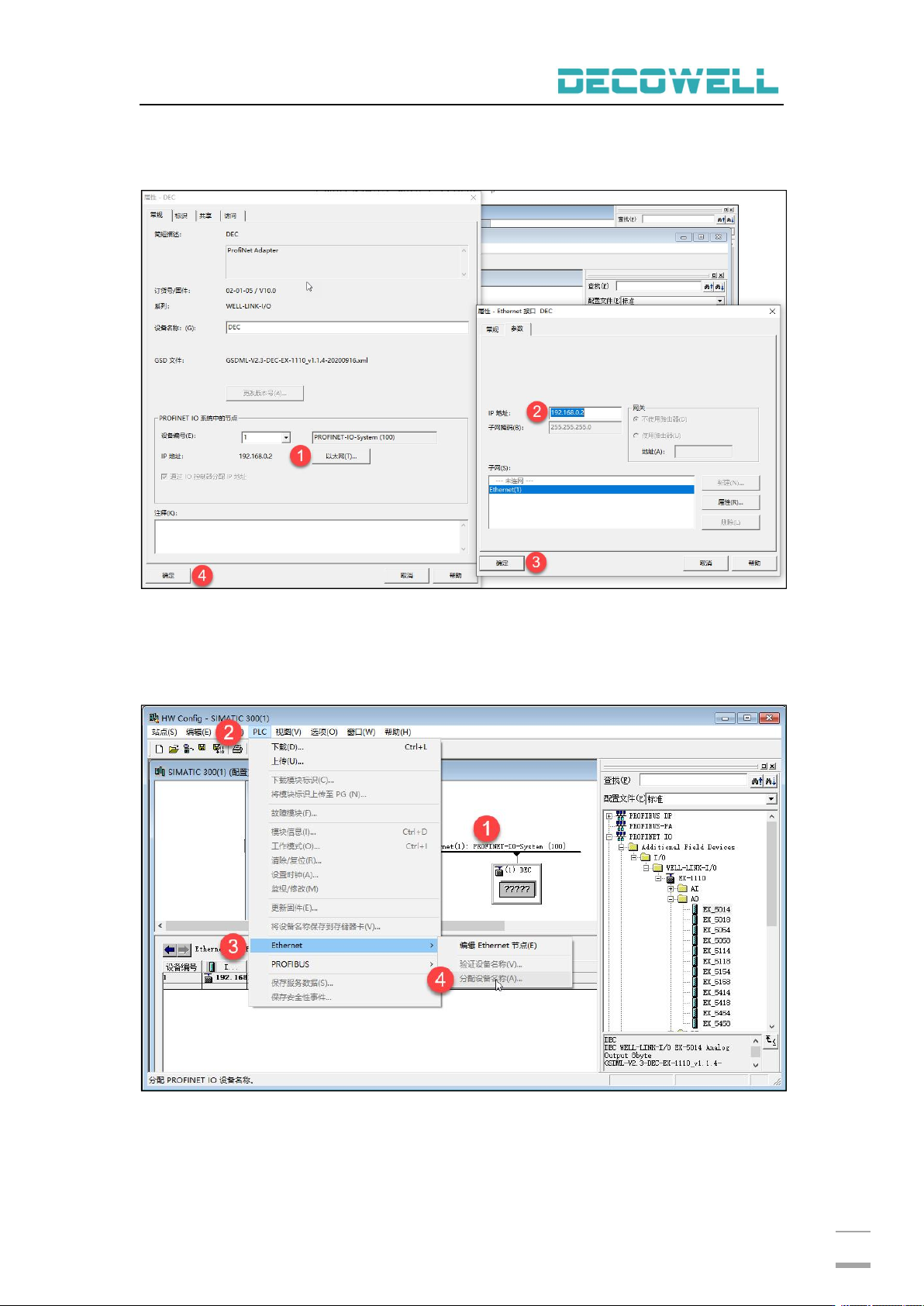
添加 I/O 模块,展开右侧 EX-1110,分别将 EX-4014 和 EX-5014 拖拽在左侧
下面的卡槽中,如图 5-2-27 所示。
EX 系列远程 IO-用户手册
79
图 5-2-27 添加 I/O 模块
修改 I/O 设备站的 IP 地址,双击子网中的 DEC 模块,在属性窗口中选择“以
太网”,在以太网属性窗口中可以修改 IP 地址,如图 5-2-28 所示。
图 5-2-28 修改模块 IP 地址
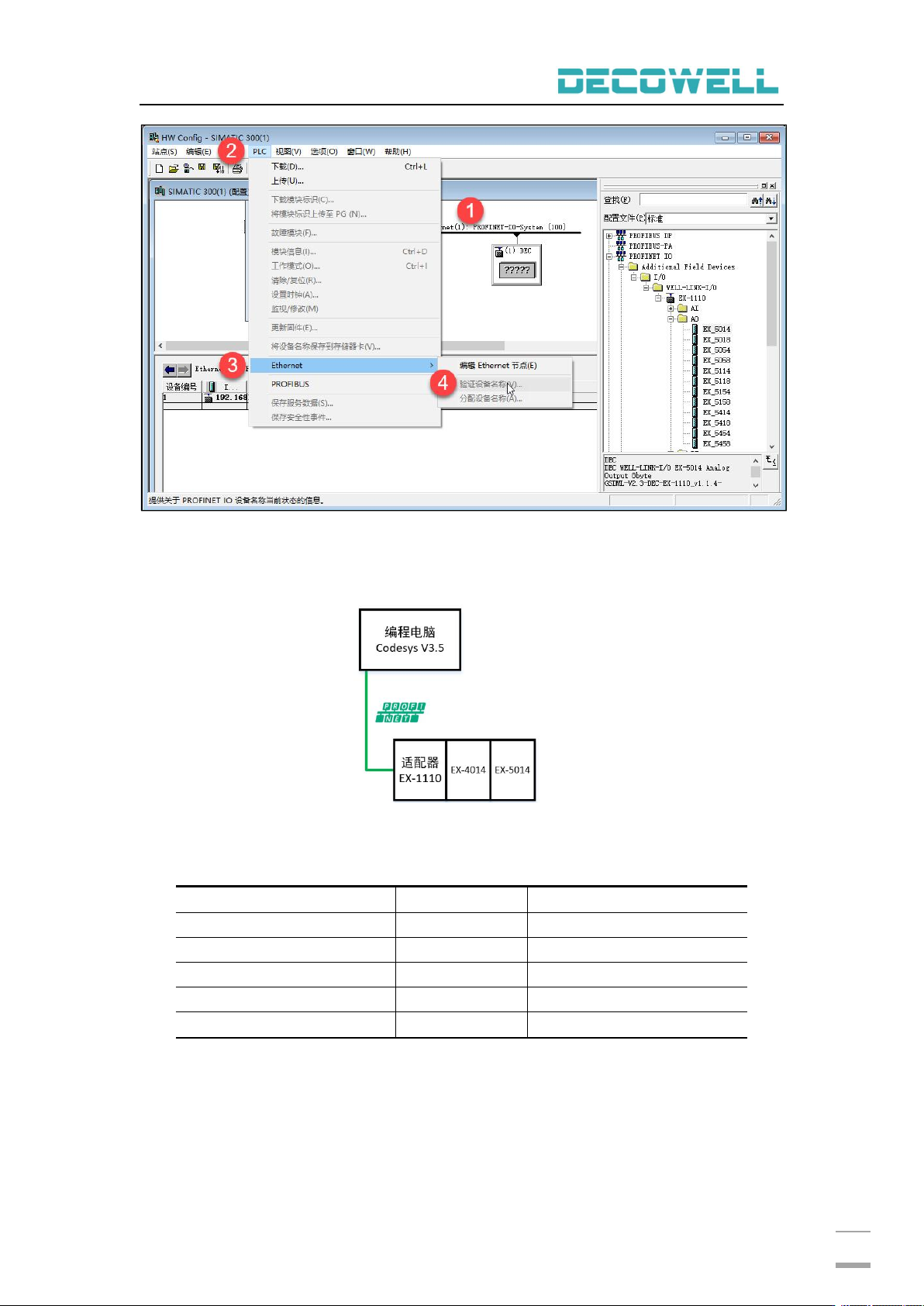
设置 IO 模块的设备名称,选中子网图标,在菜单栏中选择“PLC”,选择
“Ethernet”>“分配设备名称”,如图 5-2-29 所示,在分配设备名称窗口中,
选择需要分配的名称,并按下“确定名称”按钮。
图 5-2-29 分配设备名称
检查名称是否分配成功,选择子网图标,在菜单栏中选择“PLC”,选择
“Ethernet”>“验证设备名称”,如图 5-2-30 所示。
EX 系列远程 IO-用户手册
80
图 5-2-30 验证设备名称
5.2.4 CODESYS 与 EX-1110 连接及其配置
1、通讯连接图,如图 5-2-31 所示。
图 5-2-31 通讯连接图。
2、硬件配置如表 5-2-4 所示
表 5-2-4 硬件配置表
硬件
数量
备注
编程电脑
1
安装 Codesys V3.5
EX-1110
1
PROFINET 适配器
EX-4014
1
模拟量输入模块
EX-5014
1
模拟量输出模块
网线
若干
2、安装 GSD 文件
打开 CODESYS V3.5 软件,菜单栏中选择“工具”>“设备存储库”,如图 5-2-32
所示。