d3d0ce138ca24795908a3a1082370403.pdf - 第83页
EX 系列远程 IO-用户手册 82 图 5-2-34 选择设备与编程语言 在设备树中“Device(CODESYS SoftMotion Win V3) ”>“ 添加设备” ,分别 添加 Ethernet 适配器以及 PROFINET IO 主站,如图 5-2-35、5-2-36 所示。 提示:原生态 Codesy s 软件中组态 PROFINET IO,如果报错是库丢失,则需要用户手动 双击库管理器, 在库管理器窗 口中选择下…
EX 系列远程 IO-用户手册
81
图 5-2-32 安装 GSD 文件
4、新建工程与设备组态
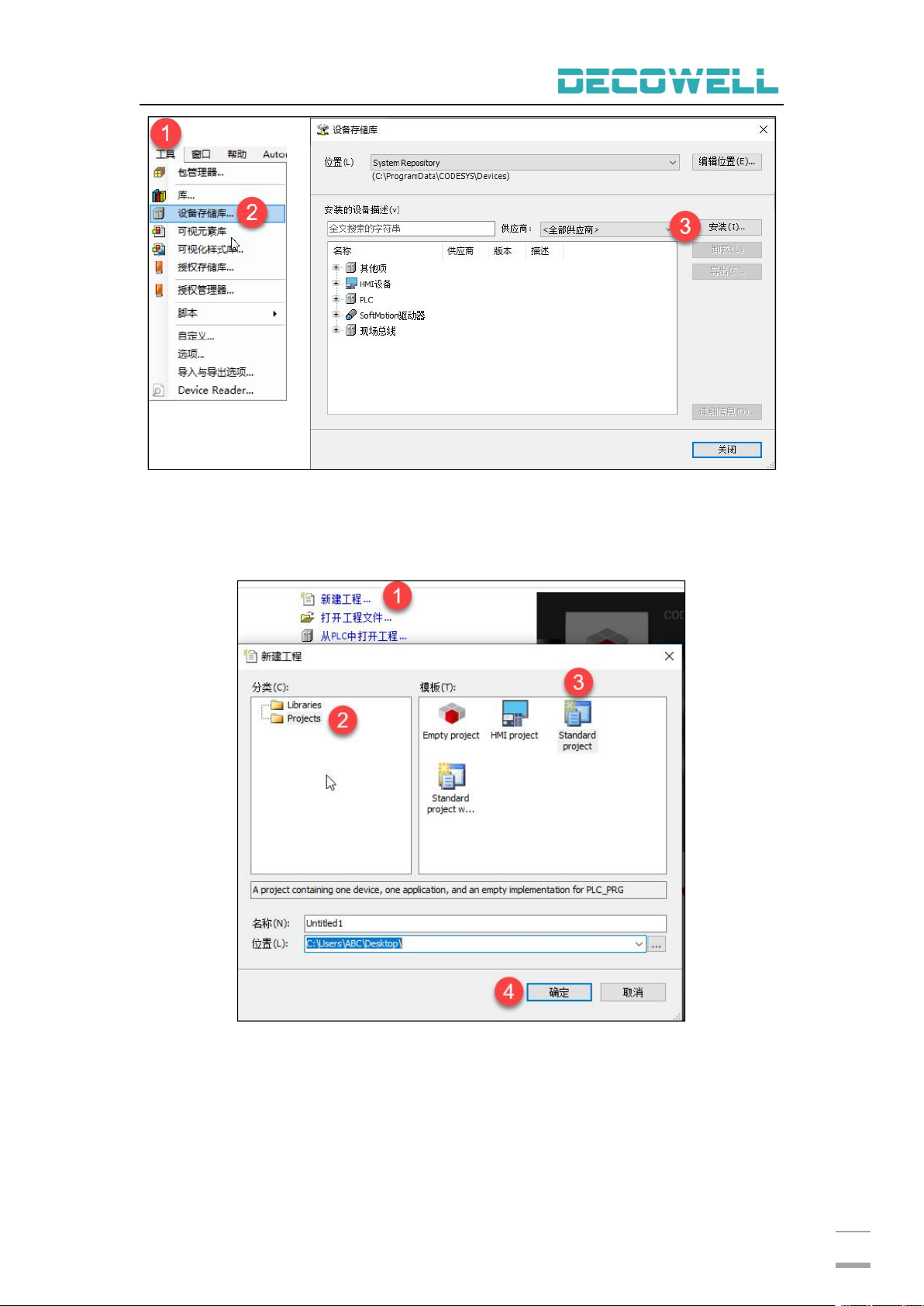
打开 CODESYS V3.5 软件,选择“新建工程”>“Project”>“Standard project”,
如图 5-2-33 所示。
图 5-2-33 新建工程
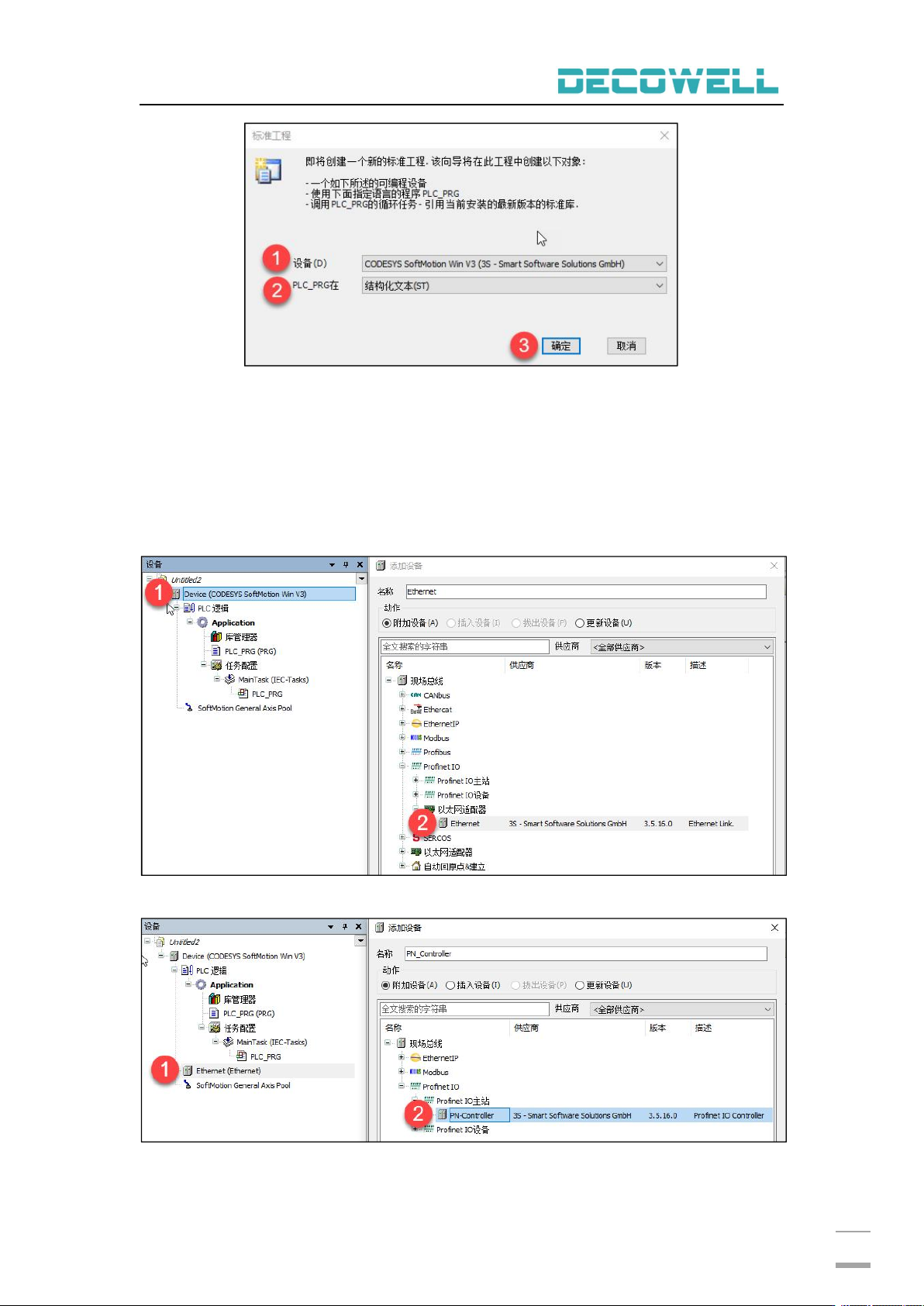
在标准工程窗口中设备选择“CODESYS SoftMotion Win V3”,PLC_PRG 编程
语言选择“结构化文本(ST)”,如图 5-2-34 所示。
EX 系列远程 IO-用户手册
82
图 5-2-34 选择设备与编程语言
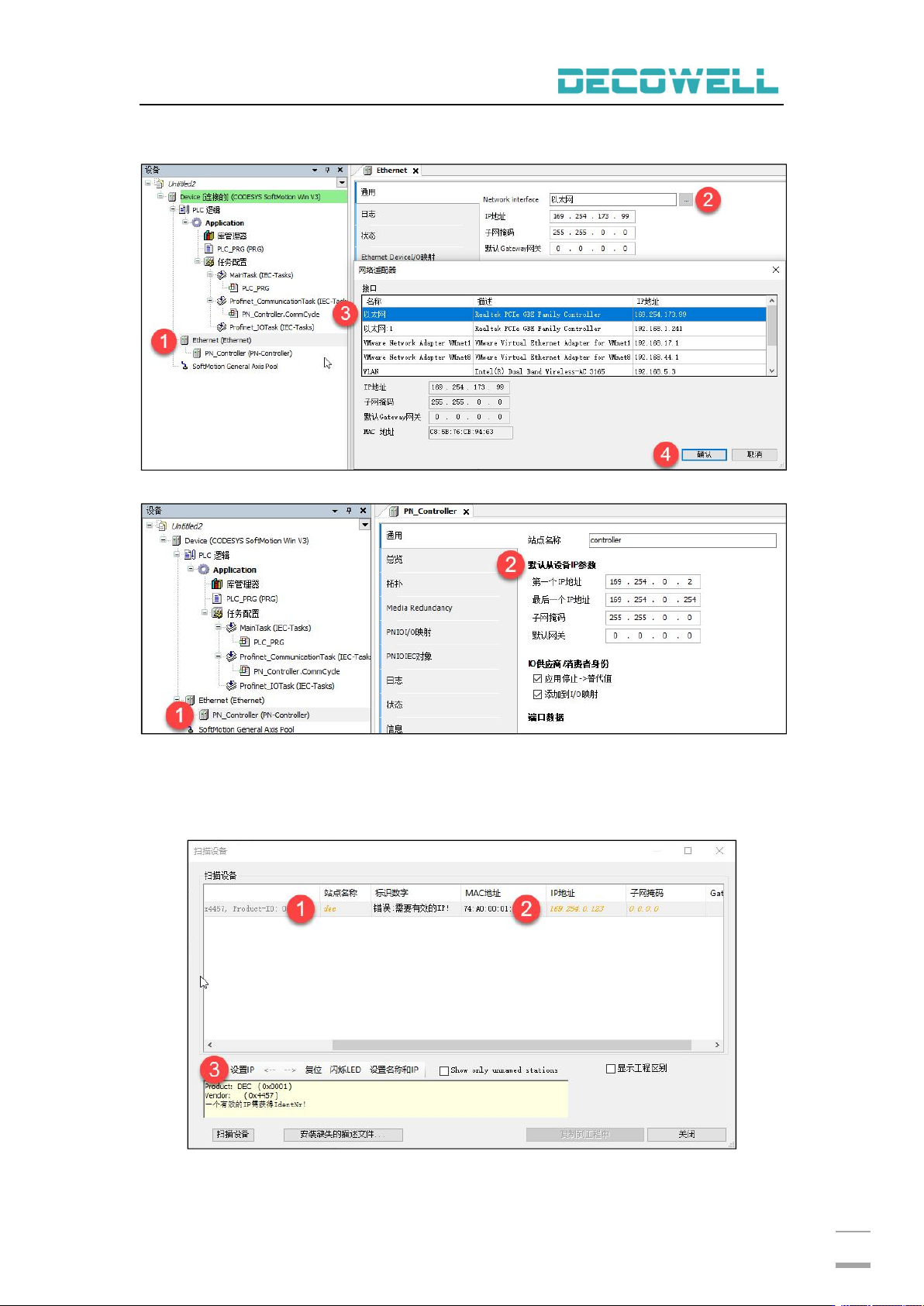
在设备树中“Device(CODESYS SoftMotion Win V3)”>“添加设备”,分别
添加 Ethernet 适配器以及 PROFINET IO 主站,如图 5-2-35、5-2-36 所示。
提示:原生态 Codesys 软件中组态 PROFINET IO,如果报错是库丢失,则需要用户手动
双击库管理器,在库管理器窗口中选择下载丢失的库,这个过程是需要电脑连接到网络。
另外注意与 IO 设备连接的网口 IP 地址以及网段,防止设置 IO 设备的 IP 地址时,出现
不在同一网段的现象。
图 5-2-35 添加以太网适配器
图 5-2-36 添加 PROFINET IO 主站
EX 系列远程 IO-用户手册
83
在设备树中双击“Ethernet”分配以太网口,并设置 PROFINET IO 主站的 IP
参数,如图 5-2-37、5-2-38 所示。
图 5-2-37 Ethernet 分配网口
图 5-2-38 设置 PROFINET IO 主站 IP
将程序下载到控制器并启动运行,再退出登入。右击 PN_Controller,选择
“扫描设备”,在设备窗口中,选择模块,分配设备名称与 IP 地址,如图 5-2-39
所示。将设备复制到工程中,如图 5-2-40 所示。
图 5-2-39 分配名称与 IP 地址