OM-1077-002.pdf - 第112页
Tg0531-PM-SO *7 *7 *7 *7 *7 [ [ [ [ [ 中 中 中 中 中 断 断 断 断 断 ] ] ] ] ] ボタン ボタン ボタン ボタン ボタン ティーチング結果をオフセットデータに反映せずに終了します。 *8 *8 *8 *8 *8 [ [ [ [ [ 終 終 終 終 終 了 了 了 了 了 ] ] ] ] ] ボタン ボタン ボタン ボタン ボタン [終了]ボタンを押すと、以下の“確認”ダイアログボック…
Tg0531-PM-SO
[[
[[
[
目合わせ目合わせ
目合わせ目合わせ
目合わせ
] ]
] ]
]
ボタンボタン
ボタンボタン
ボタン
このボタンを押して、[作動]ボタンを押すと、ポインティングデ
バイス操作に移行し、目合わせを行います。
[[
[[
[
インチングインチング
インチングインチング
インチング
] ]
] ]
]
ボタンボタン
ボタンボタン
ボタン
“インチング”画面が表示されます。
*4*4
*4*4
*4
設定状態の表示設定状態の表示
設定状態の表示設定状態の表示
設定状態の表示
テスト運転の基板認識または部品認識が“疑似通信”に設定さ
れている場合、“認識疑似通信”表示の背景色がライトレッドに
なります(通常は背景色なし)。
疑似通信時に、ティーチング動作を実行しても認識処
理が実行されないため、各種ティーチングの正しい結
果が得られませんので注意してください。
“ビーム全原点復帰”が完了している場合、“ビーム全原点”表
示の背景色が緑色になります(セットアップされていないとき
は背景色なし)。
(a) 各部がセットアップされていない状態でティーチン
グを行うと、オフセット値が正しくティーチングで
きない場合がありますので注意してください。
(b) 必ず“ビーム全原点復帰”を実行してからティーチ
ングを行ってください。
*5*5
*5*5
*5
[[
[[
[
トレイユニット調整トレイユニット調整
トレイユニット調整トレイユニット調整
トレイユニット調整
]]
]]
]
“トレイユニット調整”画面が表示されます。
*6*6
*6*6
*6
[[
[[
[
調調
調調
調
整整
整整
整
値値
値値
値
クク
クク
ク
リリ
リリ
リ
アア
アア
ア
]]
]]
]
ボタンボタン
ボタンボタン
ボタン
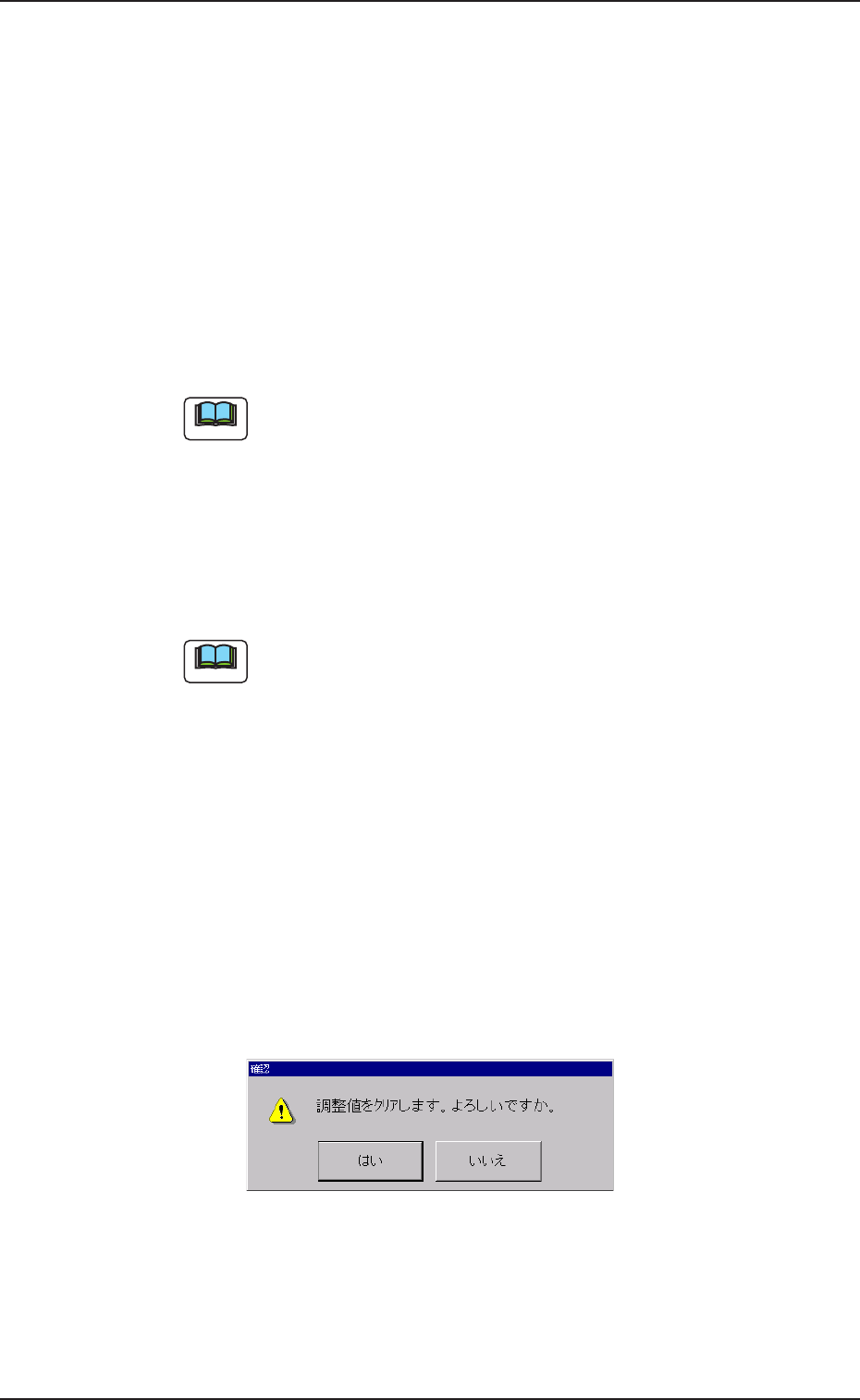
[調整値クリア]ボタンを押すと、以下の“確認”ダイアログボッ
クスが表示されます。
0309-002 2-39
5.3 “ティーチング”サブメニュー
Fig. B25Fig. B25
Fig. B25Fig. B25
Fig. B25
ࡁ࠻
ࡁ࠻
Tg0531-PM-SO
*7*7
*7*7
*7
[[
[[
[
中中
中中
中
断断
断断
断
]]
]]
]
ボタンボタン
ボタンボタン
ボタン
ティーチング結果をオフセットデータに反映せずに終了します。
*8*8
*8*8
*8
[[
[[
[
終終
終終
終
了了
了了
了
]]
]]
]
ボタンボタン
ボタンボタン
ボタン
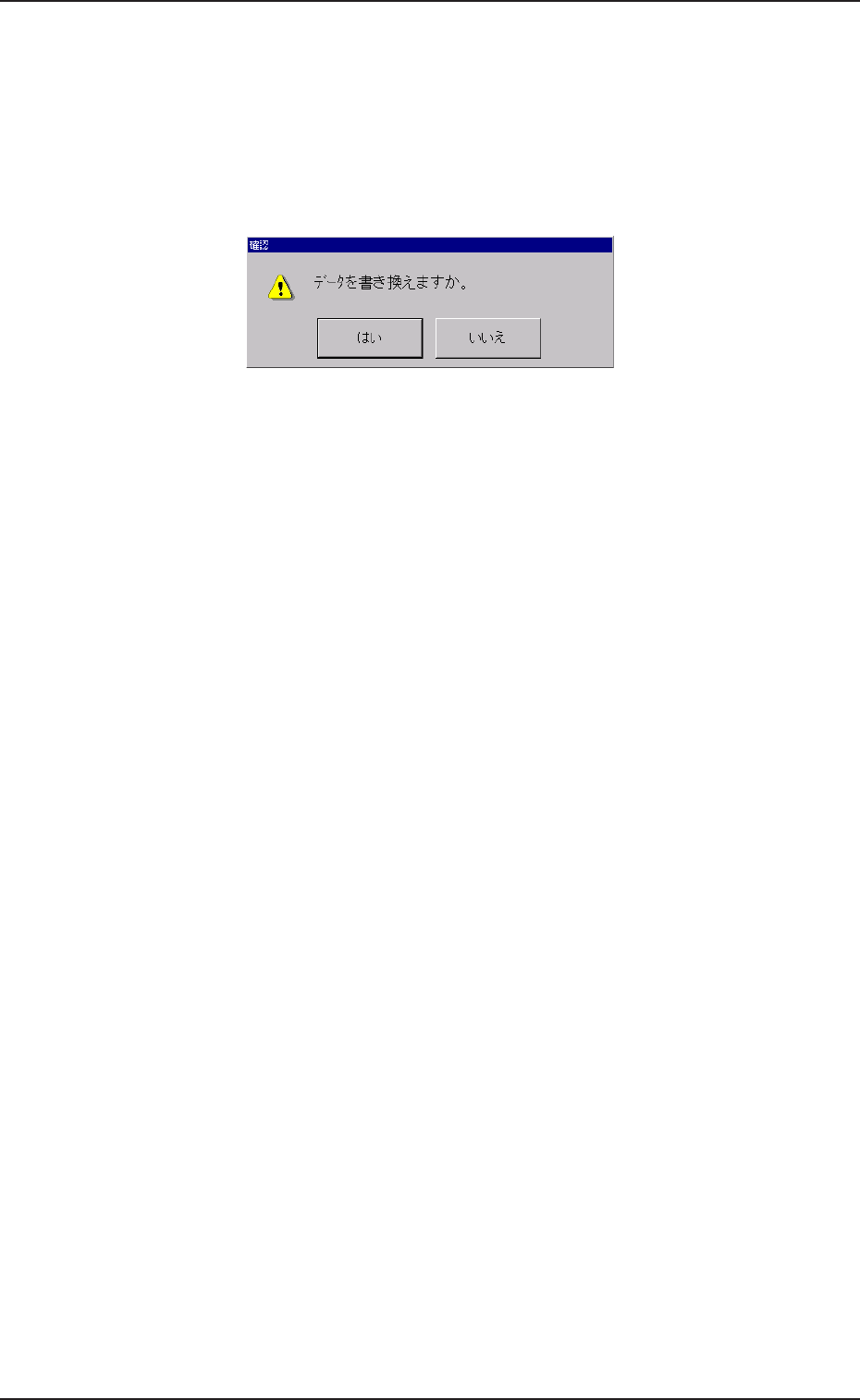
[終了]ボタンを押すと、以下の“確認”ダイアログボックスが
表示されます。
0309-002 2-40
5.3 “ティーチング”サブメニュー
Fig. B26Fig. B26
Fig. B26Fig. B26
Fig. B26
[はい]ボタンを押すと、ティーチング結果をオフセットデータ
に反映して終了します。
[いいえ]ボタンを押すと、ティーチング結果をオフセット
データに反映せずに終了します。
*9*9
*9*9
*9
コントロールスイッチコントロールスイッチ
コントロールスイッチコントロールスイッチ
コントロールスイッチ
動作選択ボタン
*3*3
*3*3
*3 を押して、作動[ON]ボタンを押した後、2
秒以内に操作パネルの[ENABLE]ボタンを押すと、選択してい
る動作が実行されます。
*10*10
*10*10
*10
[[
[[
[
戻戻
戻戻
戻
るる
るる
る
]]
]]
]
ボタンボタン
ボタンボタン
ボタン
“トレイ偏心吸着位置教示[吸着位置補正]”画面を閉じて、“吸
着位置教示”タブシートに戻ります。

Tg0531-PM-SO
••
••
•
トレイのマトリクスピッチトレイのマトリクスピッチ
トレイのマトリクスピッチトレイのマトリクスピッチ
トレイのマトリクスピッチ
XY/XY/
XY/XY/
XY/
側長側長
側長側長
側長
//
//
/
位置オフセットの設定をす位置オフセットの設定をす
位置オフセットの設定をす位置オフセットの設定をす
位置オフセットの設定をす
る教示る教示
る教示る教示
る教示
(a) 該当のトレイの部品ライブラリデータで指定された
マトリクス数 (X,Y) が正しく入力されていること
を、教示実行前に必ず確認してください。
この値が間違っていると、ピッチデータを正しく算
出することができません。
(b) 教示は、“ビーム全原点”が表示された状態で行って
ください。
操作手順操作手順
操作手順操作手順
操作手順
(1) [トレイ原点位置教示] ボタンを押します。
(2) [データ位置移動] ボタンを押します。
基板認識カメラが、設定された位置へ移動します。
(3) 認識イメージにトレイの原点位置 (トレイの角) が、表示さ
れていることを確認します。
トレイの原点位置が表示されていない場合は、 [インチング]
ボタンを押し、調整します。
(4) [目合わせ] ボタンを押し、 [作動] ボタンを押します。
ポインティングデバイス操作に移行し、目合わせを実行しま
す。
(5) [初回取出し位置教示] ボタンを押します。
(6) “移動位置”を選択後、 [データ位置移動] ボタンを押します。
(7) 認識イメージにトレイマトリクス 1 個目の部品が表示されて
いることを確認します。
[インチング] で調整します。
(8) [目合わせ] ボタンを押し、 [作動] ボタンを押します。
ポインティングデバイス操作に移行し、目合わせを実行しま
す。
詳細については、“5.3.3 “トレイ吸着位置教示 [部品中心位
置]”画面のトラックボールの操作を参照してください。
(9) [最終取り出し位置教示] ボタンを押します。
[初回取り出し位置教示] と同様に教示を行います。
(10) 3 項目の教示が完了し、[終了] ボタンを押すと、保存するか
どうかを選択します。
• [はい] を選択した場合、データが保存されます。
• [いいえ] を選択した場合、データは保存されません。
0309-002 2-41
5.3 “ティーチング”サブメニュー
ࡁ࠻