00196641-01_IM_OIS_SIS 8.0_DE EN.pdf - 第40页
Installation Manual OIS 8.0 Installationsanleitung OIS 8.0 ¾ Geben Sie die TCP/IP-Adresse bzw. de n Computer-Namen de s OIS Servers an. ¾ Wenn Sie OIS Client auf dem OIS Serv er Computer installieren, wählen Sie Lokaler …
OIS 8.0 Installation Manual
OIS 8.0 Installationsanleitung
3.2.3 OIS Client Installation
Hinweis:
Bevor Sie einen OIS Client installieren können, muss ein OIS Server installiert und
betriebsbereit sein.
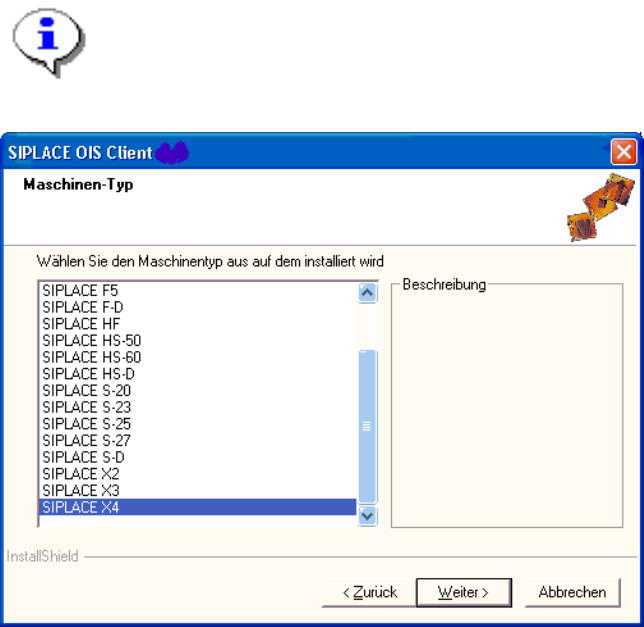
¾ Wählen Sie den Maschinentyp, auf dem der OIS Client installiert werden soll.
Wählen Sie den Maschinentyp "Personal Computer" für Maschinen mit Stationssoftware-Version
70x.
¾ Klicken Sie auf die Schaltfläche Weiter >.
39 von 48
Installation Manual OIS 8.0
Installationsanleitung OIS 8.0
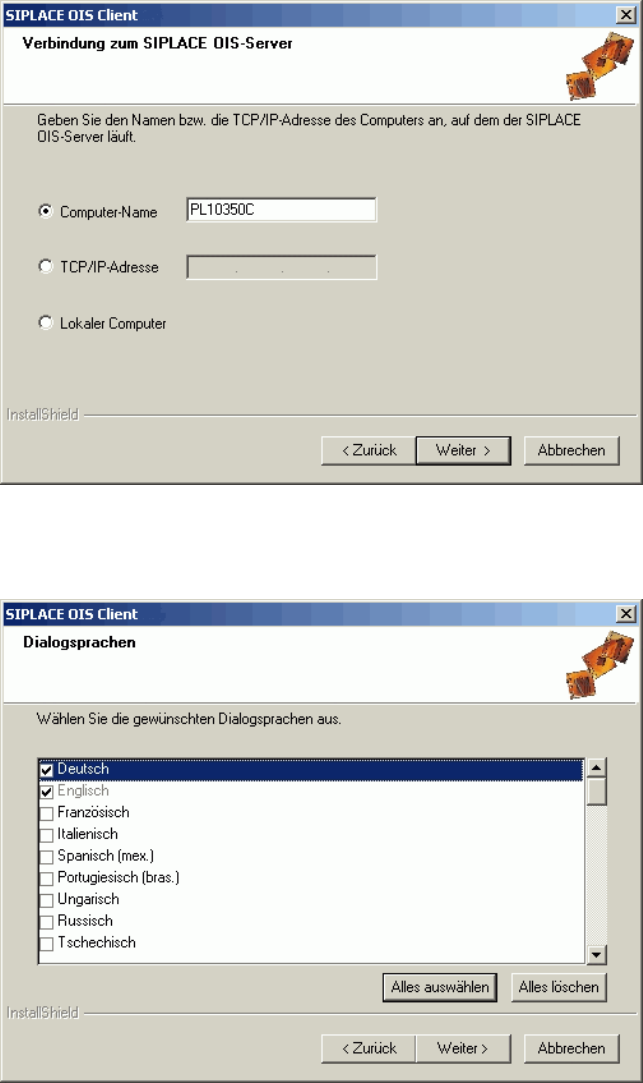
¾ Geben Sie die TCP/IP-Adresse bzw. den Computer-Namen des OIS Servers an.
¾ Wenn Sie OIS Client auf dem OIS Server Computer installieren, wählen Sie Lokaler Computer.
¾ Klicken Sie auf die Schaltfläche Weiter >.
¾ Wählen Sie die gewünschten Sprachen aus.
Die Sprachen Deutsch und Englisch werden immer installiert.
¾ Klicken Sie auf die Schaltfläche Weiter >.
40 von 48
OIS 8.0 Installation Manual
OIS 8.0 Installationsanleitung
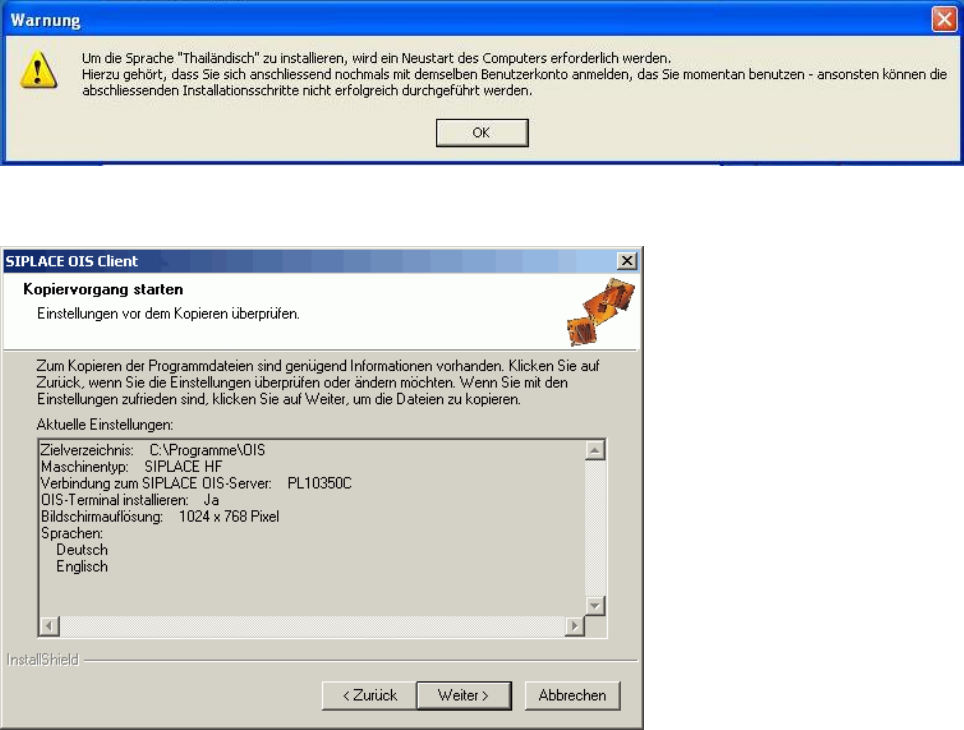
¾ Bei der Installation einiger Sprachen wird dieser Hinweisdialog zusätzlich angezeigt. Sie müssen
nach der Installation den Computer unter demselben Benutzerkonto neu starten.
Hier sehen Sie eine Zusammenfassung der zuvor getroffenen Einstellungen und Eingaben.
¾ Überprüfen Sie die Angaben.
¾ Klicken Sie auf Weiter >, um mit dem Installationsvorgang zu beginnen.
¾ Wenn Sie Einstellungen ändern möchten, klicken Sie auf < Zurück.
Die Software wird installiert.
¾ Fahren Sie mit Abschnitt 3.2.4 auf Seite 42 fort.
41 von 48