DGS-程序手册_04BFC.pdf - 第104页
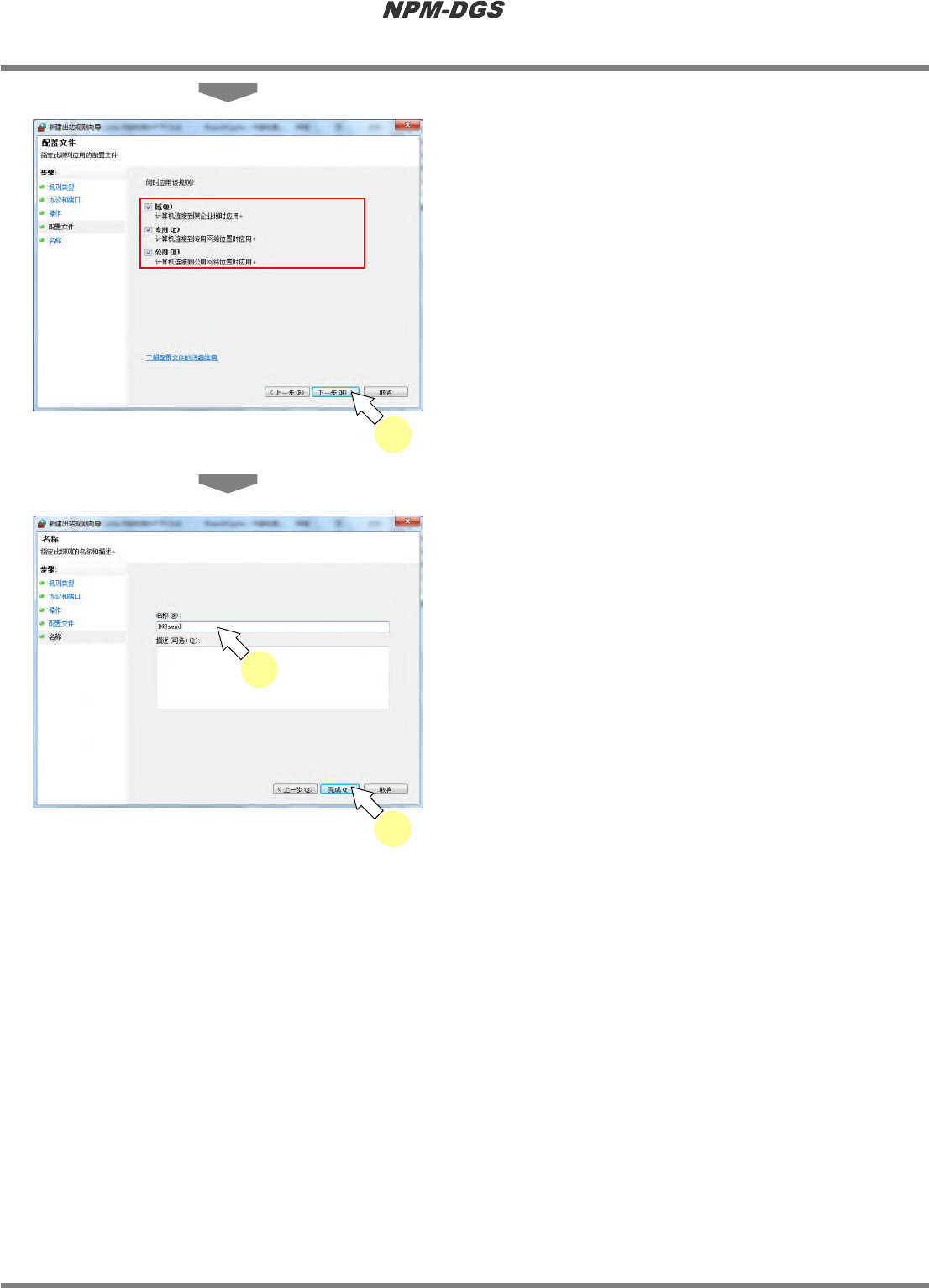
程序手册 2.1 NPM-DGS 的安装 Page 2-66 EJS9AC-MB-02P-12 23 点击 [ 下一步 ] 。 * 请确认三个项目都已被 选择。 24 在 ‘ 名称 ’ 中输入任意的文字列。 ( 例如 : SQL Server Browser) 25 点击 [ 完成 ] 。 Install020402-18C01 24 25 Install020402-17C01 23
程序手册
2.1 NPM-DGS
的安装
EJS9AC-MB-02P-12 Page 2-65
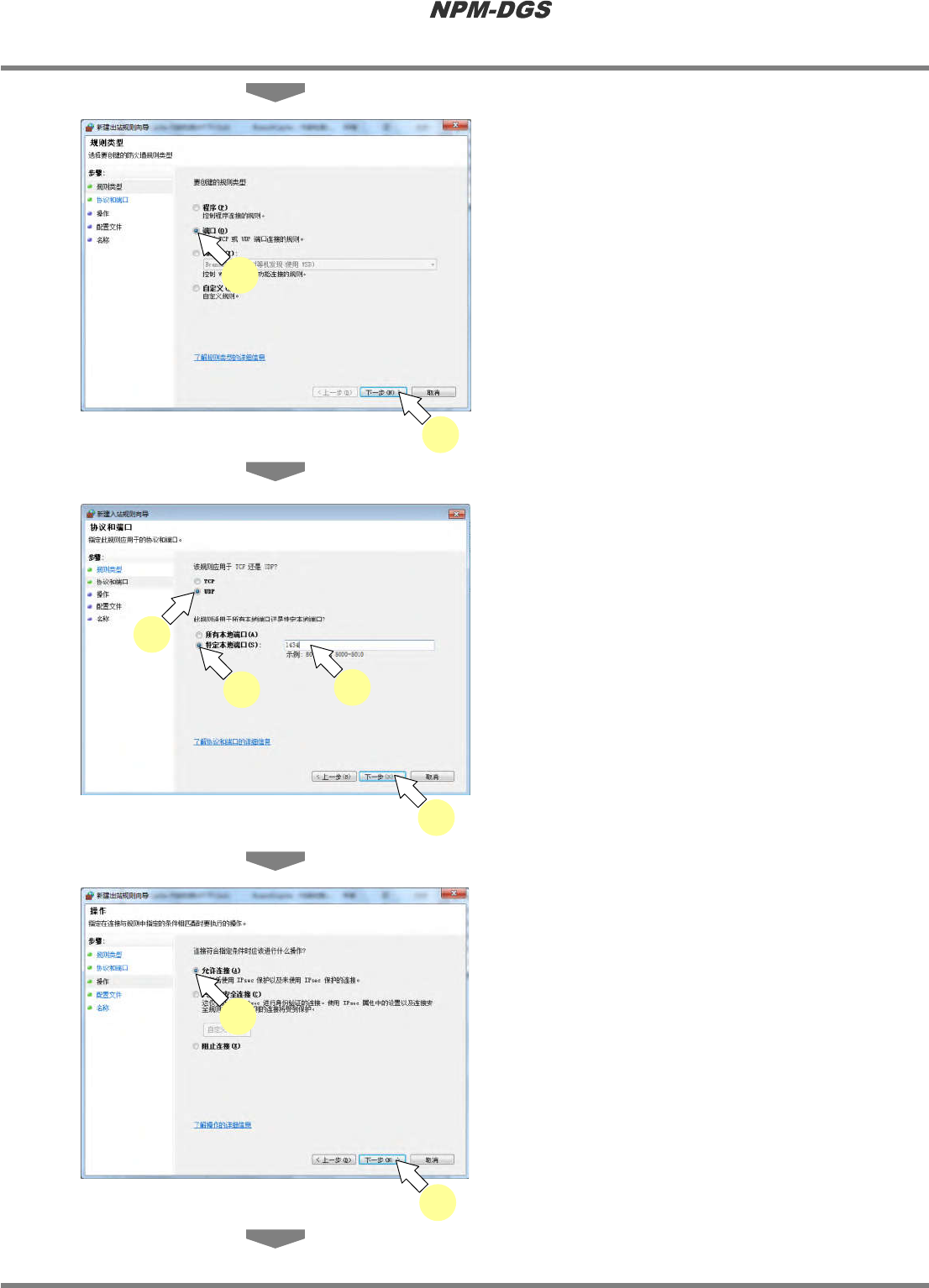
15
点击
‘
端口
’
的确认按钮。
16
点击
[
下一步
]
。
17
点击
‘UDP’
的确认按钮。
18
点击
‘
特定远程端口
’
的确认按钮。
19
在
‘
特定远程端口
’
中输入
‘1434’
。
20
点击
[
下一步
]
。
21
点击
‘
允许连接
’
的确认按钮。
22
点击
[
下一步
]
。
Install020402-14C01
15
16
Install020402-23C00
18
19
20
17
Install020402-16C01
21
22
程序手册
2.1 NPM-DGS
的安装
Page 2-66 EJS9AC-MB-02P-12
23
点击
[
下一步
]
。
*
请确认三个项目都已被选择。
24
在
‘
名称
’
中输入任意的文字列。
(
例如
: SQL Server Browser)
25
点击
[
完成
]
。
Install020402-18C01
24
25
Install020402-17C01
23
程序手册
2.1 NPM-DGS
的安装
EJS9AC-MB-02P-12 Page 2-67
②电源选项的设定
确认安装有
DGS
服务器的
PC
没有处于
“
休眠
”
、
“
待机
”
、
“
睡眠状态
”
。在
Windows OS
下如果一
定时间没有操作
PC
,则可设定为
“
休眠
”
、
“
待机
”
、
“
睡眠状态
”
。在这种状态下,无法从外部访问
DGS
服务器,而且不可从客户端访问或从设备下载生产数据。为了防止
“
休眠
”
、
“
待机
”
、
“
睡眠状
态
”
的发生,请确认、变更安装有
DGS
服务器的
OS
的电源选项。
③
.Net Framework 3.5
的设定
在
Windows 8 / 8.1 / 10
下,
.Net Framework 3.5
处于无效状态。在无效状态下,有时无法安装
DGS
应用程序,因此请设定为有效。
n
使用
OS
的
DVD
媒体时
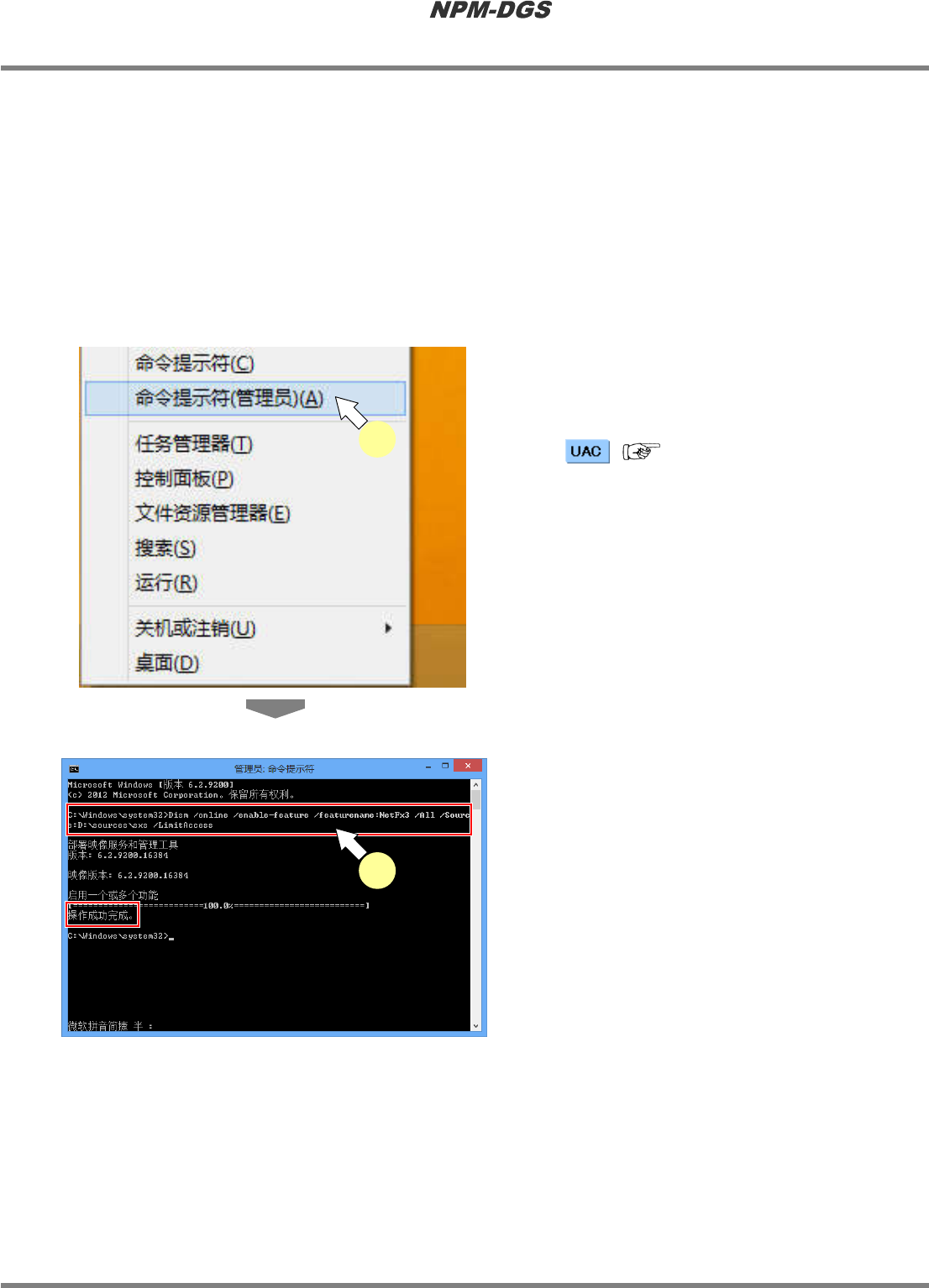
1
在按住
[Windows]
键的同时按下
[X]
键,
从显示的一览中点击
[
命令提示符
(
管理
员
)]
。
*
( ‘1.3.1
关于用户帐户控制
’)
2
输入下述命令后,按
[Enter]
键。
C:\WINDOWS\system32>Dism /online
/enable-feature /featurename:NetFx3 /All
/Source:D:\sources\sxs /LimitAccess
(D:
表示
Windows 8
的
ISO
示意图以及
DVD
驱动器的文字。
)
·
显示
‘
操作成功完成。
’
后,
.Net Framework 3.5
转为有效。
Install020101S-52C00
2
Install020101S-49C01
1