DGS-程序手册_04BFC.pdf - 第1382页
程 序手册 11 . 4 用扫描设备制作 识别选项数 据的详 情 Page 11-1 2 EJS9 AC-MB-11P-0 8 11.4.5 在本操作 画面上指定数 据生成所需的 信息。 1 设定 ‘ 元件图像选择 ’ 。 选择元件 图像的 指定方法。 如果事先 已进行 元件图像的摄 像, 则要选择 [ 指 定 文件 ] , 而现在要进 行元 件图像的 摄像, 则要选择 [ 扫描仪进行图 像输 ] 。 选择 [ 指定文件 ] 时按 [ …
程序手册
11.4 用扫描设备制作识别选项数据的详情
EJS9AC-MB-11P-08 Page 11-11
11.4.4 NPM-DGS
1
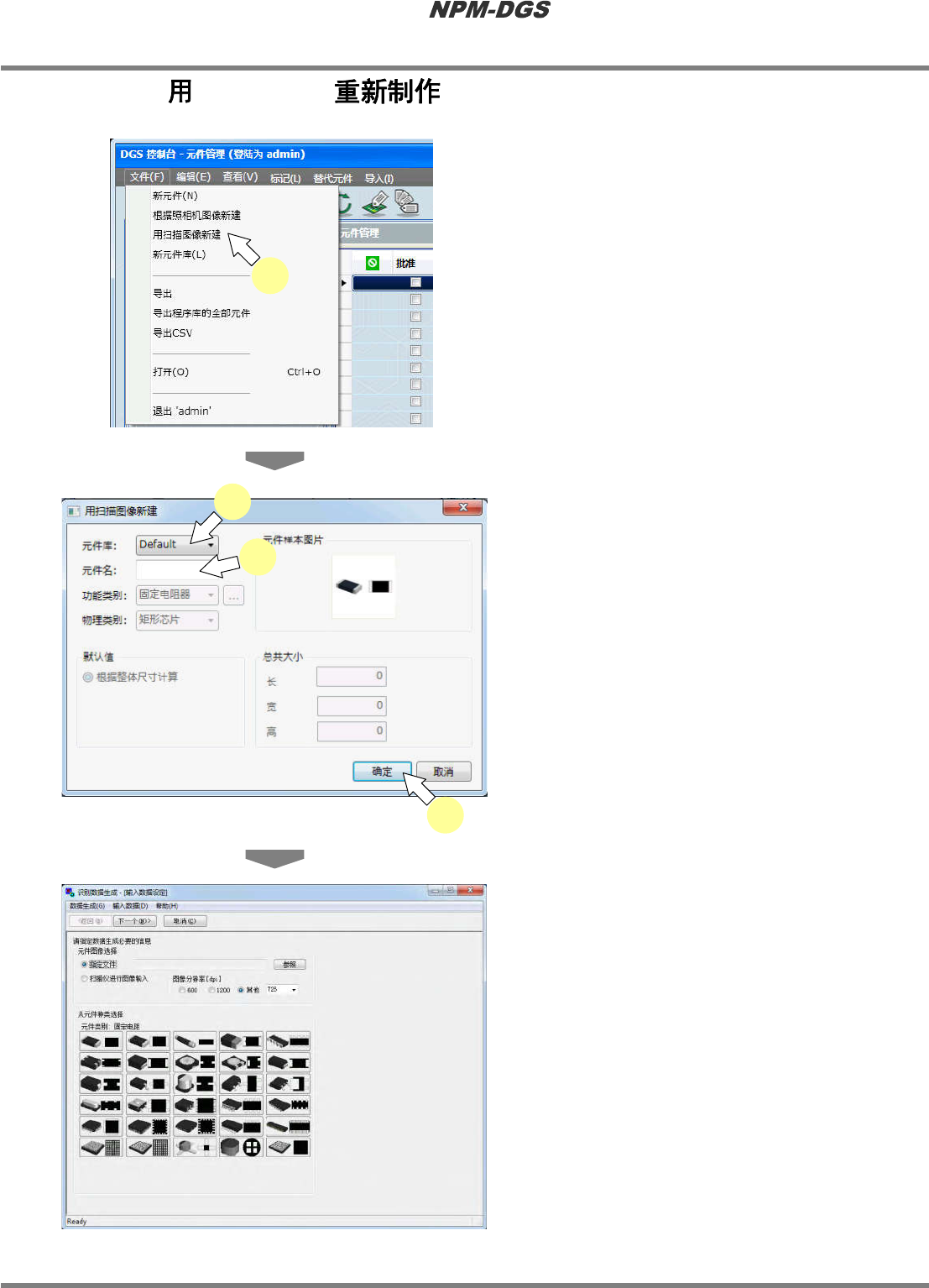
点击菜单栏的[用扫描图像新建]。
·
显示出<用扫描图像新建>画面。
2
选择元件库。
3
输入元件名称。
*
文字不能超过 30 个。
*
能够使用的文字为半角英文数字。
不能使用下述文字。
% ” ‘ , 全角文字
4
点击[确定]。
·
显示出<认识数据生成>画面。
ScanED110404S-01C02
1
ScanED110404S-02C01
2
3
4
ScanED110404S-03C01
程序手册
11.4 用扫描设备制作识别选项数据的详情
Page 11-12 EJS9AC-MB-11P-08
11.4.5
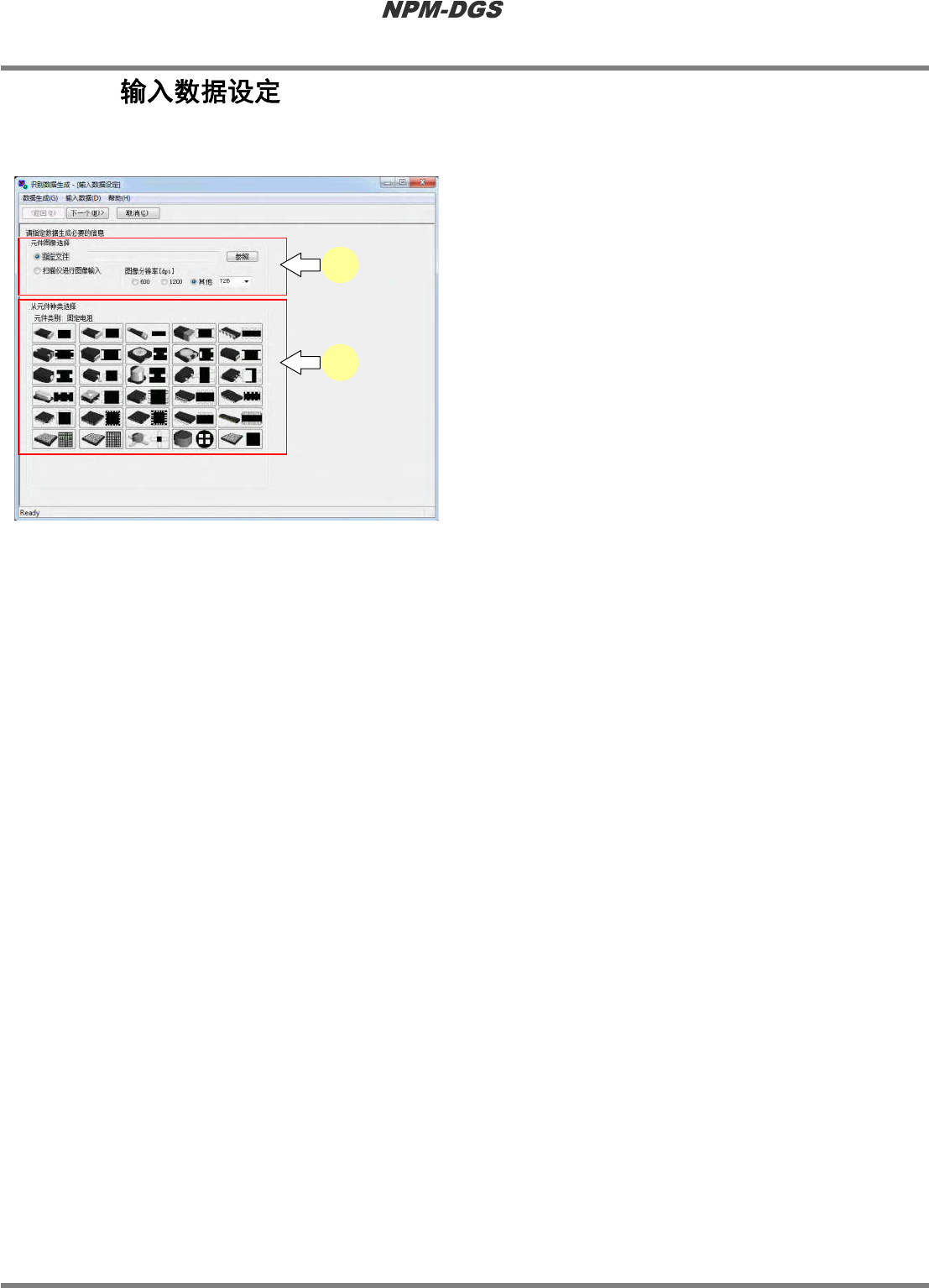
在本操作画面上指定数据生成所需的信息。
1
设定‘元件图像选择’。
选择元件图像的指定方法。
如果事先已进行元件图像的摄像,则要选择[指定
文件],而现在要进行元件图像的摄像,则要选择
[扫描仪进行图像输]。
选择[指定文件]时按[参照],以使文件选择对话框
显示出,并选择作为对象的图像文件。(所选择的
文件将被显示在文件名栏里。)
并且选择进行图像的摄像时的分辨率。如果选择
[其他],则可设定任意的分辨率。
*
分辨率的选择错误时,则将设定不正确的尺寸,
请注意。
2
通过‘从元件种类选择’ 选择与需设定
元件相接近的项目。
*
请点击相应的元件形状按钮。点击后,设定即
会切换到相应项目。
3
完成设定后,点击工具栏的 [下一个]
进入到下一步操作画面。
ScanED110405S-01C01
1
2
程序手册
11.4 用扫描设备制作识别选项数据的详情
EJS9AC-MB-11P-08 Page 11-13
11.4.6
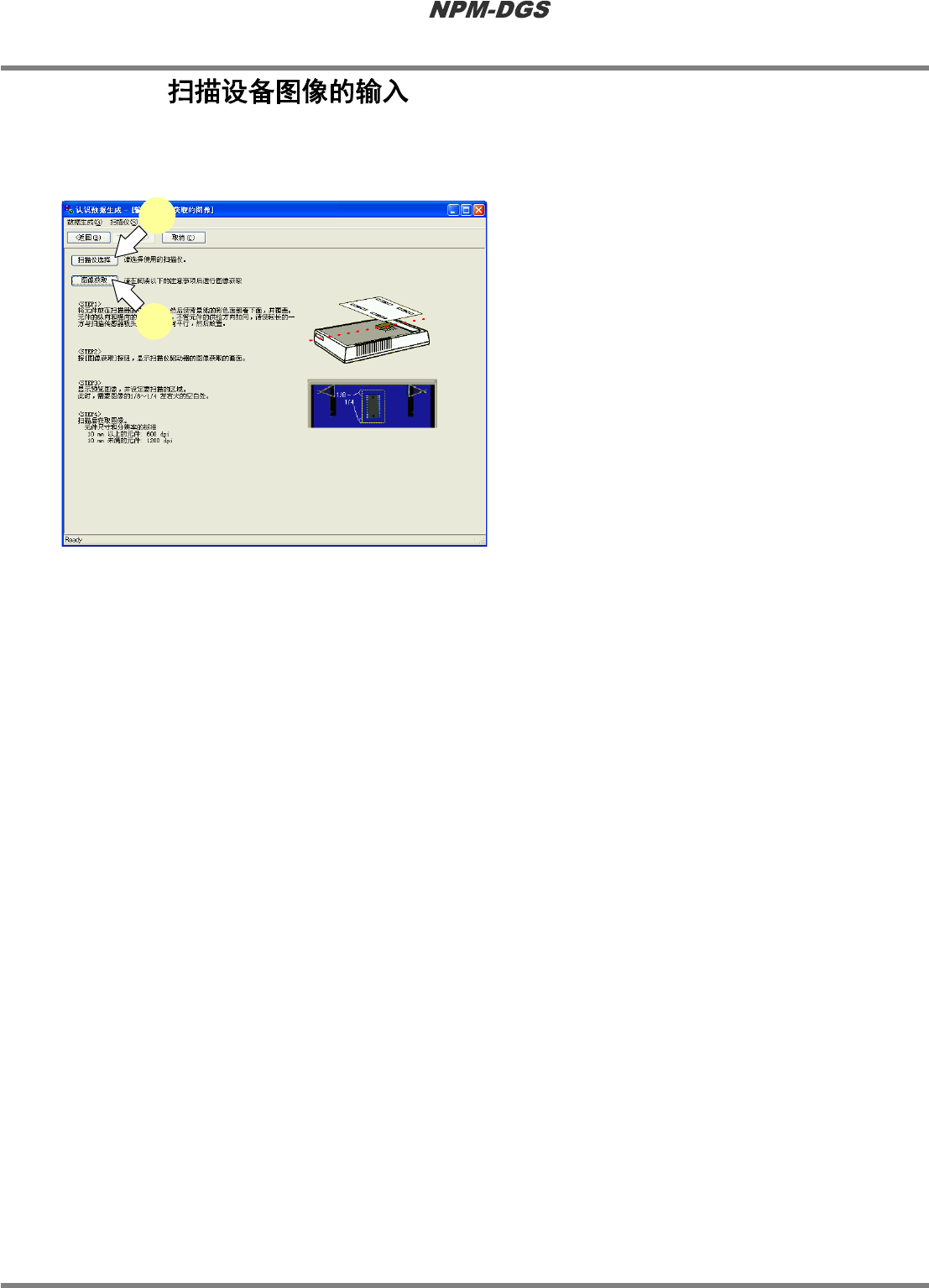
在本操作画面上显示 TWAIN 驱动器,并用扫描设备进行元件图像的摄像。
1
选择扫描设备。
选择要使用的扫描设备。如果在安装扫描设备驱
动器后设定,以后则会选择同一的扫描设备。
*
如果在一览表里未能显示对象扫描设备,有可
能扫描设备驱动器的安装失败。请仔细阅读扫
描设备的使用说明书,然后重新安装驱动器。
2
获取图像。
使扫描设备驱动器显示出,进行图像输入。请仔
细阅读在画面上显示的<STEP1> ~ <STEP4>,
执行图像输入。
*
图像获取画面因使用的扫描设备而不同,关于
操作方法,请阅读扫描设备的使用说明书。
*
图像输入完毕后,则自动移动至式样旋转画面。
2
1