DGS-程序手册_04BFC.pdf - 第1389页
程 序手册 11.4 用扫描设 备制作识别选 项数据的详情 EJS9AC -MB-11P-0 8 Page 11 -19 n 更改电极的方向。 通过自动检测能 辨别电极方向 时,用 虚线显示电极 的根部。未能 通过自动 检测辨别电 极方向 时,请选 择菜 单的 [ 元件形状 ] ® [ 引线更改 ] ® [ 电极方向 更改 ] ,或者点击 [ 电 极方向更改 ] ,或 者用鼠标双击 根部框线,以 修正到正确方向 。 * 电极 移动主 体…
程序手册
11.4 用扫描设备制作识别选项数据的详情
Page 11-18 EJS9AC-MB-11P-08
n
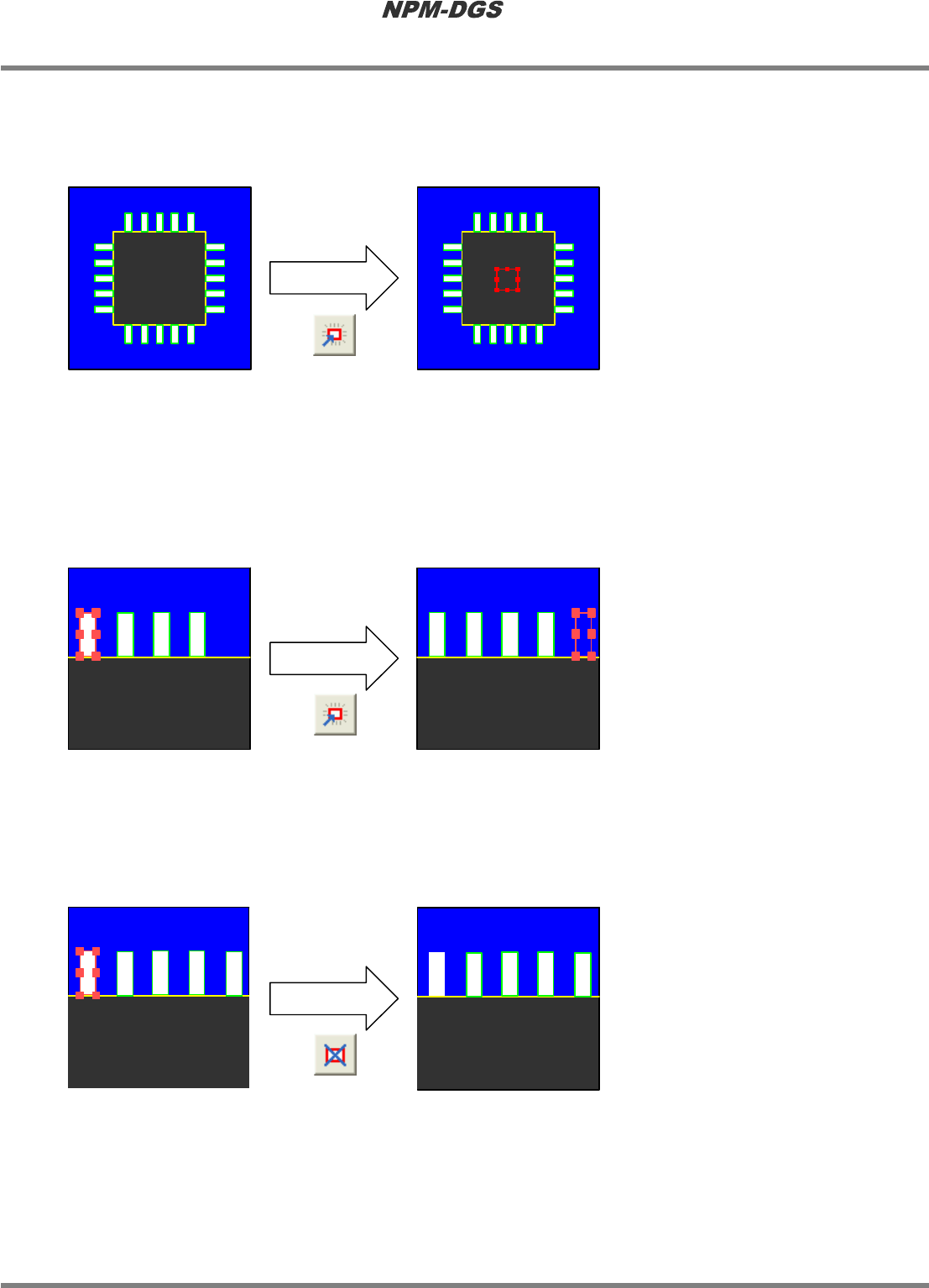
添加电极。
不选择电极,而选择菜单的[元件形状]
®
[引线更改]
®
[电极添加],或者点击[电极添加],将在中央位置上
添加外形尺寸的 1/10 的电极。
n
拷贝电极。
选择要拷贝的电极,然后选择菜单的[元件形状]
®
[引线更改]
®
[电极添加],或者点击[电极添加],将在所
选择的电极的对称位置上拷贝同一尺寸的电极。
此外,按住[Ctrl]的同时拖拽目前选择的电极也可拷贝。
*
若果在拷贝目标上已有电极,则会出现重叠现象,请注意。
n
删除电极。
选择要删除的电极,然后选择菜单的[元件形状]
®
[引线更改]
®
[电极删除],或者点击[电极删除],或者按
[Delete],则删除所选择的电极。
程序手册
11.4 用扫描设备制作识别选项数据的详情
EJS9AC-MB-11P-08 Page 11-19
n
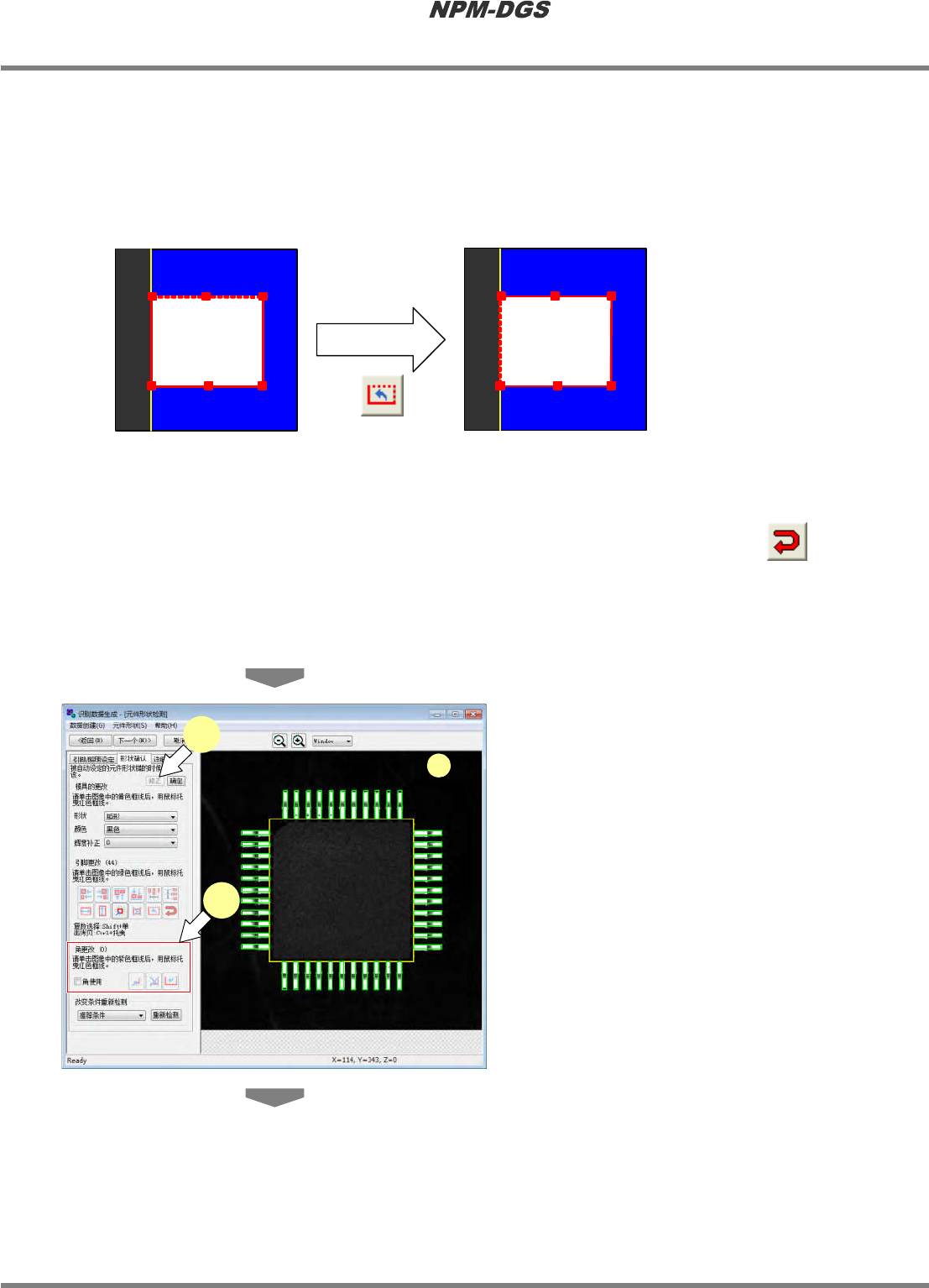
更改电极的方向。
通过自动检测能辨别电极方向时,用虚线显示电极的根部。未能通过自动检测辨别电极方向时,请选择菜
单的[元件形状]
®
[引线更改]
®
[电极方向更改],或者点击[电极方向更改],或者用鼠标双击根部框线,以
修正到正确方向。
*
电极移动主体尺寸的一半以上距离时或者进行拷贝时不进行电极方向的设定。(四边实线)
*
未设定电极方向时有可能无法正确生成形状选项数据。
n
取消电极修正操作。
删除前一个电极修正操作时,选择菜单的[元件形状]
®
[引线的更改]
®
[撤销],或者点击 ,则取消前
一个操作。
当无需进行其他变更时,点击[确定]。
3
设定‘角更改’。
对未能检测出电极的元件,将会自动设定角。此
外,用电极进行的识别不稳定时,对该元件必须
设定角。角的形状在 a) 中用紫色框线显示。
在需要变更角的位置 / 形状时,请点击[修正] 后
再点击紫色框架,使其转为红色框架 (处于选择
状态)。
更改尺寸时,将鼠标移动至边缘的
n
部分,改
为‘更改尺寸的状态’后进行拖拽。
更改位置时,将鼠标移动至除边缘的
n
部分以
外的框线上,使其置于‘更改位置的状态’后进行
拖拽。
ScanED110402S-01C02
3
a
3
程序手册
11.4 用扫描设备制作识别选项数据的详情
Page 11-20 EJS9AC-MB-11P-08
n
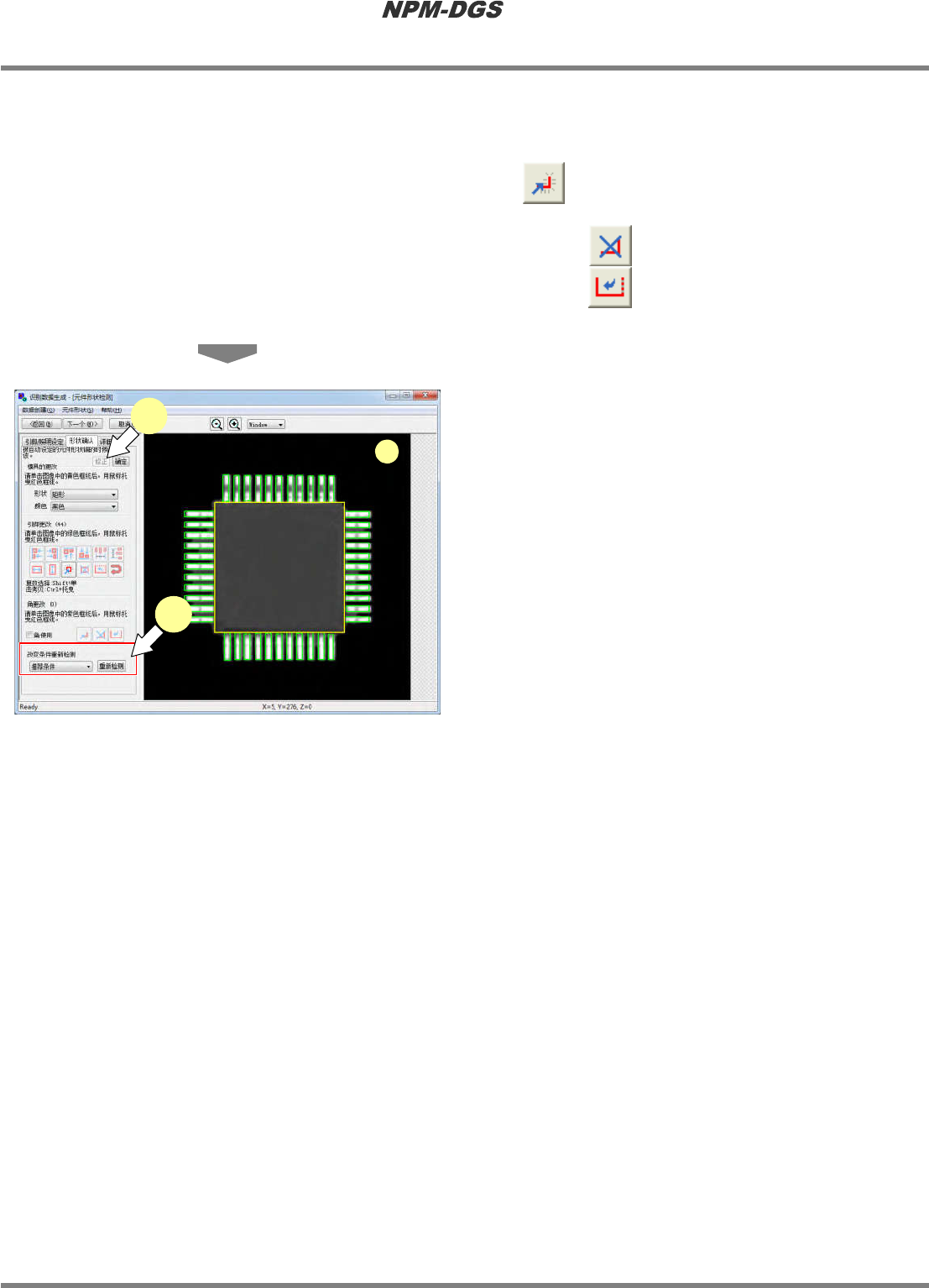
添加角。
原设定为对检测出电极的元件不使用角。进行角的添加设定时,选择菜单的[元件形状]
®
[角更改]
®
[角使
用]
®
[使用],或者在[角使用]的选框中打勾。
接着选择菜单的[元件形状]
®
[角更改]
®
[角添加],或者点击 ,添加角。
拖拽角,将其移动至要设定的位置,更改尺寸。
要删除角时,选择菜单的[元件形状]
®
[角更改]
®
[角删除],或者点击 ,删除角。
要旋转角时,选择菜单的[元件形状]
®
[角更改]
®
[角旋转],或者点击 ,转动角。
4
设定‘改变条件重新检测’。
在需要使修正操作转为无效并返回初期状态,或
者需要以不同条件再次执行检测时,首先点击[修
正] ,然后或者选择菜单的 [元件形状]
®
[形状
确认]
®
[重新检测]
®
[重新检测条件]
®
[推荐
条件] / [条件类型 1] / [条件类型 2] / [条件类型
3] ,或者选择[重新检测条件] 的组合框。
然后选择菜单的[元件形状]
®
[形状确认]
®
[重
新检测]
®
[重新检测执行],或者点击[重新检测],
执行重新检测。
*
选择[推荐条件],则返回至初始状态。
*
选择[推荐条件]的条件类型,则更改检测方法或
者参数,重新检测。
当无需进行其他变更时,点击[确定]。
ScanED110402S-01C01
4
a
4