DGS-程序手册_04BFC.pdf - 第489页
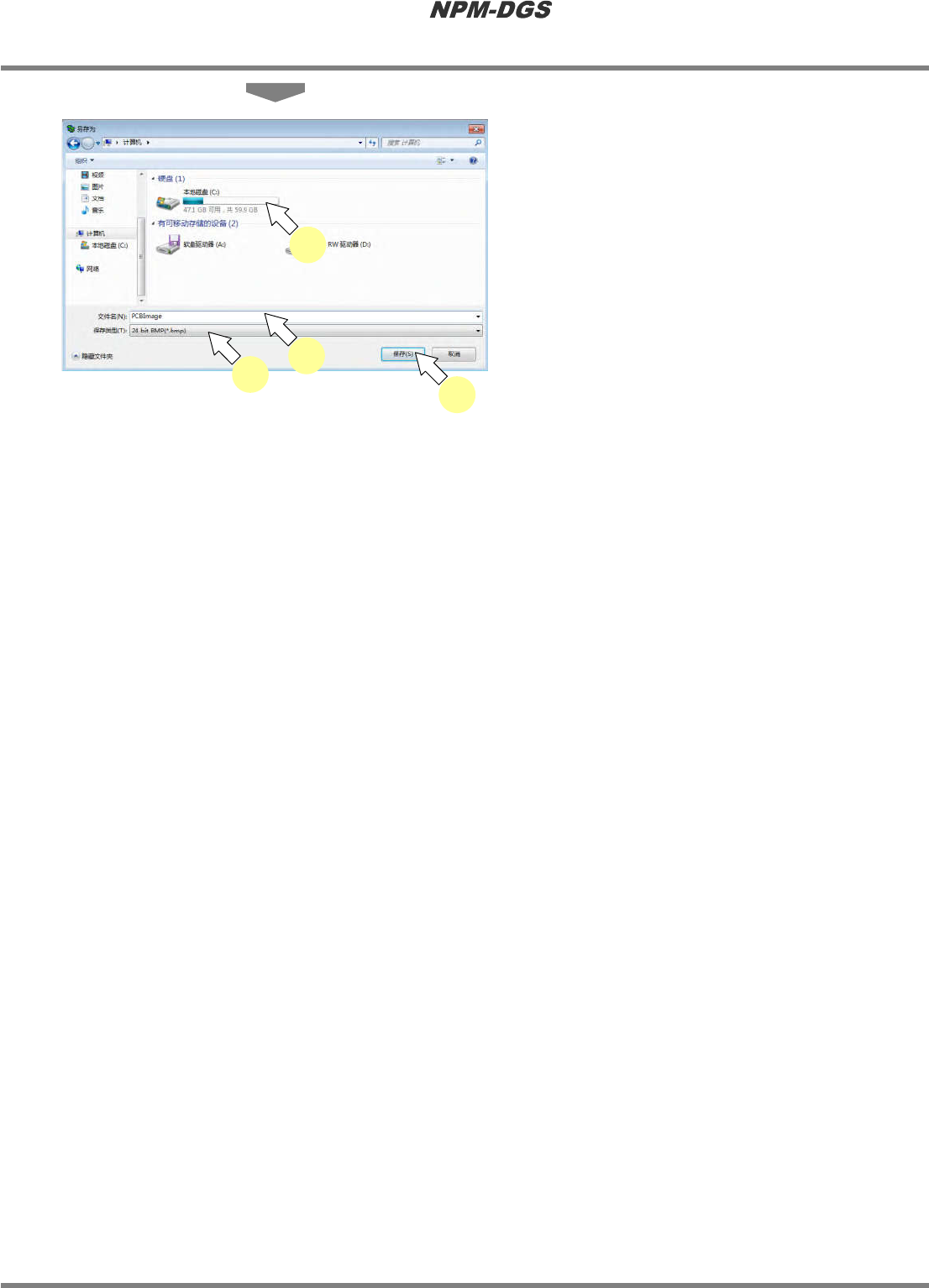
程序手册 5.8 PCB 编辑 EJS9AC-MB-05P-20 Page 5-147 3 选择保存目的地。 4 输入文件名。 5 选择想要保存的格式。 * 保存格式 : * .bmp 、 * .jpg 、 * .gif 、 * .png 6 点击 [ 保存 ] 。 Project 050801S-20C00 3 6 4 5
程序手册
5.8 PCB
编辑
Page 5-146 EJS9AC-MB-05P-20
5.8.1
在基板信息画面上编辑基板属性。
n PCB
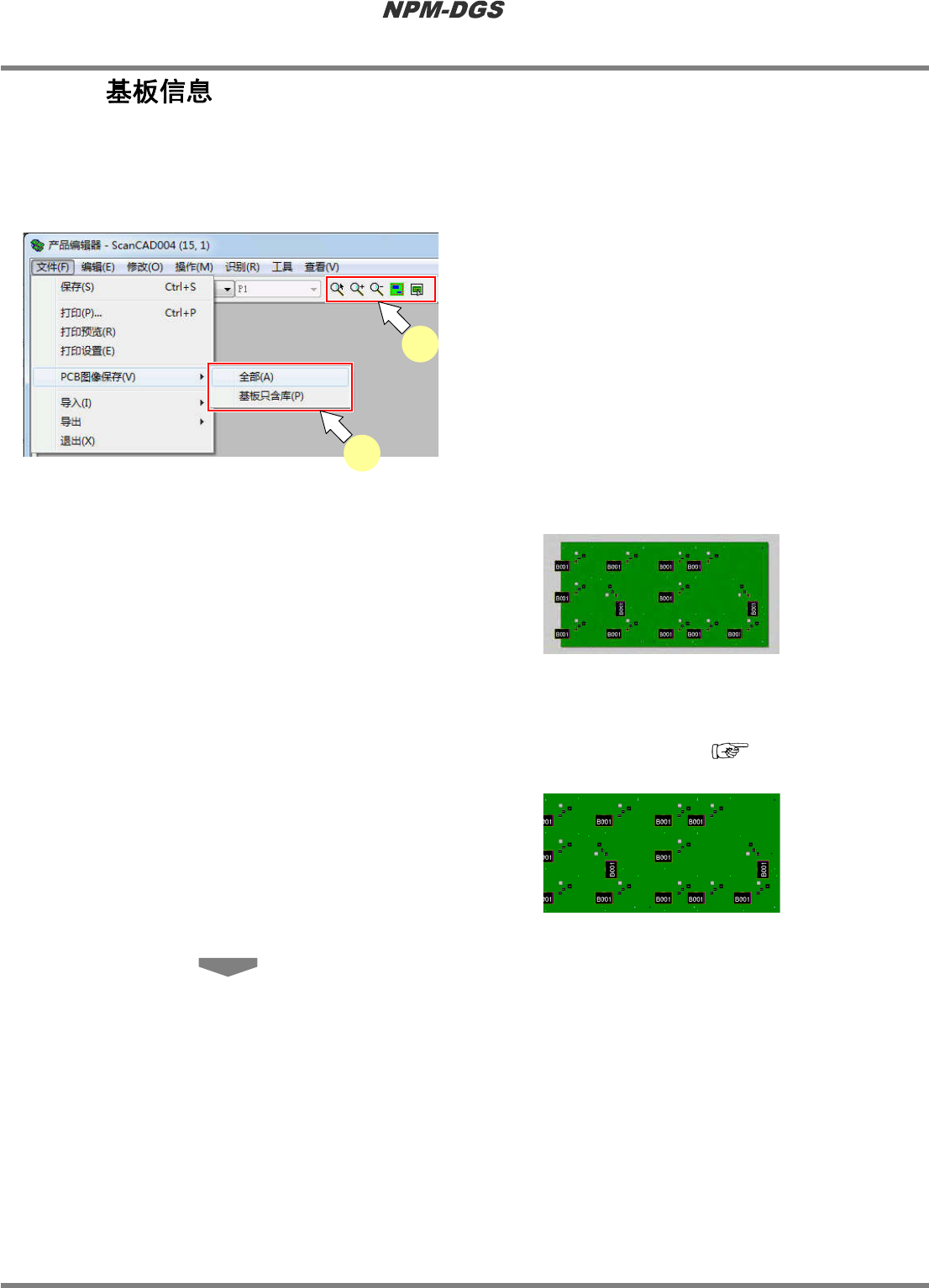
图像保存
将
PCB
编辑器的图像作为图像文件而保存。
1
设定放大、缩小
PCB
图像后保存图像
的分辨率。
*
在保存图像之前,先放大
PCB
图像,即可以高
分辨率保存图像。如果缩小
PCB
图像,则可以
低分辨率保存图像。
2
从菜单栏的
[
文件
]
®
[PCB
图像保存
]
中选择想要保存的图像。
选择
[
全部
]
时
:
保存
PCB
与周围的灰色部分。
选择
[
基板只含库
]
时
:
只保存
PCB
部分。
可通过支撑销图像使用。
( ‘13.2
支撑销配
置数据作成功能
’ )
Project050801S-21C00
Project050801S-22C00
Project050801S-19C01
1
2
程序手册
5.8 PCB
编辑
EJS9AC-MB-05P-20 Page 5-147
3
选择保存目的地。
4
输入文件名。
5
选择想要保存的格式。
*
保存格式
:
*
.bmp
、
*
.jpg
、
*
.gif
、
*
.png
6
点击
[
保存
]
。
Project050801S-20C00
3
6
4
5
程序手册
5.8 PCB
编辑
Page 5-148 EJS9AC-MB-05P-20
n
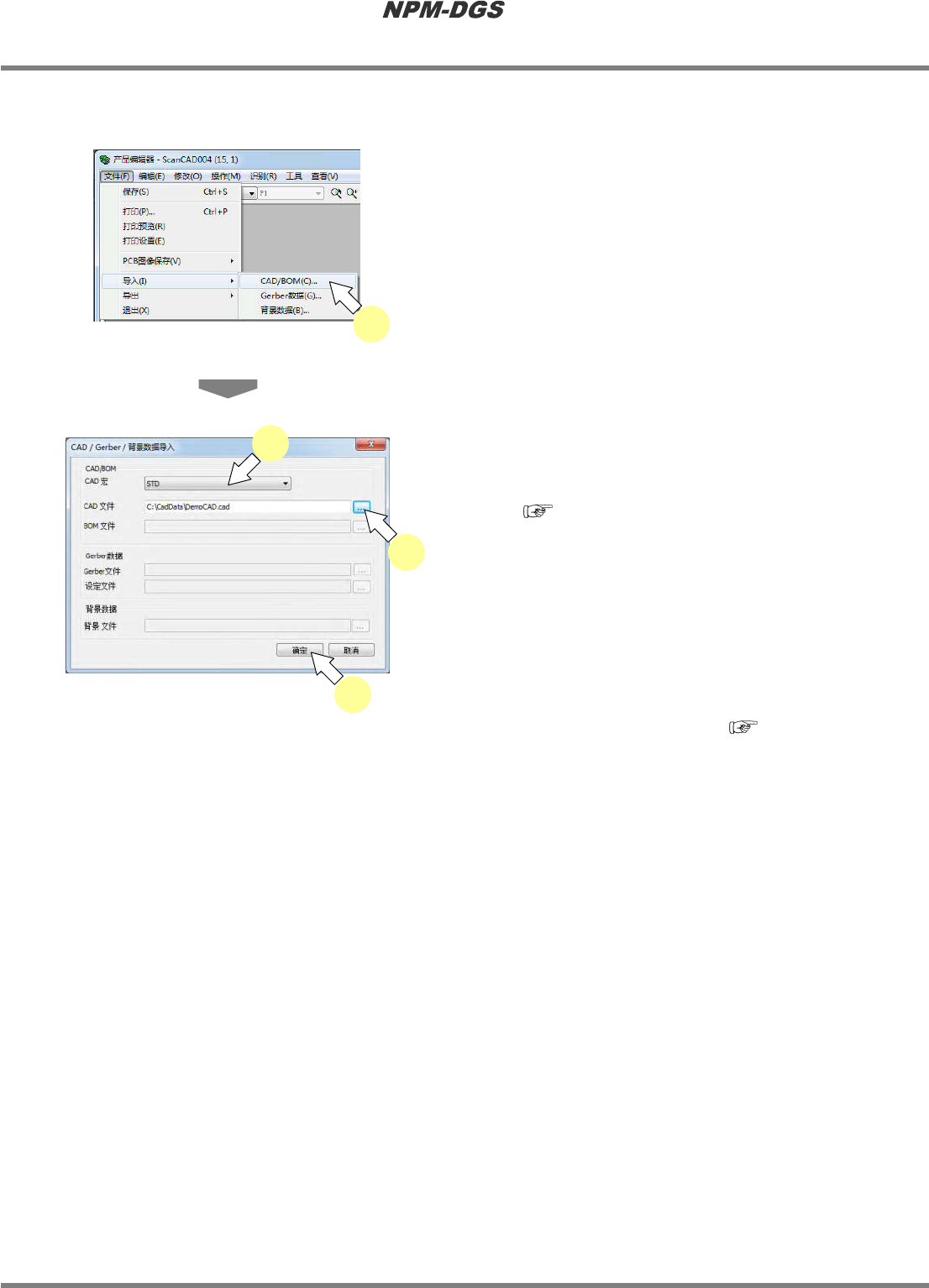
向基板图像导入
CAD / BOM
1
从菜单栏中选择
[
文件
]
®
[
导入
]
®
[CAD/BOM]
。
·
显示出
<CAD / Gerber /
背景数据导入
>
画面。
2
选择所使用的
CAD
宏。
*
需要事先制作
CAD
宏。
( ‘5.2 CAD
宏的定义
’ )
3
选择所使用的
CAD
文件。
4
点击
[
确定
]
。
·
通过所指定的文件和宏来实施导入。
*
关于
CAD
宏的动作,请参照
‘5.2.1 CAD
宏编辑器
’
。
Project050801S-17C02
1
Project050801S-18C01
3
2
4