DGS-程序手册_04BFC.pdf - 第768页
程序手册 6.5 添加新的元件 Page 6-62 EJS9AC-MB-06P-18 6.5 n 添加新的元件 1 点击工具栏的 , 或者菜单栏的 [ 文 件 ] ® [ 新元件 ] ,或者在元件一览表上 弹出右击菜单,选择 [ 新元件 ] 。 · 将会显示 < 新的元件 > 画面。 2 选择元件库。 3 输入元件名。 * 不能使用下述文字。 % , ” ‘ 全角文字 4 输入功能类别。 · 点击右侧的 ,将会显示功能类别的…
程序手册
6.4
元件的导入、导出
EJS9AC-MB-06P-18 Page 6-61
n
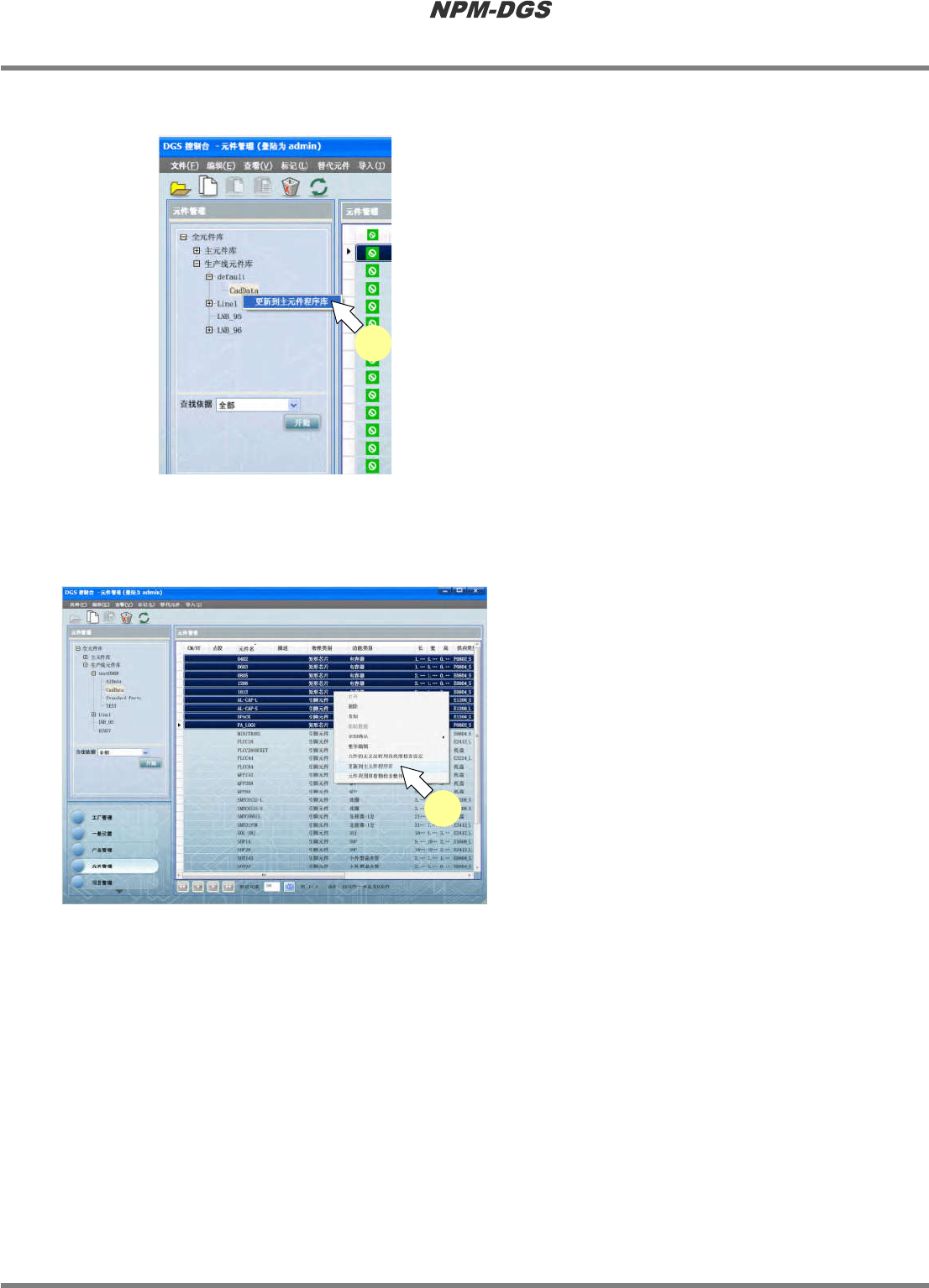
对生产线内的每个元件程序库进行更新时
1
从程序库的树状菜单显示区域中选择
生产线后,单击右击菜单上的
[
更新到主
元件程序库
]
。
·
显示出
<
更新到主元件程序库
>
画面。在这之后,
请按照与
‘
■对每个生产线进行更新时
’
相同
的步骤执行更新。
n
对每个元件进行更新时
1
选择元件后,单击右击菜单上的
[
更新
到主元件程序库
]
。
·
显示出
<
更新到主元件程序库
>
画面。在这之后,
请按照与
‘
■对每个生产线进行更新时
’
相同
的步骤执行更新。
*
只有在选择了多个元件时,会显示
<
更新到主元
件程序库
>
画面。当选择了一个元件时,不会显
示这个画面。
Parts060400S-33C01
1
Parts060400S-31C01
1
程序手册
6.5
添加新的元件
Page 6-62 EJS9AC-MB-06P-18
6.5
n
添加新的元件
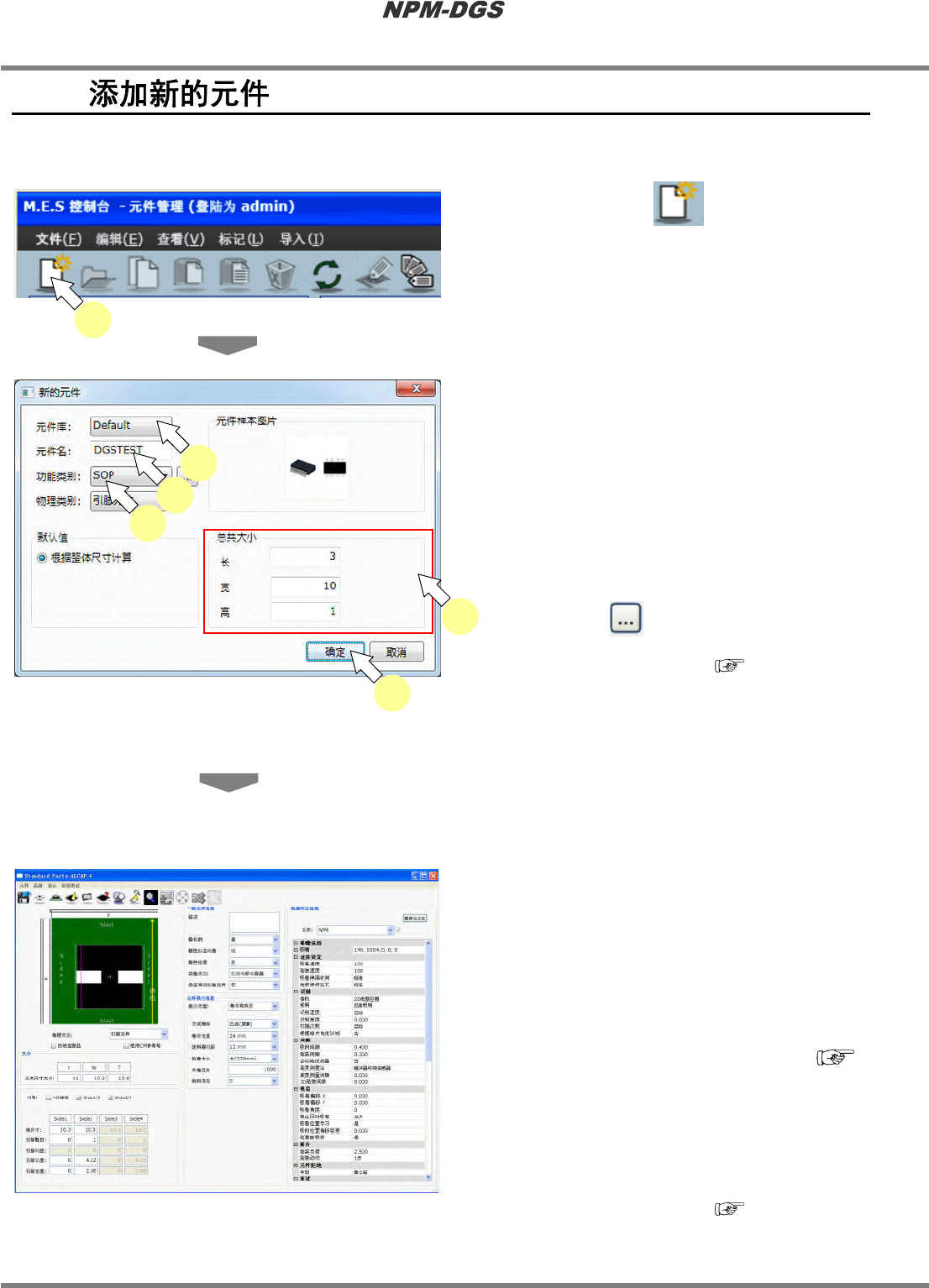
1
点击工具栏的
,或者菜单栏的
[
文
件
]
®
[
新元件
]
,或者在元件一览表上
弹出右击菜单,选择
[
新元件
]
。
·
将会显示
<
新的元件
>
画面。
2
选择元件库。
3
输入元件名。
*
不能使用下述文字。
% , ” ‘
全角文字
4
输入功能类别。
·
点击右侧的
,将会显示功能类别的图片。
*
关于功能类别的详细内容
: ‘6.5.2
功能类
别图片
’
*
元件的物理类别,在选择功能类别后将会自动
设定。有以下
4
种。
•
[
矩形芯片
]
•
[
引线形芯片
]
•
[
球形芯片
]
•
[
异形芯片
]
5
输入元件的总共尺寸大小
(
长度、宽
度、高度
)
。
*
输入范围如下所示。
长度
: 0.01 ~ 1000
宽度
: 0.01 ~ 1000
高度
: 0.01 ~ 100
*
AM100
的元件尺寸和吸嘴配置,请参阅
‘AM100
操作篇
6-1-7-4’
。
6
点击
[
确定
]
。
·
将会显示元件编辑画面。
*
关于元件编辑的详细内容
: ‘6.5.3
编辑元
件
’
Parts060600S-01C00
1
Parts060600S-05C04
Parts060600S-03C0
2
2
3
4
6
5
程序手册
6.5
添加新的元件
EJS9AC-MB-06P-18 Page 6-63
n
认识数据生成
(
用扫描图像新建
)
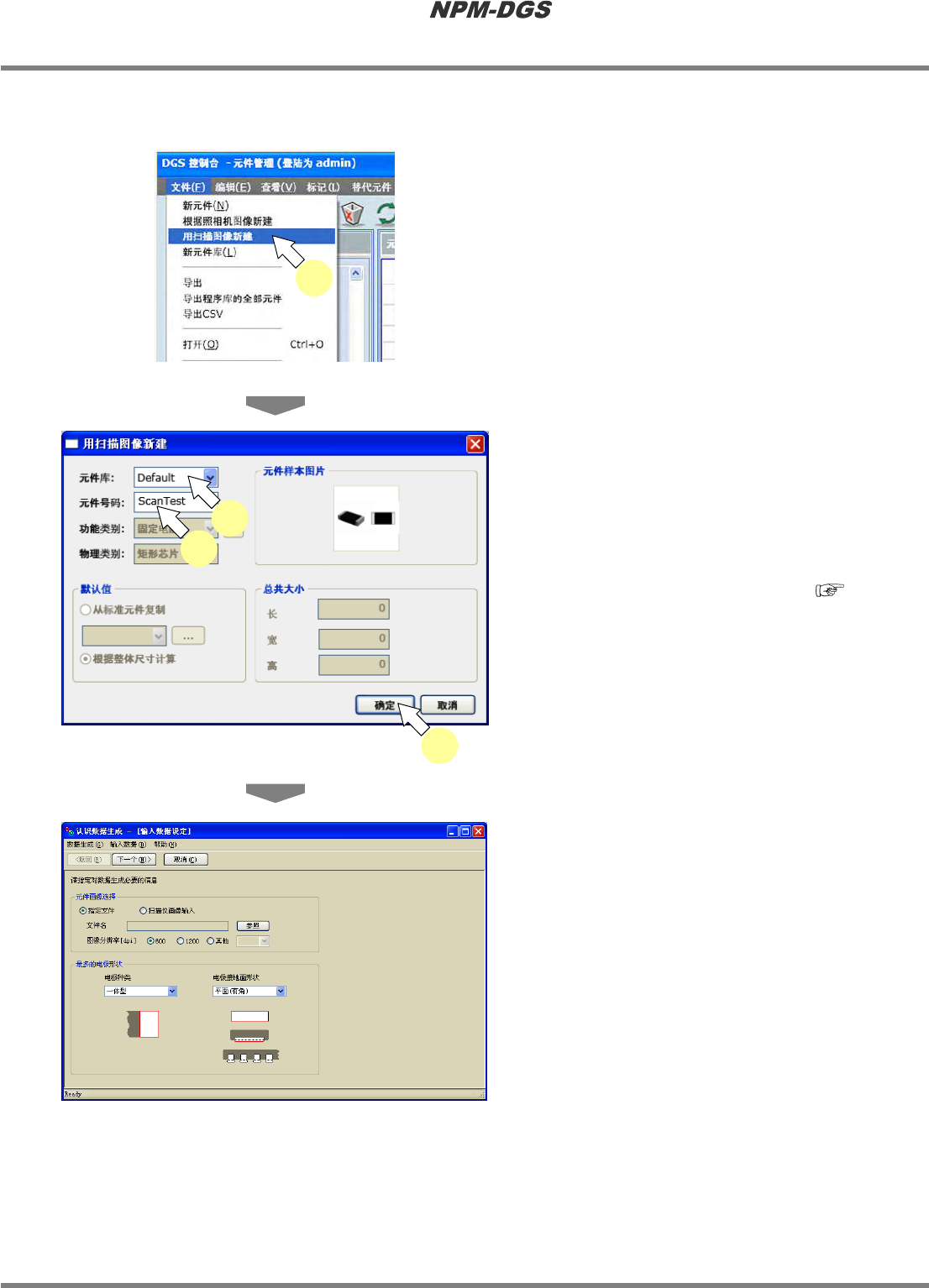
1
点击菜单栏的
[
用扫描图像新建
]
。
·
显示出
<
用扫描图像新建
>
画面。
2
选择元件库,输入元件名。
3
点击
[
确定
]
。
·
显示出
<
认识数据生成
>
画面。
*
<
认识数据生成
>
画面的具体内容
: ‘11
用
扫描设备制作识别数据
’
Parts060600S-08C00
Parts060600S-06C01
1
Parts060600S-07C00
2
2
3