DGS-程序手册_04BFC.pdf - 第828页
程序手册 6.5 添加新的元件 Page 6-122 EJS9AC-MB-06P-18 n CAD 旋转 当对每个 CAD 系统执行 PCB 导入时,通过此功能设定贴装角度。 1 从下拉菜单中选择角度。 2 点击 [ 确定 ] 。 3 保存元件编辑器。 · 在元件上反映 CAD 旋转。 * 当在环境设定下, 勾选 DGS 设定的 ‘CAD 旋转 变更时显示确认画面 ’ 时, 将显示确认画面。 详 细内容请参照下一页。 关于 DGS 设定…
程序手册
6.5
添加新的元件
EJS9AC-MB-06P-18 Page 6-121
n
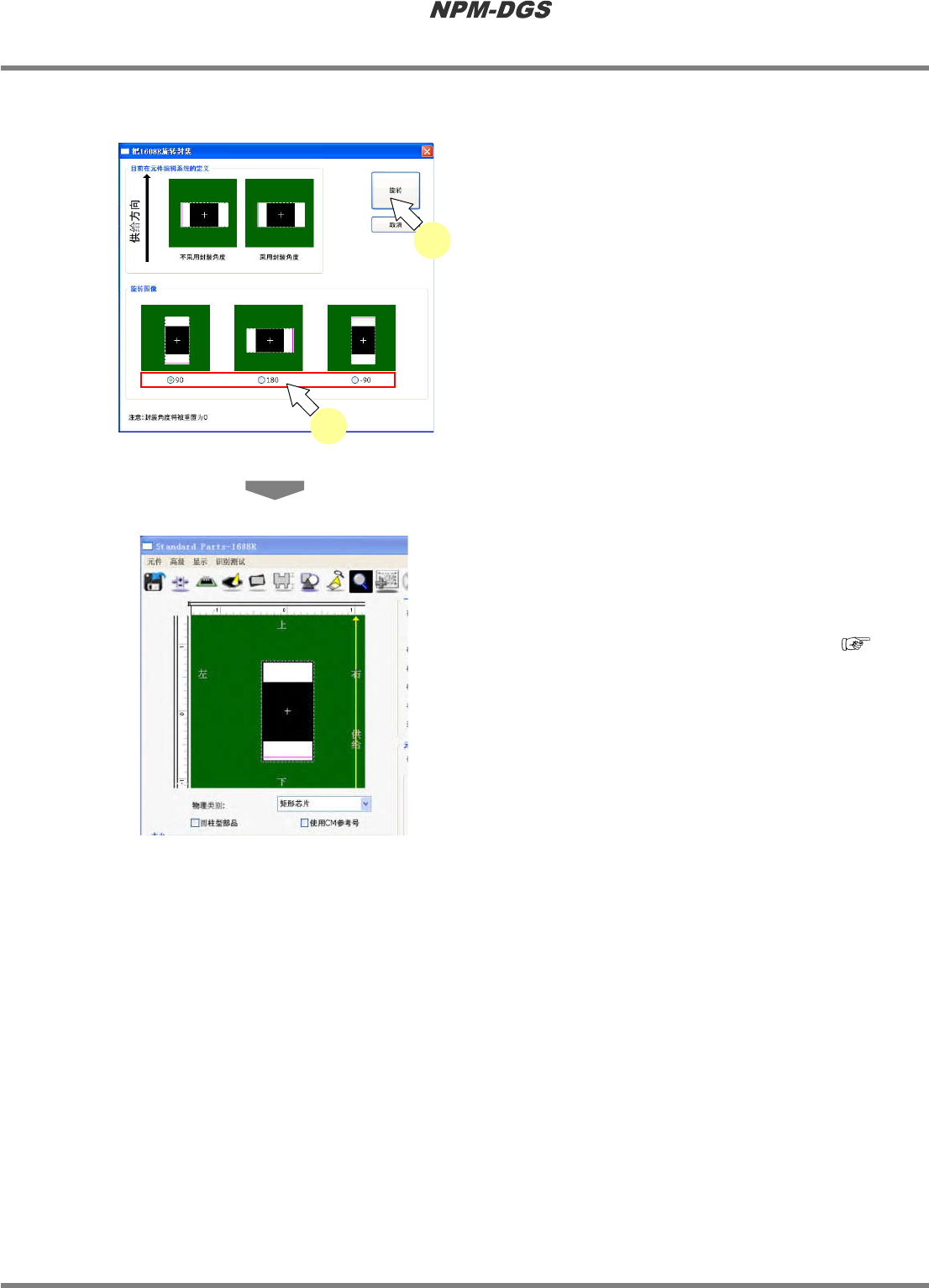
旋转封装
1
选择旋转角度。
2
点击
[
旋转
]
。
·
显示出旋转后的元件。
(
左图为选择了
‘90’
的情
形
)
*
封装旋转的角度不会反映进贴装角度。请在封
装旋转后再次确认基板。
需要变更元件的贴装角度时,请参照
‘5.8.3
添加实装点
’
。
Parts060603S-35C01
2
1
Parts060603S-36C01
程序手册
6.5
添加新的元件
Page 6-122 EJS9AC-MB-06P-18
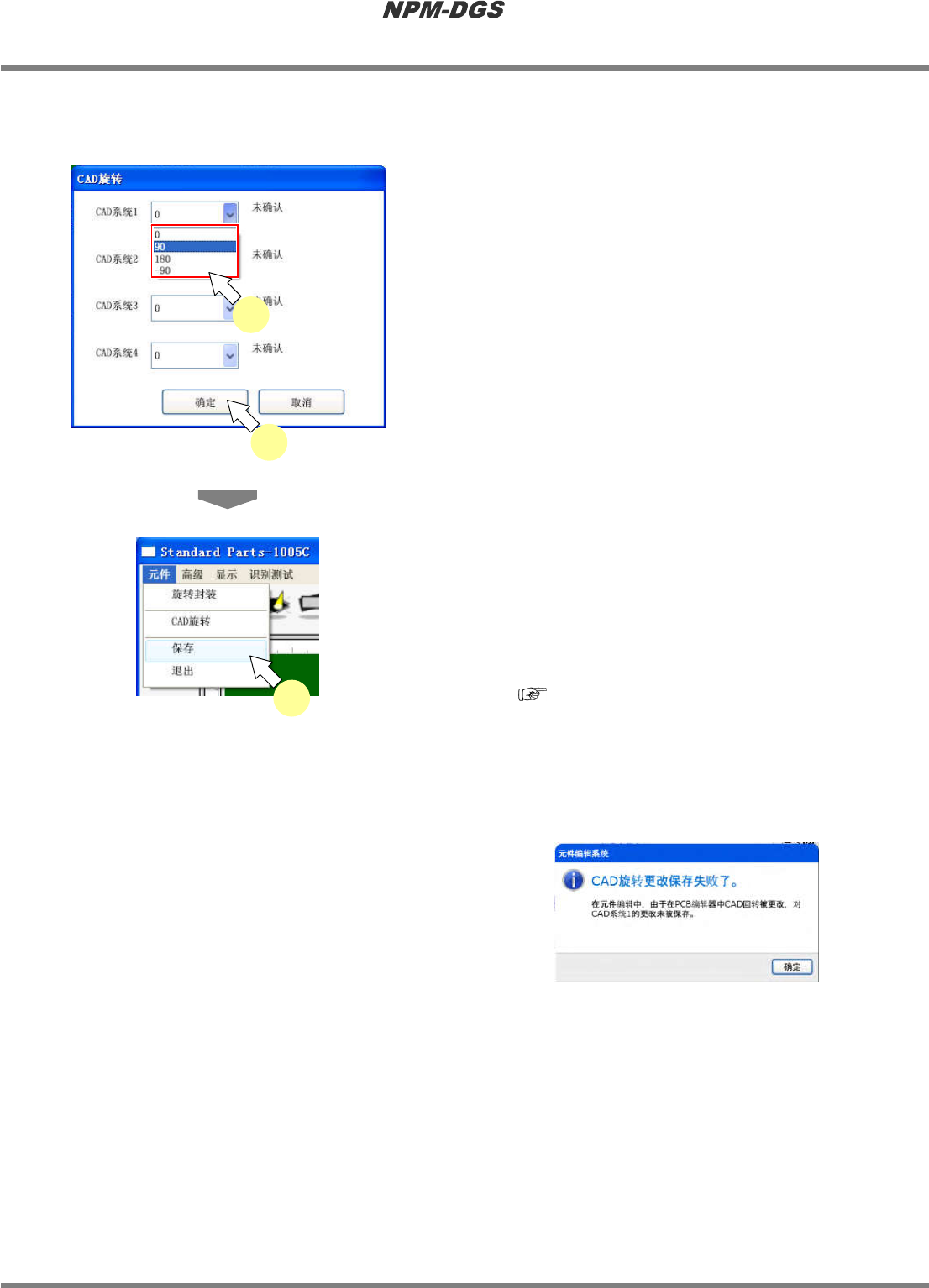
n CAD
旋转
当对每个
CAD
系统执行
PCB
导入时,通过此功能设定贴装角度。
1
从下拉菜单中选择角度。
2
点击
[
确定
]
。
3
保存元件编辑器。
·
在元件上反映
CAD
旋转。
*
当在环境设定下,勾选
DGS
设定的
‘CAD
旋转
变更时显示确认画面
’
时,将显示确认画面。详
细内容请参照下一页。关于
DGS
设定,请参照
‘3.2.3 DGS
设定
■关于
CAD
旋转
’
。
*
如果在打开元件编辑器的期间,通过
PCB
编辑
器变更了
CAD
旋转,将显示以下对话框,并废
弃通过元件编辑器执行的
CAD
旋转变更。虽然
会废弃
CAD
旋转的变更,但是将保存其他的编
辑内容。
Parts060603S-37C00
2
1
Parts060603S-38C00
3
Parts060603S-45C00
程序手册
6.5
添加新的元件
EJS9AC-MB-06P-18 Page 6-123
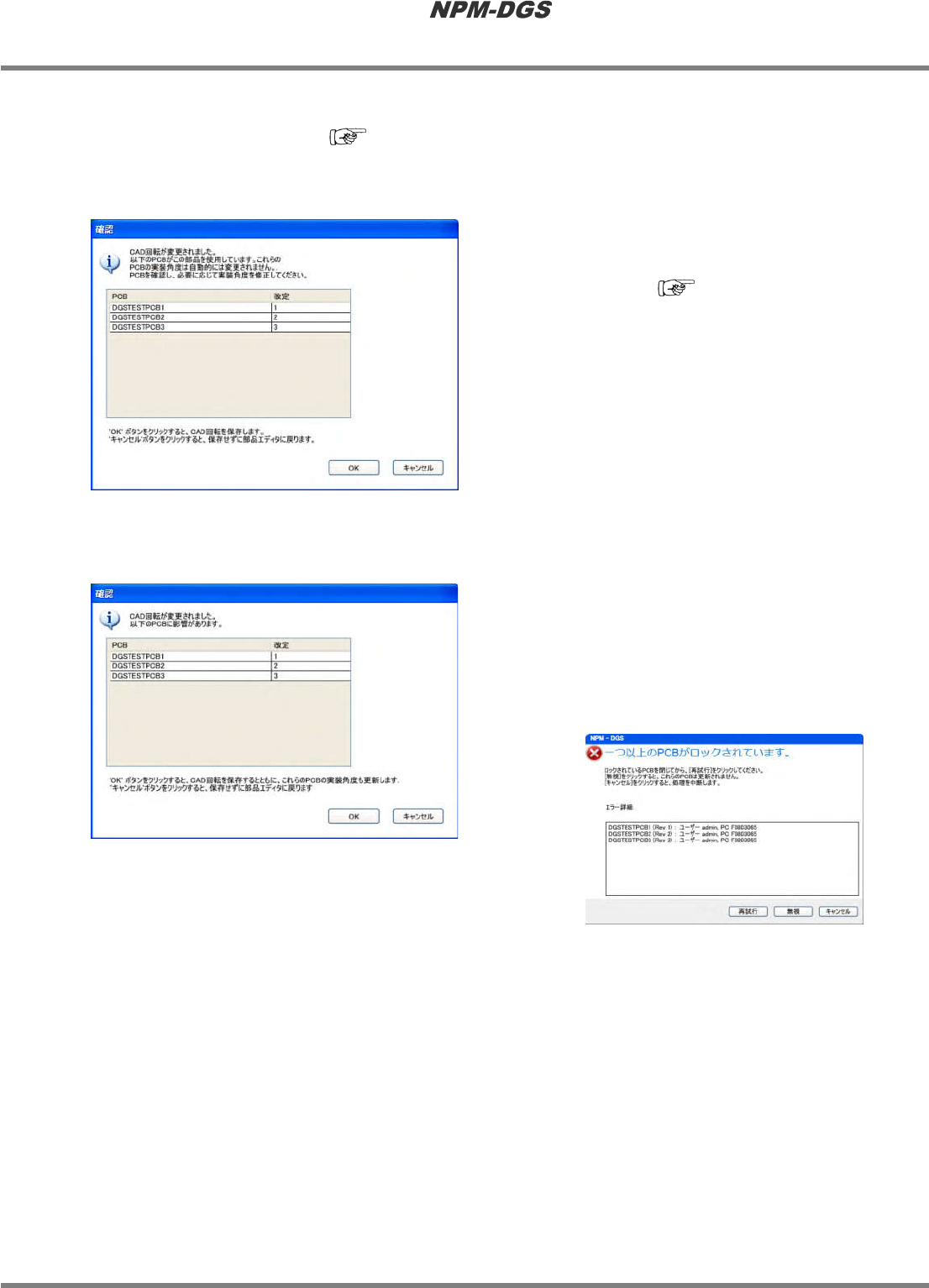
n CAD
旋转变更时的确认对话框
在环境设定的
DGS
设定下,当勾选了
‘CAD
旋转变更时显示确认画面
’
时,将显示下述画面。关于
DGS
设定,请参照
‘3.2.3 DGS
设定
■关于
CAD
旋转
’
。
①当设定了
‘PCB
导入时适用
’
时
·
将以一览方式显示使用变更后元件的
PCB
。变
更虽然会反映到元件,但是不会反映到一览的
PCB
的贴装角度上。关于各
PCB
的修改、确
认,请参照
‘5.8.13 CAD
角度转换
■
CAD
角度转换工作台的设定
’
。
②设定了
‘
也适用于既存
PCB’
时
·
将一览显示反映变更的
PCB
。在点击
[OK]
后打
开的
PCB
上,以及在一览显示的
PCB
上反映
贴装角度。
*
当对既存的
PCB
反映变更时,显示在一览中的
PCB
如果属于在
PCB
编辑器编辑中的情形,
则会显示下述对话框。
[
重试
] :
重新进行贴装角度的更新。
[
忽视
] :
跳过对锁定
PCB
执行贴装角度更
新。
[
取消
] :
取消贴装角度更新。
Parts060603S-39J00
Parts060603S-40J00
Parts060603S-41J00