JM-10_EPU使用说明书 - 第212页
EPU 使用说明书 第 4 章 制作生产程序 4- 164 4-3- 2 环境设置 设置程序编辑环 境。 从菜单栏中选择 「 文件 」 / 「环境设置」 ,则显示设置画面。 图 4-3-2-1 环境设置 (1) 单位 选择编辑时的长 度、压力的显示单位 。 ●长度…从 mm 、 1/100mm 、 inch 中选择。 ●压力…从 kPa 、 级别中选择。 (2) 环境 1 )保存退出 时的状态 ●执行 :在下一 次启动编辑程序时重 新显…
EPU 使用说明书 第 4 章 制作生产程序
4-163
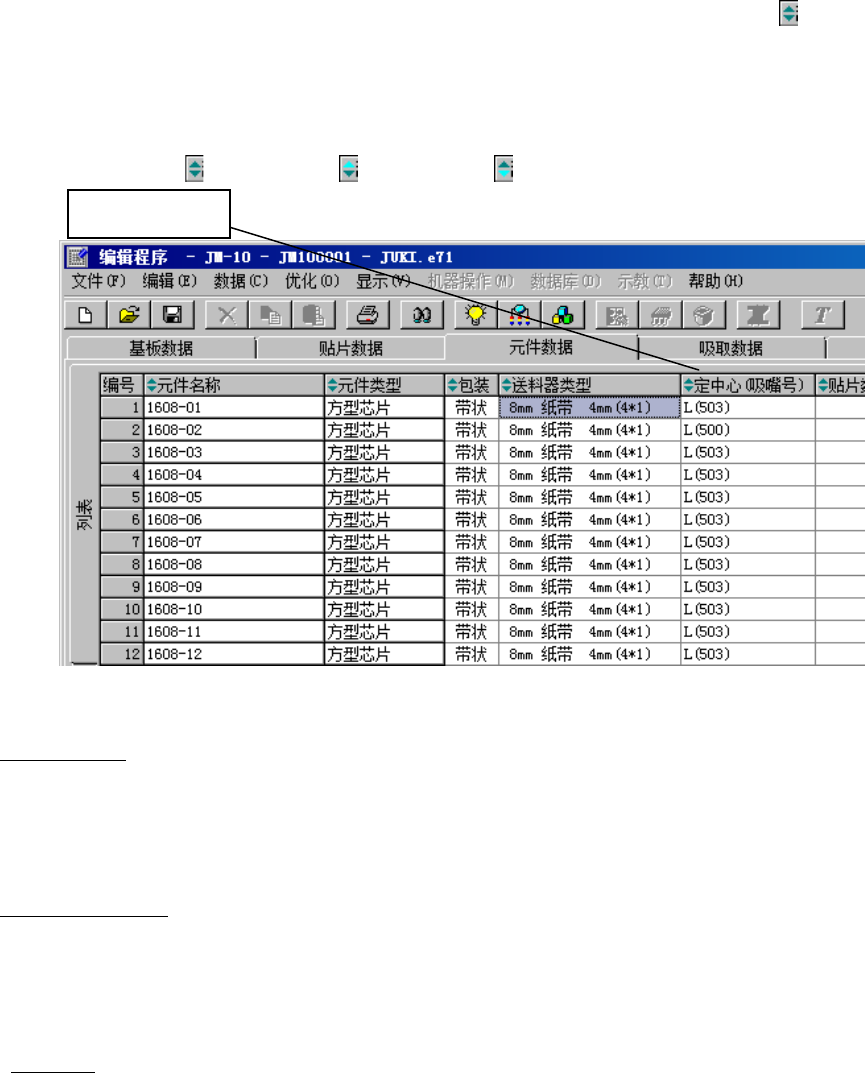
(2)列表画面的排序功能
当鼠标在列表画面上的列顶端行(标明项目名称的区域)出现排序图像标记(
)时,
双击该标题,即可把该标题变为排序键,对数据进行排序。
每双击一次,按下列排序变换功能(执行该功能后,画面显示按标题重新排序的列表。)
解除排序 (
)→ 升序( )→ 降序( )→ 解除排序。
图 4-3-1-2-2 排序画面举例 (以定心为排序键按升序重排序)
清除排序状态
进行文件读入处理,或进行优化处理、或执行了机器操作-连续测量时,排序状态的画面
即被全部清除。
在送料器画面上更改吸取数据后,吸取列表画面上的排序状态也将被清除。
排序时的编辑命令
有一部分命令,在排序状态下无法使用。
无法使用的命令包括:[剪切]、[删除]、[插入行]、[分行]、[展开粘贴]。
上述命令,请在未进入排序状态下进行。
排序项目
在贴片列表画面、元件列表画面上:
所有项目,都可以作为排序键,显示出排序数据。
吸取列表画面:
元件名称、包装状态、供应设备、供应(号码)均可作为排序键,使之显示出排序数据。
供应与号码的排序是互连的,点击其中一个题目都可进行排序。所出现的画面,供应装置
均按前面→后面的顺序排列,号码按升序、或降序排序显示。
双击列顶端行
EPU 使用说明书 第 4 章 制作生产程序
4-164
4-3-2 环境设置
设置程序编辑环境。
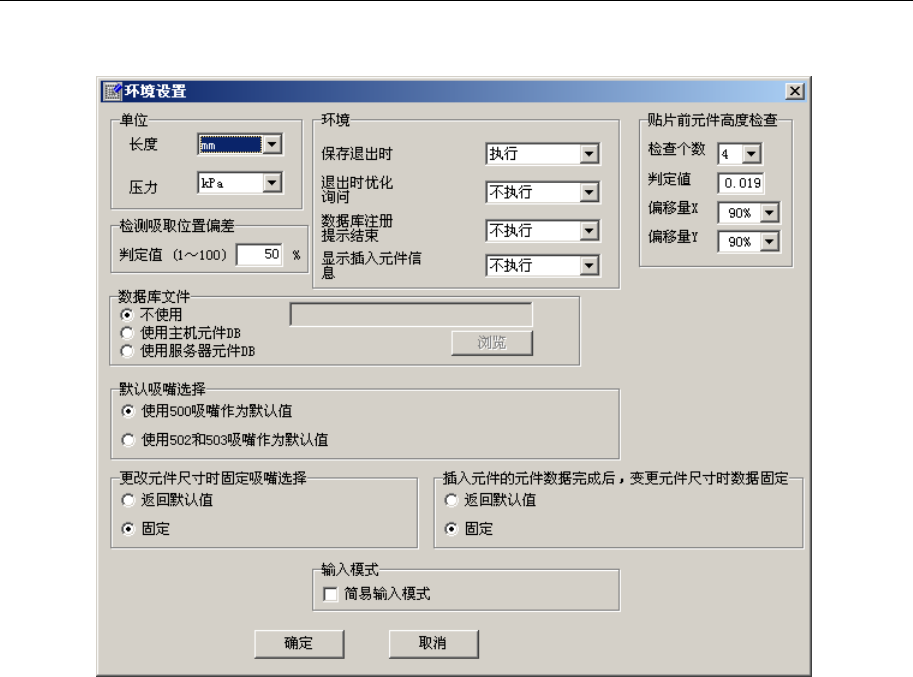
从菜单栏中选择「文件」/「环境设置」,则显示设置画面。
图 4-3-2-1 环境设置
(1) 单位
选择编辑时的长度、压力的显示单位。
●长度…从mm、1/100mm、inch中选择。
●压力…从kPa、级别中选择。
(2) 环境
1)保存退出时的状态
●执行
:在下一次启动编辑程序时重新显示以下的项目。
1.工具栏显示、不显示
2.读入文件名
3.窗口尺寸
程序编辑结束后,重启编辑程序时,打开上次最后使用的文件,进入尺寸设定画
面。
●不执行
:重启编辑程序时,显示新文件名画面。
EPU 使用说明书 第 4 章 制作生产程序
4-165
2)退出时优化询问
●执行
:在未优化的状态下结束程序,则显示询问是否进行优化。
●不执行
:不显示询问。
3)数据库注册提示结束
●执行:将元件数据注册到数据库结束后,会提示注册完成。
●不执行:不进行提示。
4)显示插入元件信息
●执行:选择插入元件时,显示判定是否为可插入元件的设置信息。
●不执行:不显示信息。
(3) 数据库文件
指定使用元件数据库还是不使用。
● 使用主机元件DB(数据库)时
要使用主机元件数据库时,请选择“使用主机元件DB”。
并且,使用时进行数据库文件的指定。
所谓数据库,是指注册有元件数据(包含图像数据)的文件。
(具体请参阅「第11章数据库」)。
能在程序编辑中使用的数据库只有一个。
也可以建立几个数据库进行运用,但必须根据程序指定要使用的数据库。
<设置方法>
①请点击“使用”左侧的勾选框,加入勾选符号。
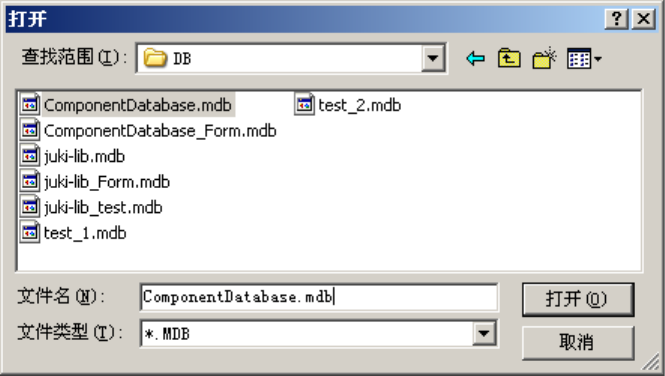
②请点击「浏览」,在“打开”画面上选择数据库文件。
图 4-3-2-2 打开文件