JM-10_EPU使用说明书 - 第26页
EPU 使用说明书 第 3 章 EPU 设置 3-2 要显示 [ 编辑程序 ] ,需要设置「活动属性」。 (请参见「 3-4-1 主窗口」内容。) EPU 设置不能同时启动多个副本。 在编辑程序起动的状态下,也不能启动( EPU 设置)。 EPU 设置,只能从 EPU Launcher 启动。 首次启动 EPU 设置时,请先进行「站台属性」的设置。 详细情况请参见「 3- 7 设置站台属性」。 启动时,将进行保护模块的检查。…
EPU 使用说明书 第3章 EPU设置
3-1
第
3
章
EPU
设置
3-1 概要
设置EPU环境。要对各站台之单元设备的装备情况、整个EPU通用的单位系统等环境进行设
置。
3-2 启动
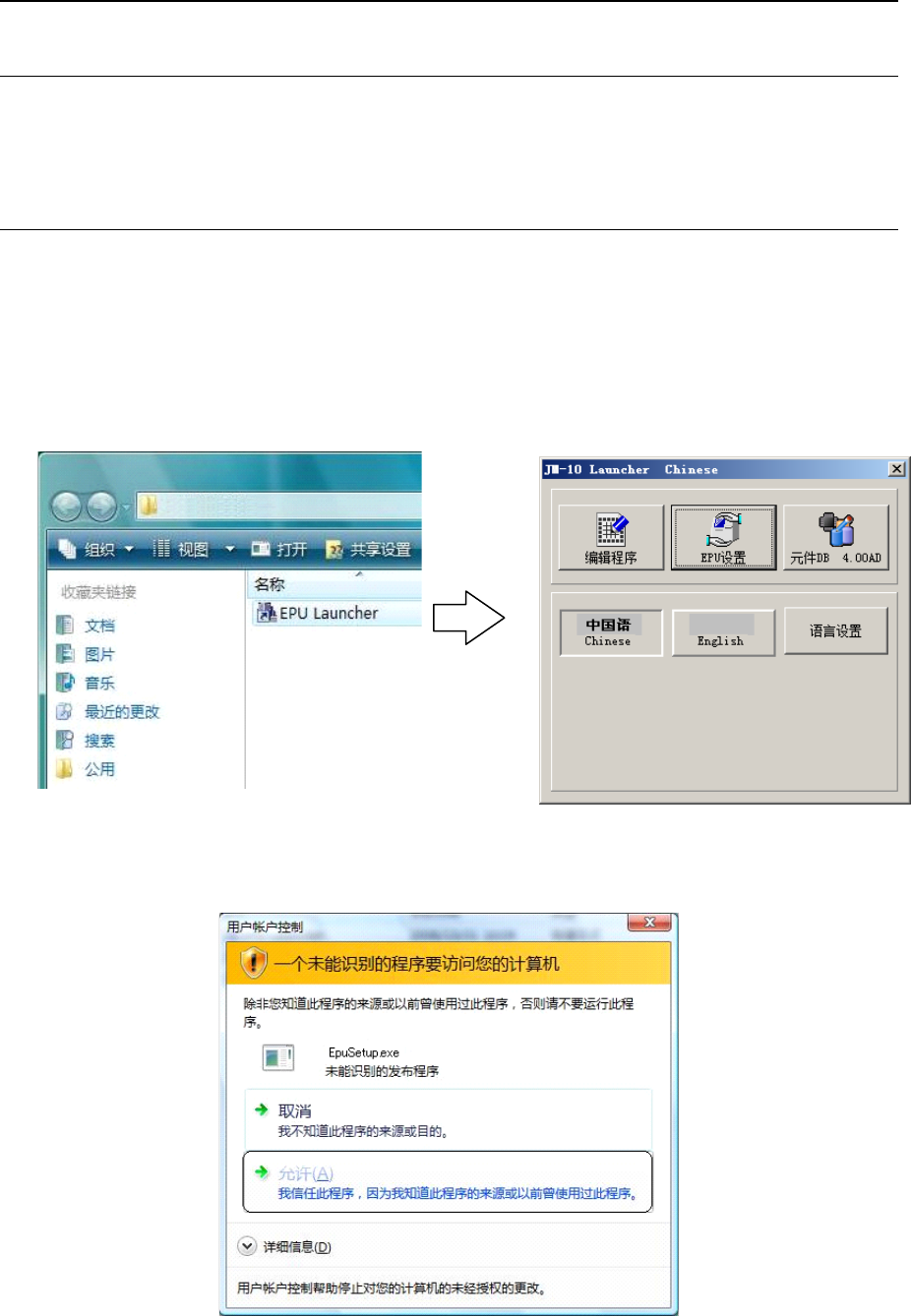
双击JM-10 EPU的[EPU Launcher]图标启动,单击[EPU设置]启动EPU设置。
在Windows Vista 上使用时,当启动EPU设置时由于用户账户控制会出现「图3-2-2」。选择
「允许(A)」即能启动EPU设置。
如选择「取消」,则不启动EPU设置。
如果是首次启动,在进行如下「3-3-1 密码设置」后,显示「3-4 启动画面 图3-4-1-1」
如果已经完成过密码设置,在「3-3-2 输入密码」后,显示「3-4 启动画面 图3-4-1-1」。
图3-2-1 启动EPU设置
图3-2-2 启动EPU设置时的用户账户控制
EPU 使用说明书 第3章 EPU设置
3-2
要显示[编辑程序],需要设置「活动属性」。
(请参见「3-4-1 主窗口」内容。)
EPU设置不能同时启动多个副本。
在编辑程序起动的状态下,也不能启动(EPU设置)。
EPU设置,只能从EPU Launcher启动。
首次启动EPU设置时,请先进行「站台属性」的设置。
详细情况请参见「3-7 设置站台属性」。
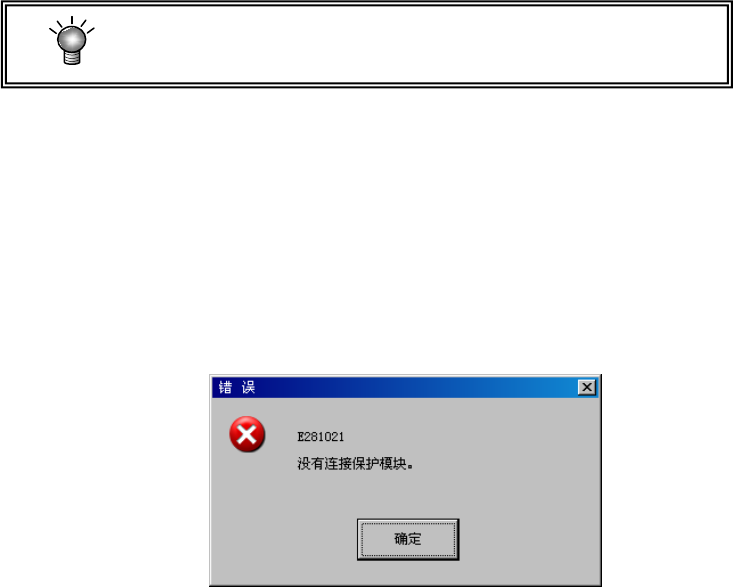
启动时,将进行保护模块的检查。
如未能确认连接,则会显示下列提示,EPU设置无法启动。
图3-2-3 保护模块的确认提示
EPU 使用说明书 第3章 EPU设置
3-3
3-3 密码
在进行EPU设置时,由于需要进行与EPU有关的所有设置,因此必须输入密码,否则不能修
改设置。
3-3-1 设置密码
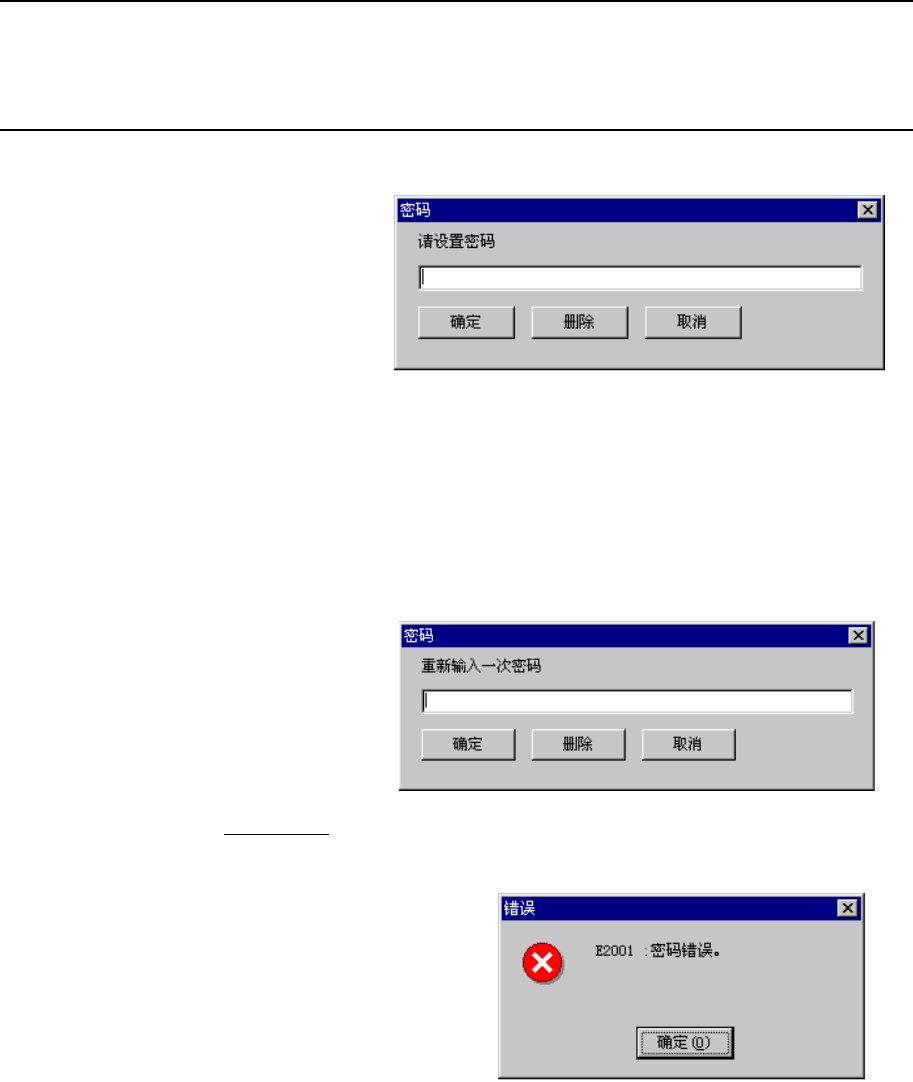
安装后第一次启动时,会显示设置密码画面。请设置密码。
(1)设置密码。
在「设置密码」画面中设置密码。
• 系统中可用的字符为英
文字母和数字,最多为9
个字符。
( 全角字符、代号不能
用)。
图3-3-1 设置密码
输入后,请单击「确定」按钮。
单击「删除
」按钮后,所有输入的字符会被清除。
请再次输入密码。
要中止密码的设置时,请单击「取消
」按钮。
退出EPU设置。
(2)确认密码。
请重新输入指定的密码。
输入后,请单击「确定
」按
钮。
单击「取消
」按钮,即返
回到“1)设置密码”画面,
请再次设置密码。
单击「删除
」按钮后,所有输入的
字符即被清除。
当输入与设置密码不同的字符,则
会出现图3-3-3的提示。
单击「确定
」后,会返回到图3-3-2
的画面,请再输入。
■ 如果与最初输入的密码一致,则结束密码设置,即可显示设置EPU的主画面。
图 3-3-2 密码确认
图 3-3-3 密码不一致错误