JM-10_EPU使用说明书 - 第45页
EPU 使用说明书 第 3 章 EPU 设置 3- 21 3-8 文件 图 3- 8-1 文件菜单 3-8-1 覆盖 对 EPU 设置中所设置的内容进行保存。 从文件菜单中选择「覆盖」,当前的设置内容即被保存。 3-8-2 打印 把 EPU 设置的内容输出到打印机。 从文件菜单中选择「打印」。 选择打印后,会显示如下的对话框。 图 3- 8- 2 打印画面 「全部属性」 : 输出当前正在设置的所有站台信息。 「指定属性」 : 打印下拉式…
EPU 使用说明书 第3章 EPU设置
3-20
单击「确定
」按钮后,保存变更内容,返回到站台属性设置画面。
单击「删除
」按钮,则清除吸嘴的设置。
单击「取消
」按钮后,取消变更内容,返回到站台属性设置画面。
(4) 确定
使变更内容有效后,退出站台属性编辑。
(5) 取消
废除变更内容,退出站台属性编辑。
(6) 删除
删除正在编辑的属性。
(7) 返回
将编辑的数据恢复为最初的状态。
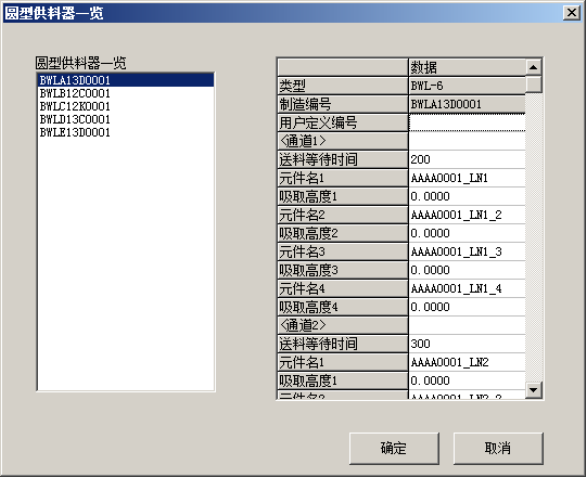
(8)圆形供料器
设置在圆形供料器中使用的元件。
程序编辑的优化参照在此设置的圆形供料器。
图3-7-15圆形供料器一览画面
在圆形供料器一览处显示 (EPU安装目录)\Data\Custom\BOWL 内的圆形供料器一览。登录有
圆形供料器时,请在该目录中追加圆形供料器INI文件。
◇ 在圆形供料器信息处可以编辑用户定义ID、供料时间、元件名、吸取高度。各轨道内最多
可以登录4个元件。程序编辑中实施圆形供料器优化时,在圆形供料器中使用的元件名称
输入元件名1~4。
按下「OK
」按钮,则保存变更内容,返回到工作台概要设置画面。
点击「取消」按钮,则放弃变更内容,返回到工作台概要设置画面。
EPU 使用说明书 第3章 EPU设置
3-21
3-8 文件
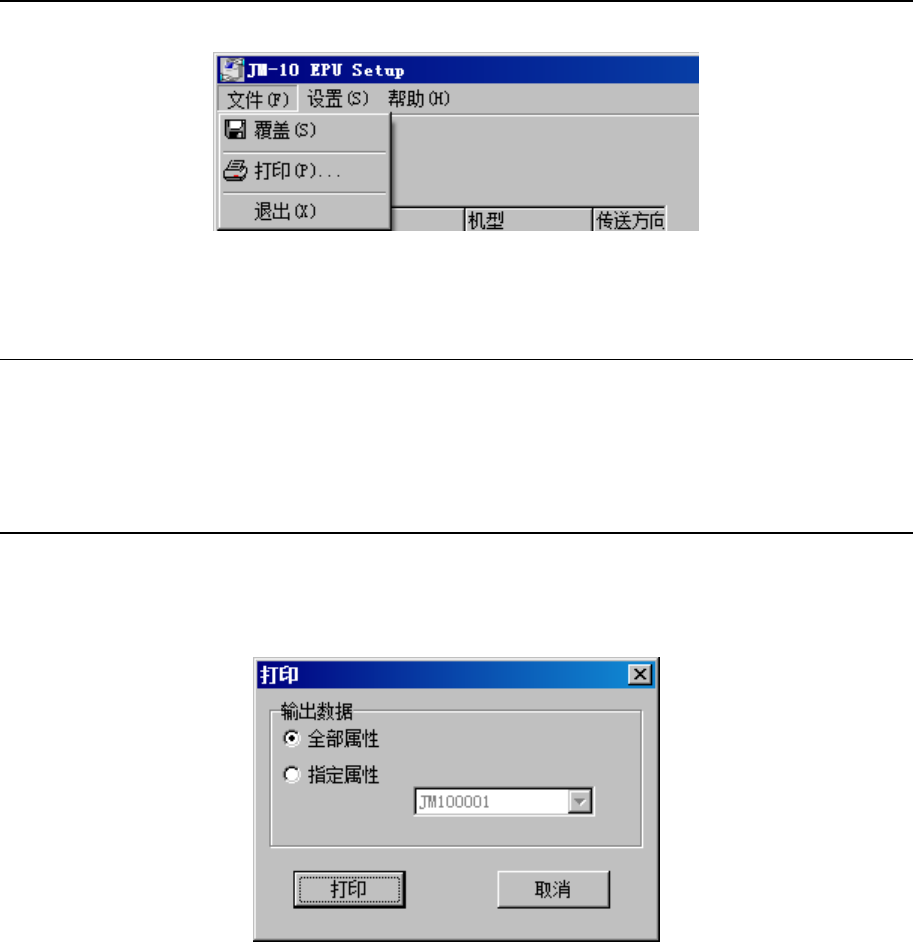
图3-8-1 文件菜单
3-8-1 覆盖
对EPU设置中所设置的内容进行保存。
从文件菜单中选择「覆盖」,当前的设置内容即被保存。
3-8-2 打印
把EPU设置的内容输出到打印机。
从文件菜单中选择「打印」。
选择打印后,会显示如下的对话框。
图 3-8-2 打印画面
「全部属性」 : 输出当前正在设置的所有站台信息。
「指定属性」 : 打印下拉式列表中指定的属性ID的站台信息。
单击「打印
」按钮后,开始打印。
单击「取消
」按钮后,中止打印,关闭对话框。
EPU 使用说明书 第3章 EPU设置
3-22
3-8-3 退出EPU设置
从文件菜单中选择「退出」。
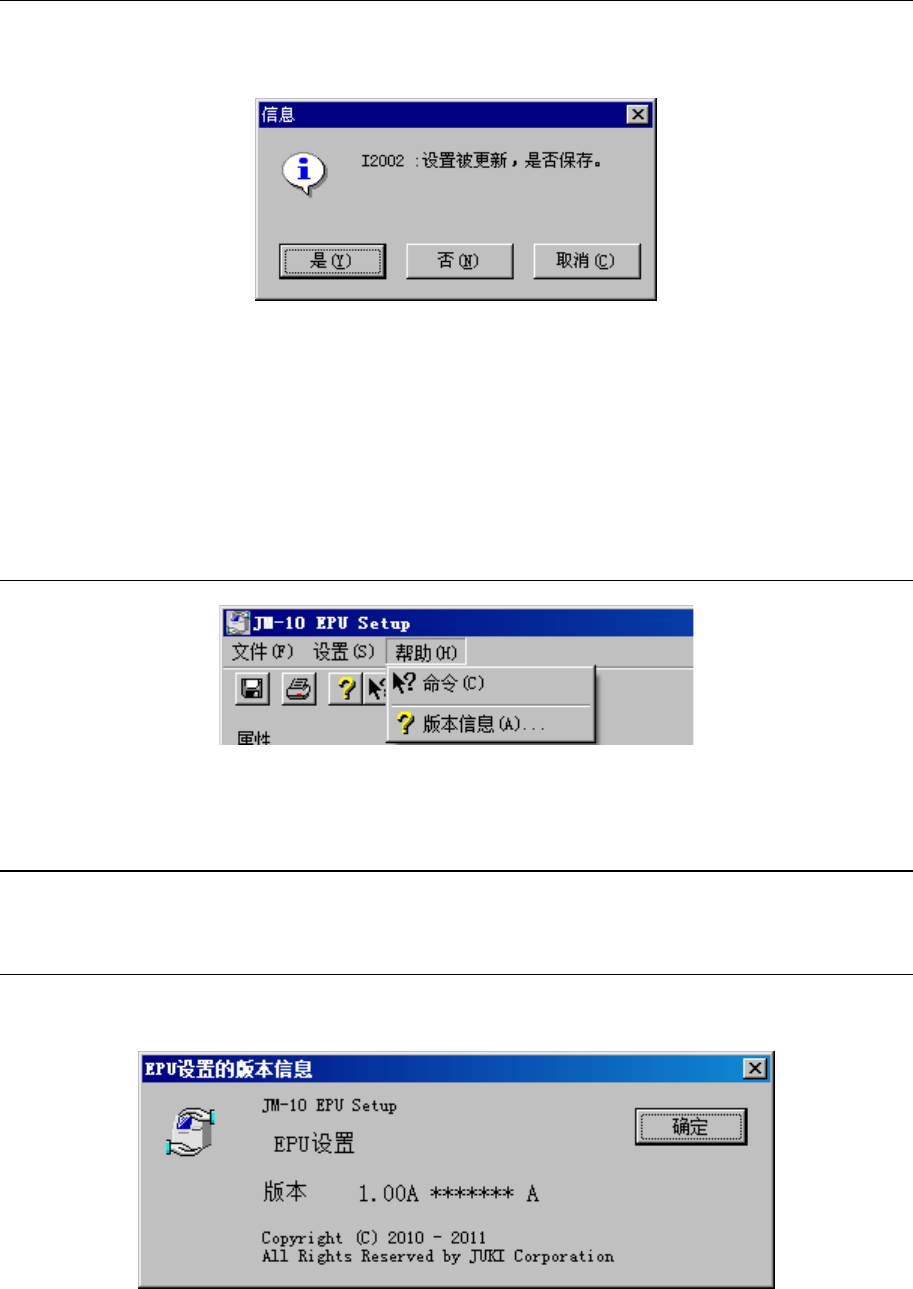
若设置的内容有变更,即显示如下提示。
图 3-8-3 保存数据的确认提示
单击「是」按钮,保存变更内容并退出。
单击「否」按钮,不保存变更内容而退出。
如单击「取消」按钮,则中止退出,再次返回到主画面。
3-9 帮助
图 3-9-1 帮助菜单
3-9-1 命令
启动Windows的帮助,显示「EPU设置」的操作方法等。
3-9-2 版本信息
显示「EPU设置」的版本信息。以下为显示例。
图 3-9-2 版本信息