JM-10_EPU使用说明书 - 第46页
EPU 使用说明书 第 3 章 EPU 设置 3- 22 3-8-3 退出 EPU 设置 从文件菜单中选择「退出」。 若设置的内容有变更,即显示如下提示。 图 3- 8- 3 保存数据的确认提示 单击「是」按钮,保存变更内容并退出。 单击「否」按钮,不保存变更内容而退出。 如单击「取消」按钮,则中止退出,再次返回到主画面。 3-9 帮助 图 3- 9- 1 帮助菜单 3-9-1 命令 启动 W indows 的帮助,显示「 …
EPU 使用说明书 第3章 EPU设置
3-21
3-8 文件
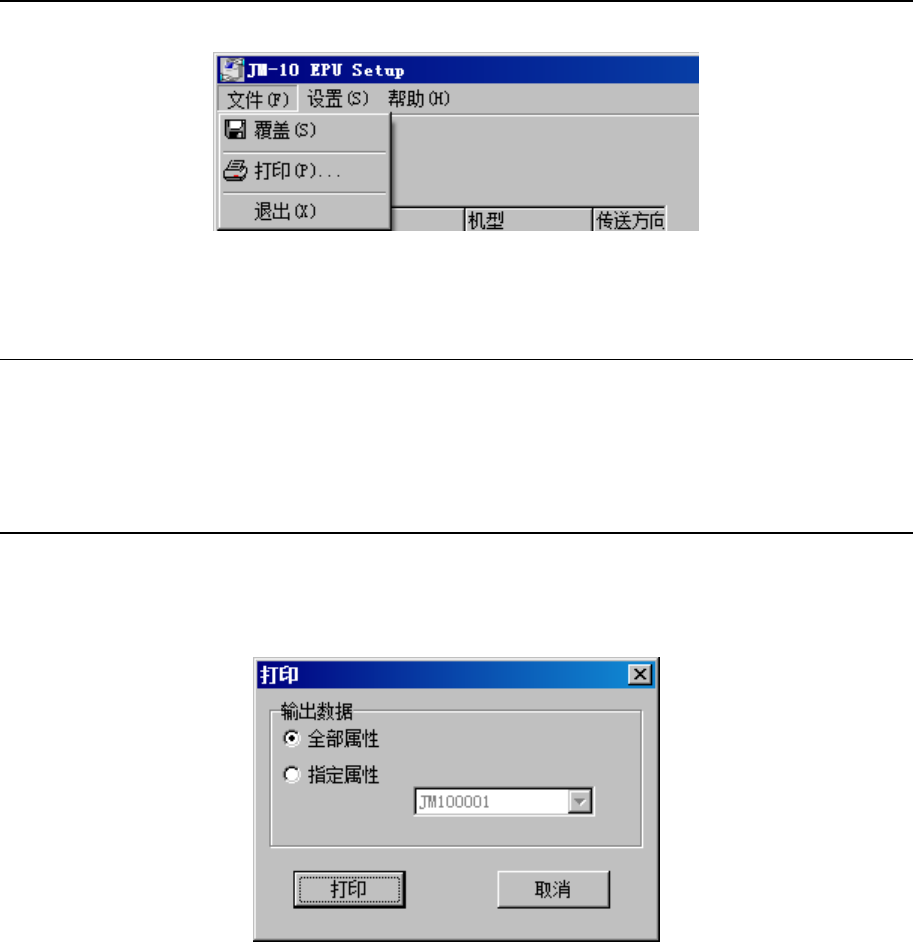
图3-8-1 文件菜单
3-8-1 覆盖
对EPU设置中所设置的内容进行保存。
从文件菜单中选择「覆盖」,当前的设置内容即被保存。
3-8-2 打印
把EPU设置的内容输出到打印机。
从文件菜单中选择「打印」。
选择打印后,会显示如下的对话框。
图 3-8-2 打印画面
「全部属性」 : 输出当前正在设置的所有站台信息。
「指定属性」 : 打印下拉式列表中指定的属性ID的站台信息。
单击「打印
」按钮后,开始打印。
单击「取消
」按钮后,中止打印,关闭对话框。
EPU 使用说明书 第3章 EPU设置
3-22
3-8-3 退出EPU设置
从文件菜单中选择「退出」。
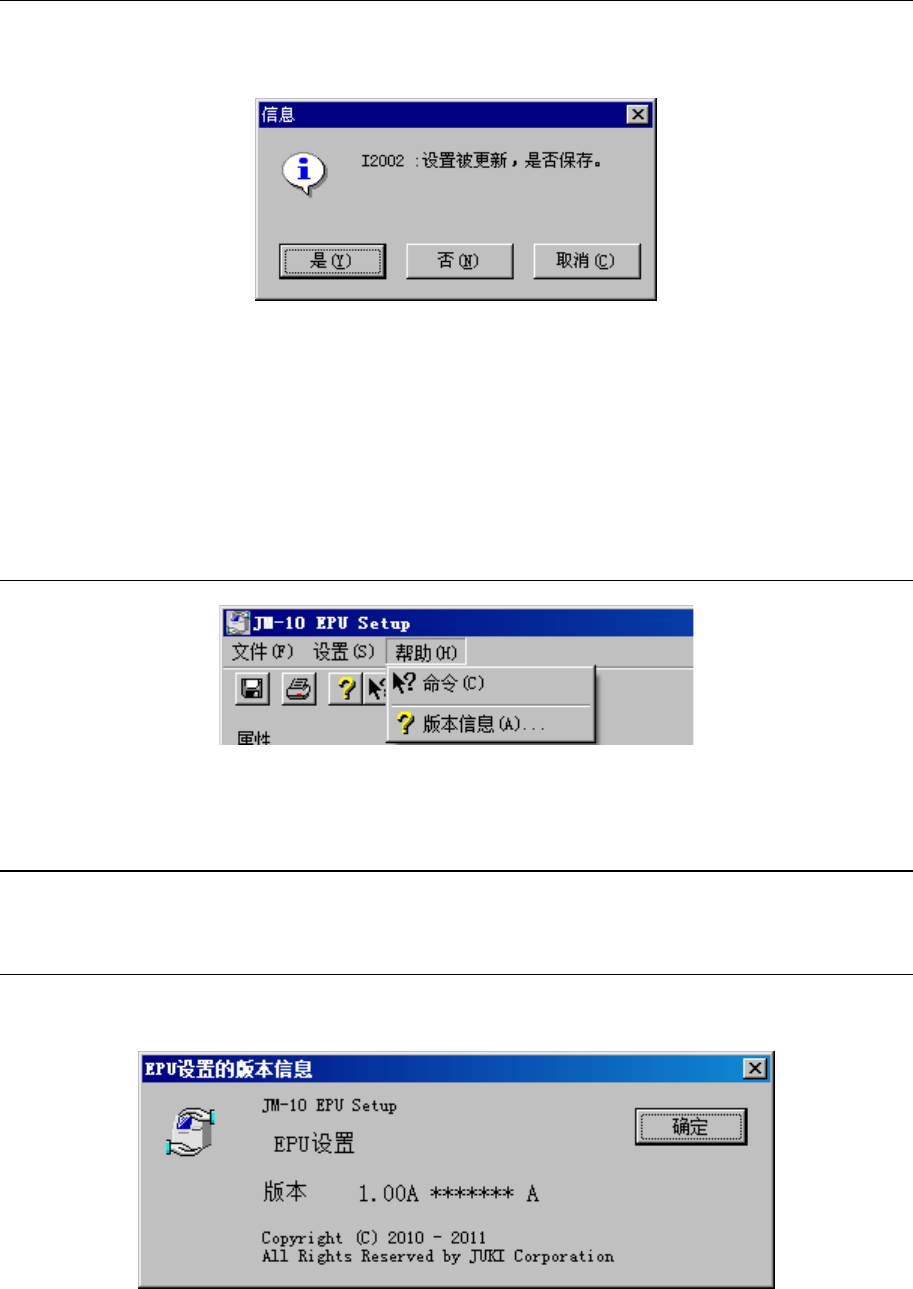
若设置的内容有变更,即显示如下提示。
图 3-8-3 保存数据的确认提示
单击「是」按钮,保存变更内容并退出。
单击「否」按钮,不保存变更内容而退出。
如单击「取消」按钮,则中止退出,再次返回到主画面。
3-9 帮助
图 3-9-1 帮助菜单
3-9-1 命令
启动Windows的帮助,显示「EPU设置」的操作方法等。
3-9-2 版本信息
显示「EPU设置」的版本信息。以下为显示例。
图 3-9-2 版本信息
EPU 使用说明书 第 4 章 制作生产程序
4-1
第
4
章
制作生产程序
4-1 制作生产程序
生产基板时,有必要制作生产程序数据。
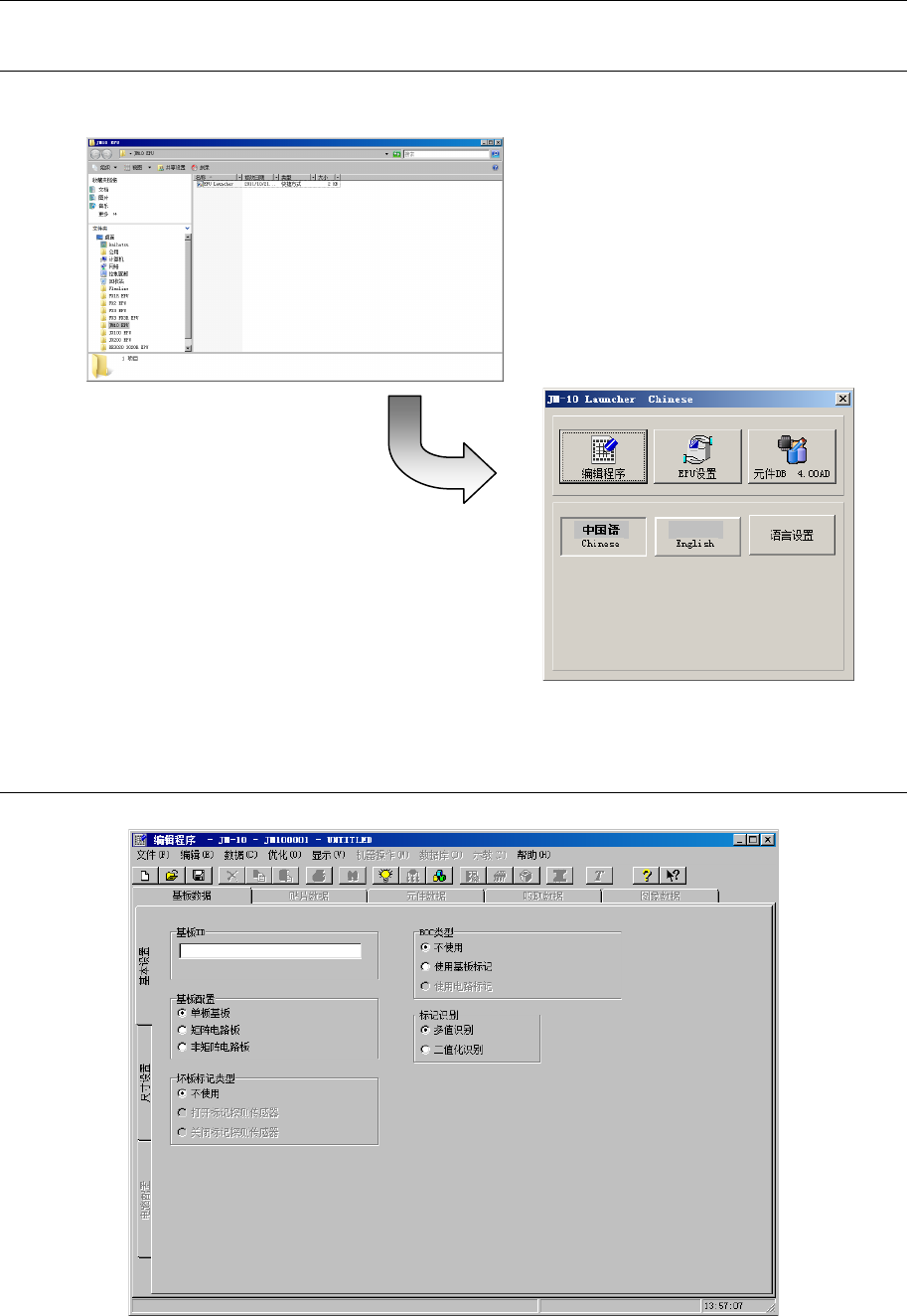
启动编辑程序,进行生产程序的制作和编辑,启动EPU Launcher,单击「编辑程序」。
图 4-1-1 生产程序启动画面
4-1-1 启动生产编辑程序
启动「编辑程序」后,会出现如下图所示的编辑程序画面。
图 4-1-2 编辑程序