KD-2077_使用说明书.pdf - 第413页
第 2 部 功能详解篇 第 8 章 手动控制 8 - 16 选择 < 点胶条件 > 按 钮,则显示 以下对话 框。 图 8- 4-1-4-2 点胶条件设置画 面 更改数值按下 <O K> 按钮, 更新点胶条件。 按下 < 取消 > 按钮 ,则放弃 更改的数值,结 束点胶条 件设置。
第 2 部 功能详解篇 第 8 章 手动控制
8
-
15
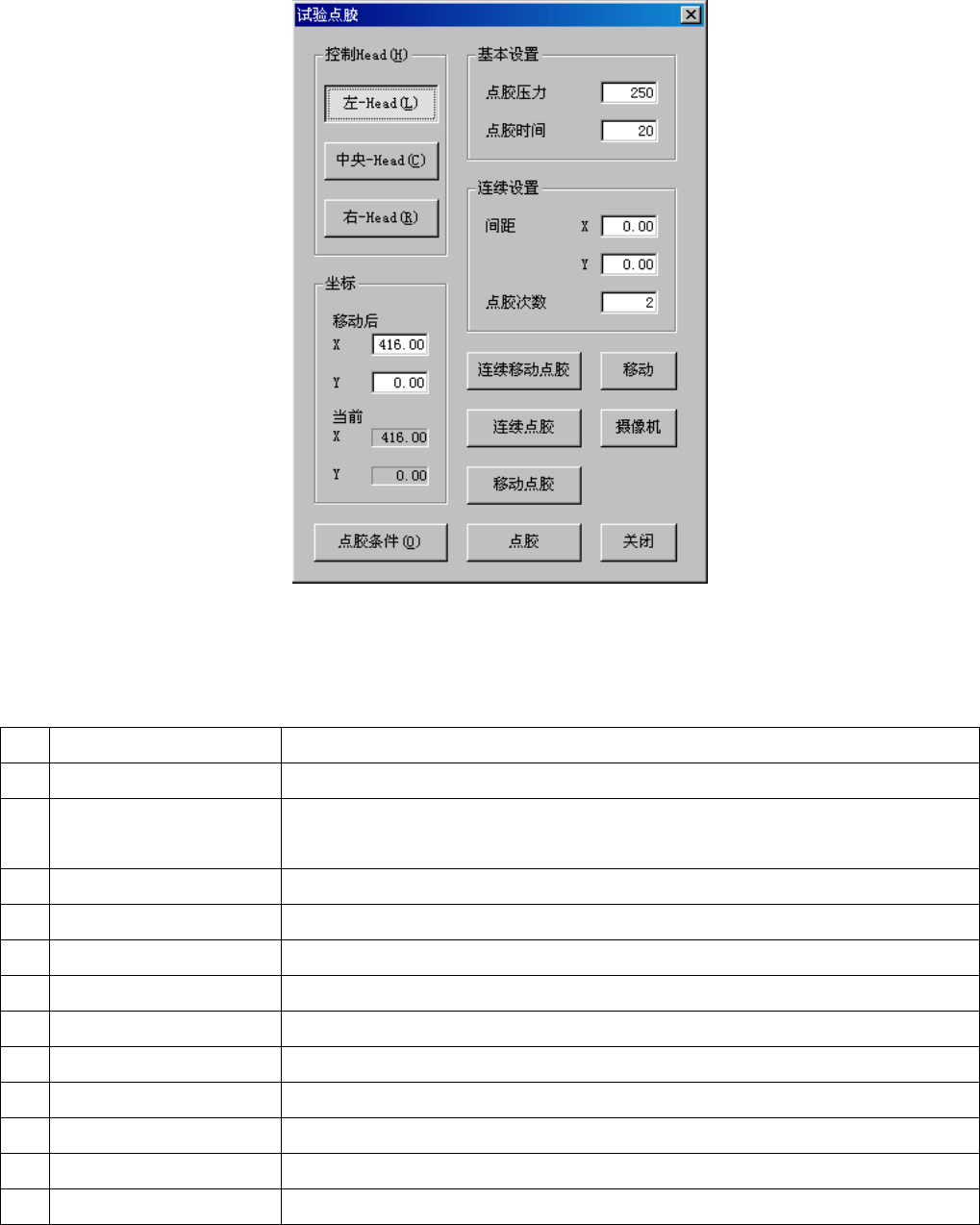
8-4-1-4 试验点胶
在指定坐标执行一点点胶或者连续点胶。
从菜单栏中选择「控 制( C)」→「 Head(H) 」→ 「试验点胶(T) 」或选择命令按钮的「试
验点胶」,显示如下的试验点胶画面。
图 8-4-1-4-1 试验点胶画面
操作方法如下所示。
表 8-4-1-4 试验点胶操作方法
No.
项目 操作内容
1 控制 Head 选择进行试验点胶 Head 的选择按钮。
2 坐标 输入试验点胶的坐标(位置)。(可进行示教)
现在的坐标为控制单元中所选择的坐标值,在控制结束时被刷新。
3 基本设置 设置试验点胶的点胶压力、点胶时间。
4 连续设置 设置在连续点胶时的 X、Y 间距(点胶间隔)、点胶次数。
5 <连续移动点胶>按钮 在控制单元中选择的点胶头,从移动对象坐标开始连续点胶。
6 <连续点胶>按钮 在控制单元中选择的点胶头,从现在坐标开始连续点胶。
7 <移动点胶>按钮 在控制单元中选择的点胶头,在移动对象坐标处实施一点点胶。
8 <点胶>按钮 在控制单元中选择的点胶头,在现在坐标处实施一点点胶。
9 <移动>按钮 在控制单元中选择的点胶头,移动到移动对象坐标。
10 <摄像机>按钮 摄像机向控制单元中选择的点胶头的现在位置移动,在显示器上显示。
11 <关闭>按钮 试验点胶结束。
12 <点胶条件>按钮 可以更改点胶条件。
第 2 部 功能详解篇 第 8 章 手动控制
8
-
16
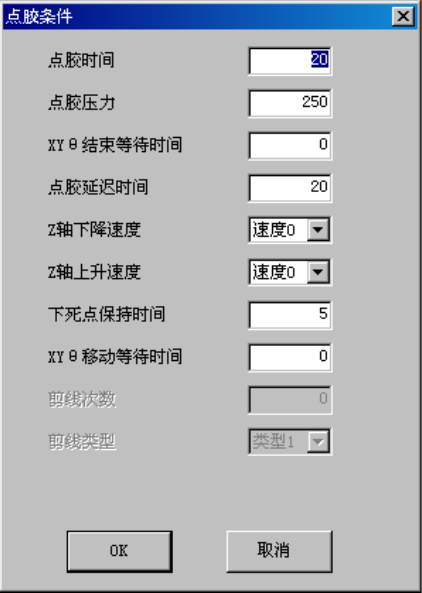
选择<点胶条件>按钮,则显示以下对话框。
图 8-4-1-4-2 点胶条件设置画面
更改数值按下<OK>按钮,更新点胶条件。
按下<取消>按钮,则放弃更改的数值,结束点胶条件设置。
第 2 部 功能详解篇 第 8 章 手动控制
8
-
17
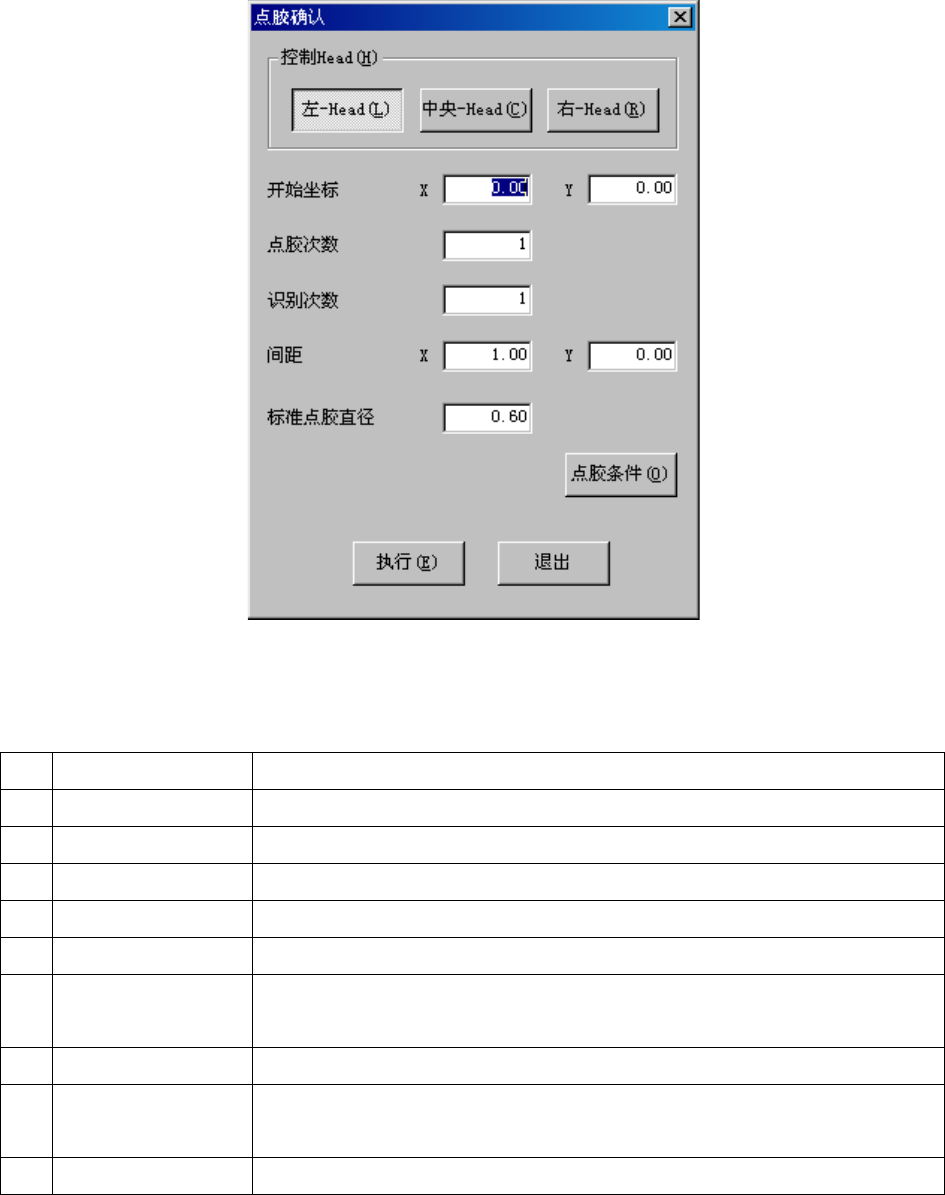
8-4-1-5 点胶确认
由摄像机进行点胶确认。
从菜单栏中选择「控制(C)」→「Head(H) 」→ 「点胶确认(C)」或选择命令按钮的「点
胶确认」,显示如下的点胶确认画面。
图 8-4-1-5-1 点胶确认画面
操作方法如下所示。
表 9-2-5 点胶确认操作
No.
项目 操作内容
1 控制 Head 选择进行点胶确认 Head 的选择按钮。
2 开始坐标 输入进行点胶确认的 Head 开始点胶的坐标。(可进行示教)
3 点胶次数 输入点胶次数。
4 识别次数 输入从最后点胶点开始的点胶点识别数。
5 间距 输入连续点胶时的点胶间距。
6 标准点胶直径 设置用现在所设置的针的理想形状的直径。
针种类不同初始值有差异。
7 <点胶条件>按钮 显示点胶条件设置画面。
8 <执行>按钮 点胶确认 Head 开始点胶,由摄像机进行点胶确认。
点胶确认结束,并显示点胶结果对话框。
9 <退出>按钮 结束点胶确认。