KD-2077_使用说明书.pdf - 第466页
第 2 部 功能详解篇 第 11 章 程序补充 11 - 17 ↓ 贴片 /No.* 1存在 Head 移动 不到的 贴片 点 存在 点胶头无法移 动到 的贴 片点。 ↓ 贴片 / 没有贴 片数据 没有要贴 片的数据。 ↓ 贴片 / 正在使用的 Head 是设 置中没 选择 的 Head 存在机器 设 置中 设 置为 不使用的点胶头 的贴 片数 据。 ↓ 元件 /No.*2 数据不完整 未完成元件数据。 ↓ 点胶 / 没有安装指定 的针…

第 2 部 功能详解篇 第 11 章 程序补充
11-16
(1) 显示出错(警告)信息
如果生产程序的检查结果发生错误(警告),将以一览表来显示错误(警告)内容(最多 100 条)。
“检测到未完成生产程序(基板数据、贴片数据等)的错误时”或检测到“出错(警告)的次数在
100 条以上时”,将直接中断错误检查,显示已检测到的错误(警告)信息。
(2)
信息显示后的处理
如果检测到错误,则无法开始生产。
即使只检测到警告,但当检测到的次数在 100 条以上时,则无法开始生产。不满 100 条时,可
按下重新开始开关来开始生产。
信息的显示形式如下所示。
数据名称,数据编号,错误(警告)记号[机种名],错误信息
(例).单元,001, E ,[ 2077],不使用全部点胶头。
错误(警告)记号有「#1·E·W」3 种。
错误 : #1
· E
警告 : W
(3)
信息与内容
检测到错误(警告)时显示如下信息。
信息
内容
错误 设备,所有 Head 不可用 在机器设置中设置为点胶头都不使用。
↓ 单元不能识别坏板标记(没有选择该单
元)
基板数据中选择了检查坏板标记。(在机器设置
中把坏板标记传感器设置为不使用)
↓ 单元/左 OCC 未选择 基板数据跟踪识别为左 OCC。( 机 器 设置为不使用
左 OCC)
↓ 基板/数据不完整 未完成基板数据。
↓ 基板/标记识别示教没有结束 未完成 BOC 标记识别的示教。
↓ 基板/使用用户定义模板(在机器设置上
未使用)
在 BOC 标记(3 点中的 2 点 ,或 2 点中的 1 点)中使
用用户定义模板(机器设置中设置为不使用模板
匹配)。
↓ 基板/使用不能识别的标记类型 (电路
旋转单位不是 90 度)
所使用的 BOC 标记种类,只有在电路配置以 90 度
为单位旋转时才能识别。
↓ 基板/基准面为反面 基准面设置,使用的是相反面的状态下编辑的生
产程序。
↓ 基板/相反的传送方向 传送方向的设置,使用的是相反方向下编辑的生
产程序。
↓ 基板/选择了定位孔基准(基准针单元未
连接)
基板数据选择了定位孔基准(在机器设置中未选
择)
↓ 基板/BOC 标记在一条直线上 3 个 BOC 标记排成直线。
↓ 基板/BOC 标记坐标重叠 BOC 标记的坐标重叠。
↓ 基板/使用中的 OCC 是不能移到基板代
码位置。
基板数据追踪选择的 OCC,不能移动到基板代码位
置。
↓ 试胶/存在 Head 移动不到的点胶点 试胶数据中有点胶头不能到达的点胶点。
↓ 贴片/No.*1数据不完整 未完成贴片数据。

第 2 部 功能详解篇 第 11 章 程序补充
11-17
↓ 贴片/No.*1存在 Head 移动不到的贴片
点
存在点胶头无法移动到的贴片点。
↓ 贴片/没有贴片数据 没有要贴片的数据。
↓ 贴片/正在使用的 Head 是设置中没选择
的 Head
存在机器设置中设置为不使用的点胶头的贴片数
据。
↓ 元件/No.*2 数据不完整 未完成元件数据。
↓ 点胶/没有安装指定的针 点胶数据中没有设置制定的针。
↓ 点胶/No.*3 数据不完整 未完成点胶数据。
↓ 优化/No.*5 使用了机器设置中设置成
不可用的 Head
存在机器设置中设置为不使用的点胶头的贴片数
据。
↓ 优化/No.*5 使用针不一致 点胶数据和机器设置所使用的针不一致。
↓ 数据/生产程序已经破坏 生产程序被破坏
警告 基板/使用用户定义模板(在机器设置上
未选择)
BOC 标记(3 点中的 1 点)使用了用户定义模板。
(在机器设置上没有选择模板匹配)
↓ 基板/BOC 标记(*4)在基板(电路)之
外
有电路在基板之外。
↓ 贴片/No.*1贴片位置在基板(电路)之
外
贴片位置在基板(电路)之外。
*1:贴片 No. *2:元件 No. *3:点胶 No. *4:标记 No. *5:安排 No.
第 2 部 功能详解篇 第 11 章 程序补充
11-18
11-6 维护日志
用于收集、积累、保存机器的操作数据、事件(动作)日志等文件。
本功能只限于用户水平高于管理者以上人员才有可能使用。
保存操作:
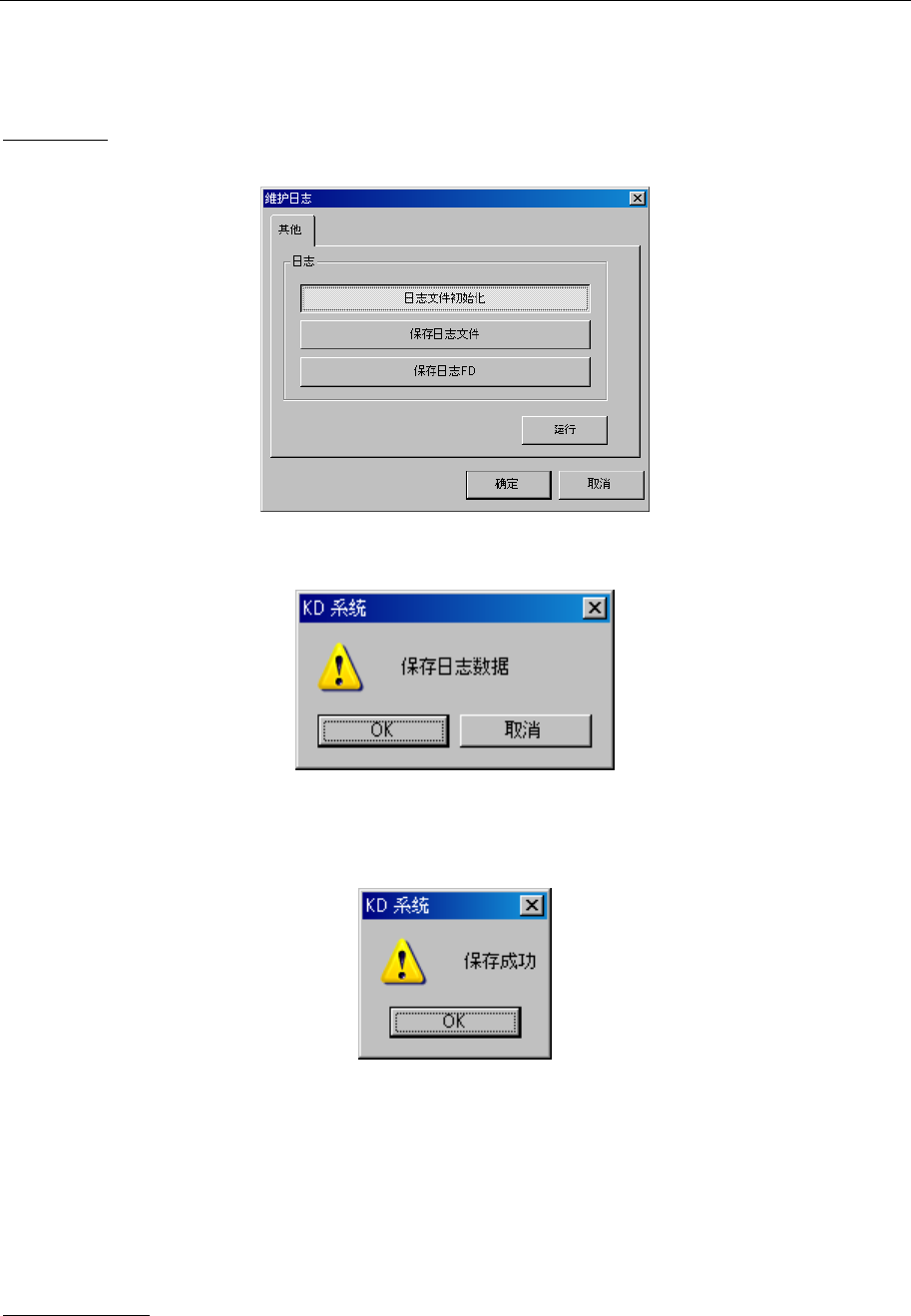
1. 从桌面画面上选择[维护]—[维护日志],出现以下对话框。
图 11-6-1 维护日志 对话框
2. 2. 要把日志数据保存在文件里时,请选择 “保存日志文件”,按“确定”。出现如下确认对话框
图 11-6-2 确认保存 对话框
3. 3. 要保存时,按[OK]按钮。若按[CANCEL],该数据不保存,退回原画面。
保存结束后,显示保存成功信息 。
图 11-6-3 确认保存 对话框
4.4. 要保存在 FD(软盘)时,请选择[保存日志 FD],按[实行]按钮。画面出现如上 3 相同的对
话框。
若要保存,请按[OK]。 按[CANCEL]时,不保存文件,恢复原画面。
保存结束后,显示“保存成功”。
清除日志内容:
*选择[日志文件初始化],按[实行]按钮,原有日志内容即可清除。