KD-2077_使用说明书.pdf - 第69页
第 1 部 基本篇 第 1 章 设备概要 1 - 56 1-5-5 文件管理 使用 Windows 的资源管理 器功能进行 文件管理的操 作。 使用文件夹的建 立和删除 功能 , 可以建立和删除 文件。 1) 资源管理器的启动 单击 「 文件 」 / 「 资源管 理器 (Explorer) 」 , 或按 命令按钮 来启动。 2) 资源管理器的画面构成 左侧显示阶梯状 构造。 右侧显示左侧选 定的文件 夹内容。 图 1-5-5 资源管理器…
第1部 基本篇 第1章 设备概要
1
-
55
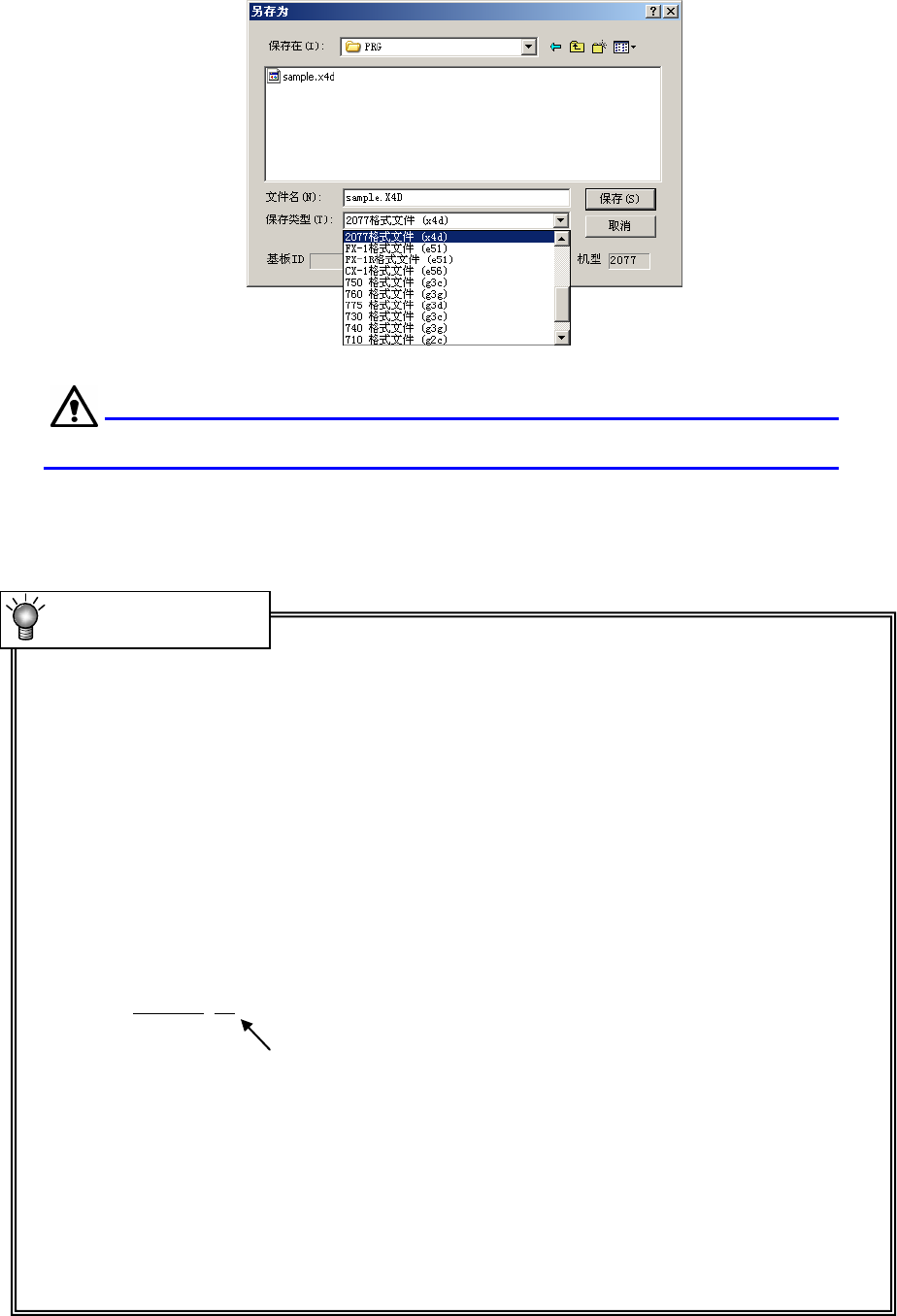
若要用其他机种的文件类型保存生产程序时,请选择「文件类型」后,再点击「保存」。
图 1-5-4-3 用其他机种的文件类型保存
文件名的设置根据 Windows 的规定和限制进行,也可用日语设置长文件名。
●程序名称
程序名称为保存在记忆装置中的文件名。因此,程序名称可采用 Windows 允许使用的文
件名。但扩展名会因机种不同而被自动添加。另外,不能更改扩展名。
※
UNTITLED
名为 UNTITLED 的程序名,是启动程序编辑时自动预置的缺省名。从菜单中选择新建时,
将自动初始化为该名。
保存 UNTITLED 时,显示「另存为」画面。此时请命名。
●扩展名
为了指定文件的形式,而在文件名后加英文句点号的同时附加的 3 个英文字母或数字。
例) JUKIPRG . X4D
↑ ↑
文件名 句点号
扩展名
(用 KD-2077 制作的生产程序的扩展名)
扩展名自动形成。
KD-2077 的扩展名为“X4D”。
有关读取、保存的对应机种、文件类型,请参见“11-3 生产程序的扩展名”。
程序名称与扩展名
Note:
第1部 基本篇 第1章 设备概要
1
-
56
1-5-5 文件管理
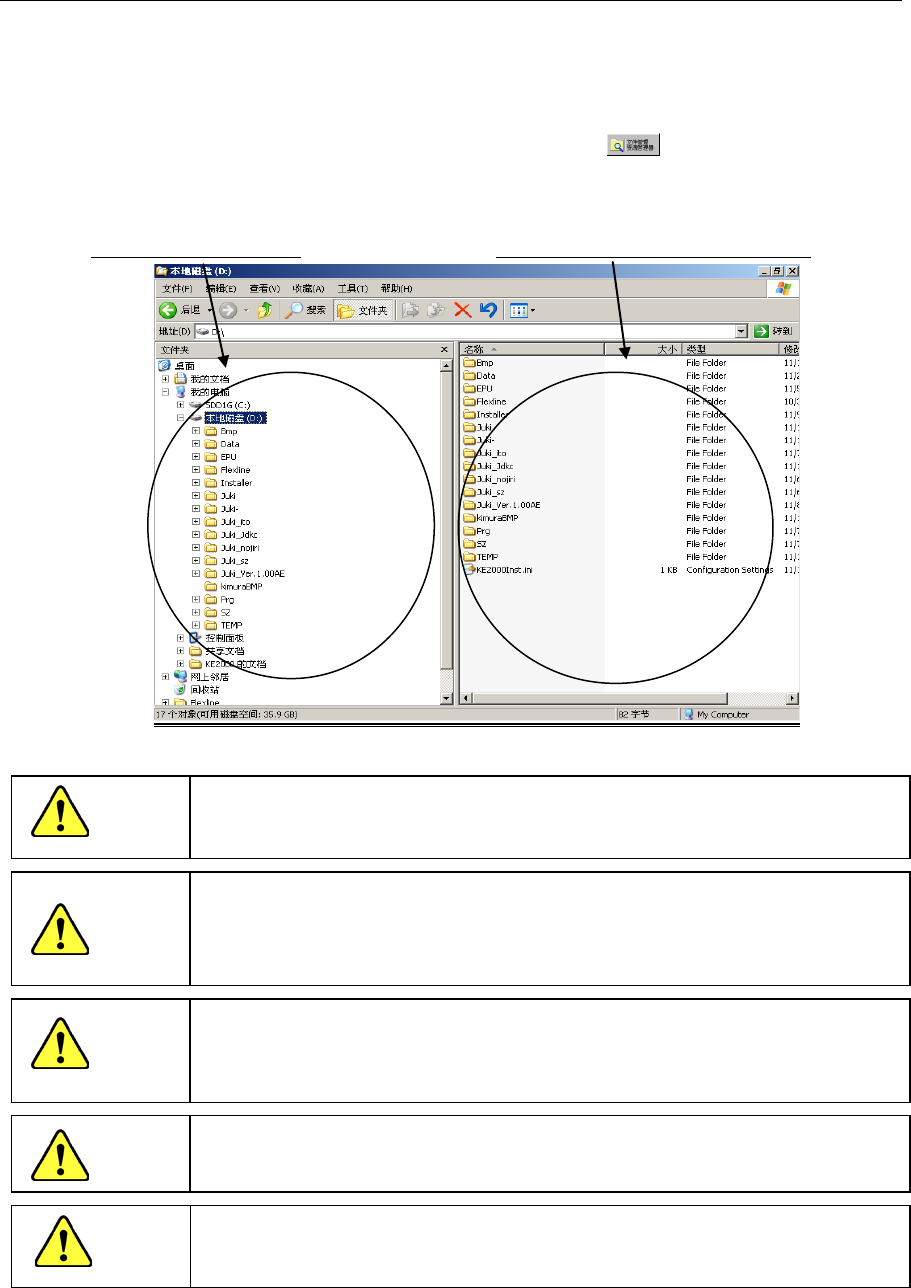
使用 Windows 的资源管理器功能进行文件管理的操作。
使用文件夹的建立和删除功能,可以建立和删除文件。
1) 资源管理器的启动
单击
「文件」/「资源管理器(Explorer) 」,或按命令按钮 来启动。
2) 资源管理器的画面构成
左侧显示阶梯状构造。 右侧显示左侧选定的文件夹内容。
图 1-5-5 资源管理器的画面
注意
请不要在 C 盘建立文件夹。
因C盘已经ROM化,所建立的文件夹,在本设备重启后有可能消失。
注意
请不要在 C 盘保存文件。
把文件存在ROM化后的C盘 ,会 模 拟占用主存储器。把文件存在C盘里时,会增
加主存的使用量,压迫系统。反复保存后可能造成内存不足,系统显示错误,
可能发生需要重启本设备的状态。
注意
资源管理器可以用来删除·移动生产程序以外的文件。但删除·移动这些生
产程序以外的文件, 可能导致装置无法重新启动。所以,严禁删除·移动 PRG
文件夹以外的文件。
注意
变更生产程序的扩展名会导致无法识别生产程序。严禁变更生产程序的扩展
名。
警告
除建立的为保
存生产程序的文件夹外,切勿删除·移动其他文件夹。删除·移
动这些文件夹后, 会使设备无法重新启动或失控。
第1部 基本篇 第1章 设备概要
1
-
57
1-5-6 生产程序初始目录
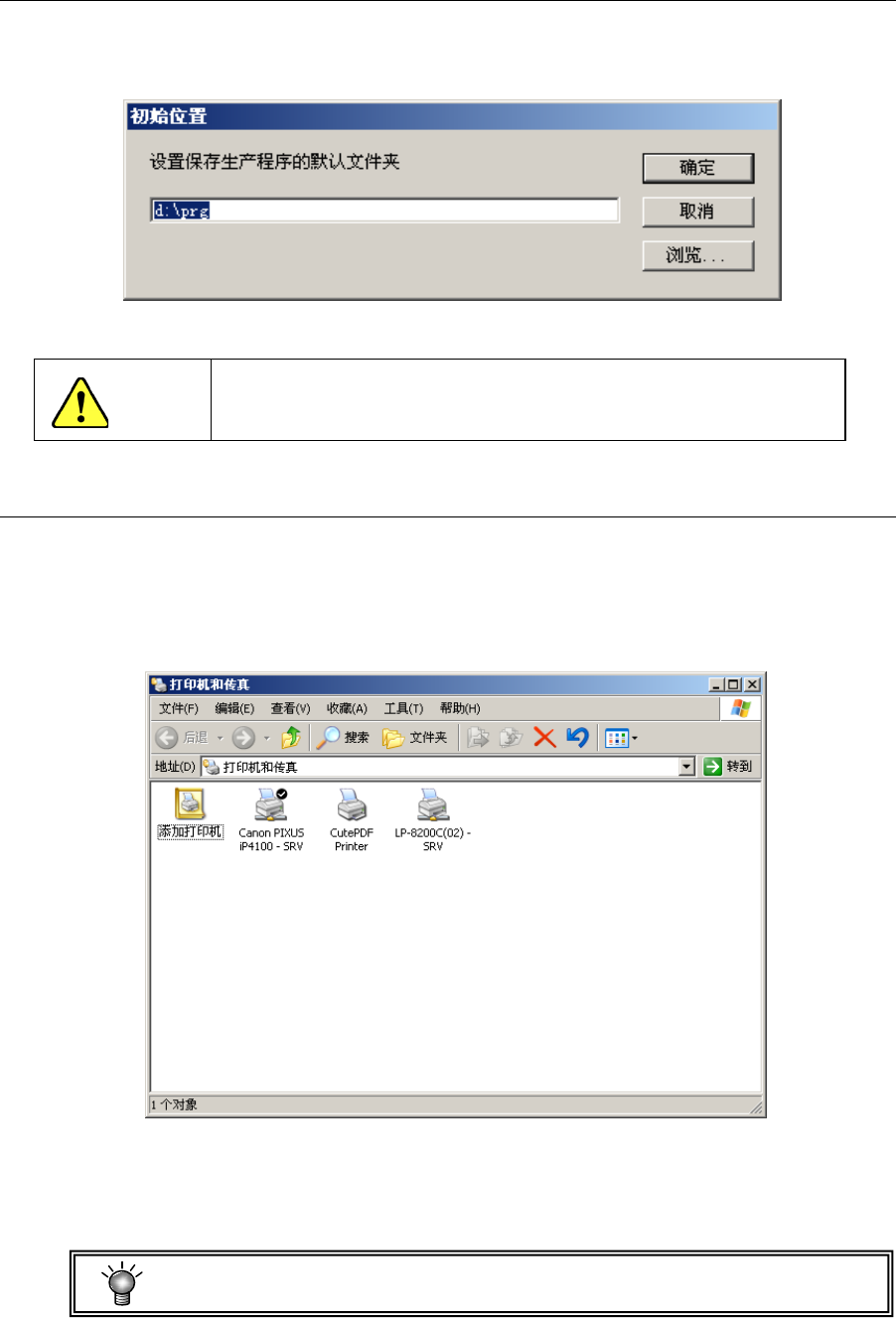
建立生产程序初始目录(文件夹),以便读入或输入生产程序。
在菜单栏中选择「文件」/ 「生产程序初始设置」后,会显示如下画面。
单击「浏览」按钮,从文件夹一览中选择初始目录。选择后单击「确定」。
图 1-5-6 生产程序初始设置对话框
注意
请不要在C盘设置文件夹。在C盘设置时会显示错误。
1-5-7 打印机设置
添加、设置打印机。
1. 在菜单栏中单击「文件(F)」/「打印机设置」。
2. 单击“添加打印机”或已设定的“打印机”图标。
3. 请根据打印机引导程序画面的提示进行操作。
图 1-5-7 打印机设置
(注)在此使用 Windows XP 的标准功能。
设置打印机后,需要进行 C 盘的更新操作。(请参见 1-6 章)