JX-100_程序员、管理员.pdf - 第205页
第 2 章 制作生产程序 2 ) 连续检测 检测所有指定的元件。 ① 设置连续检测条 件 从菜单栏中选择“机器操作” / “测量” / “连续检测”,则显示如下画面。 图 2-5-4-2- 12 设置连续检测 条件 a) 检查对象元件 设置对元件数据中有某一条件一致的元件进行测量。 ● 全元件 检测所有的元件数据。 ● 薄元件 仅检测元件高度在设定尺寸以下的元件。 ● 指定元件类型 仅检测指定的元件类别。 ● 指定吸嘴号 仅检测指定要使…
第 2 章 制作生产程序
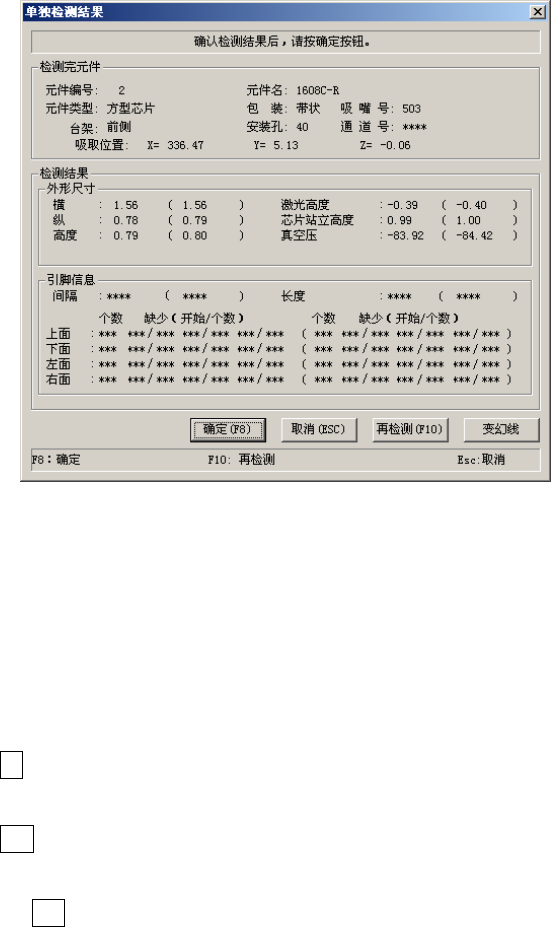
③ 单独检测结果
单独检测结束后,显示如下的结果画面。
图 2-5-4-2-11 单独
检测
结果
a) 检测完元件
显示元件内容及吸取位置。
b) 检测结果
显示检测结果的值。( )内显示原来的元件数据值。
未进行检测的项目显示***。
c) 确定(F8键)
使检测结果生效,将结果值储存到元件数据中。然后返回原来的单独检测条件的设置画面。
d) 取消(ESC键)
使检测结果无效,然后返回原来的单独检测条件的设置画面。
e) 再
检测
(F10键)
再次以相同的条件进行检测。
f) 变幻线
从激光单元取得测量(SWEEP)数据,以图表(变幻线)显示元件的轮廓。
2-148
第 2 章 制作生产程序
2)连续检测
检测所有指定的元件。
① 设置连续检测条件
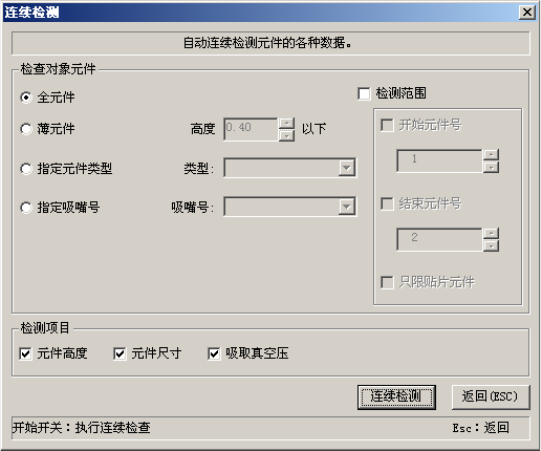
从菜单栏中选择“机器操作”/“测量”/“连续检测”,则显示如下画面。
图 2-5-4-2-12 设置连续检测条件
a) 检查对象元件
设置对元件数据中有某一条件一致的元件进行测量。
● 全元件
检测所有的元件数据。
● 薄元件
仅检测元件高度在设定尺寸以下的元件。
● 指定元件类型
仅检测指定的元件类别。
● 指定吸嘴号
仅检测指定要使用的吸嘴元件。
b) 检测范围
把被检元件的条件,设置为特定编号的元件。
● 开始元件号:选中开始的被检元件数据编号。
● 结束元件号:选中结束测量的被检元件数据编号。
● 只限贴片元件:只选中贴片数据指定的元件数据。
2-149
第 2 章 制作生产程序
c) 检测项目
选择需要检测的项目。默认值为选择所有可检测的项目。根据元件种类,可检测的项目有
所不同。
d) 连续检测
按钮(<START>开关)
开始连续检测。
e) 返回
按钮(ESC键)
返回原来的画面。
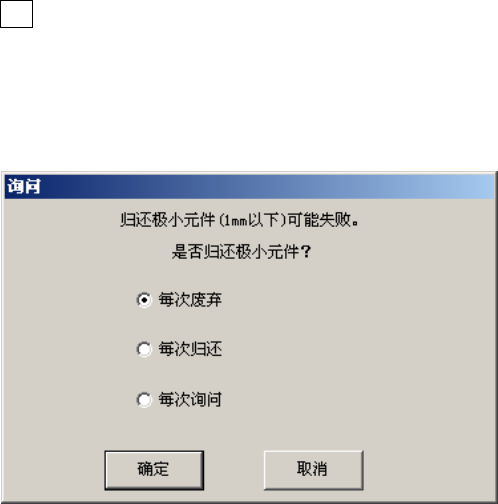
f) 询问
开始连续检测后,显示询问,问测量后如何处理尺寸在1mm以下的元件。
图 2-5-4-2-13 询问元件放回画面
● 每次废弃
元件每次废弃在指定处。
● 每次归还
元件放回原来的位置。
● 每次询问
每次检测结束后,询问是否放回1mm以下的元件。
2-150