FX-3操作手册(程序员,管理员).pdf - 第148页
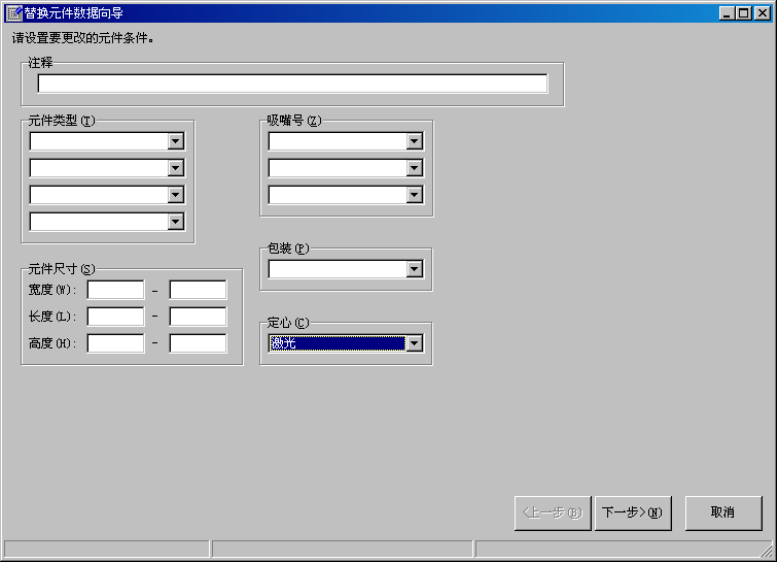
操作手册 II Rev00 2-109 (9)替换 此功能可使用指定的条 件统一替换指定的全部元件的 “元 件数据”中 的“包装 ” 、 “定心”、 “吸取条件”、“贴片条件”、“检查”等各项数据。 1)设置条件 从编辑菜单中选择“替换”,启动如下的“替换元件数据向导”。 图 2-5-1-1-10 替换元件数据向导 条件设定画面 设定替换对象的元件条件,单击“下一步”。
操作手册 II Rev00
2-108
(5) 插入行
插入空白行。
* 本项命令,在使用排序功能时不能选择。
(6) 复制并插入
将光标所在的行复制插入到下一行。
* 本项命令,在使用排序功能时不能选择。
(7) 跳过
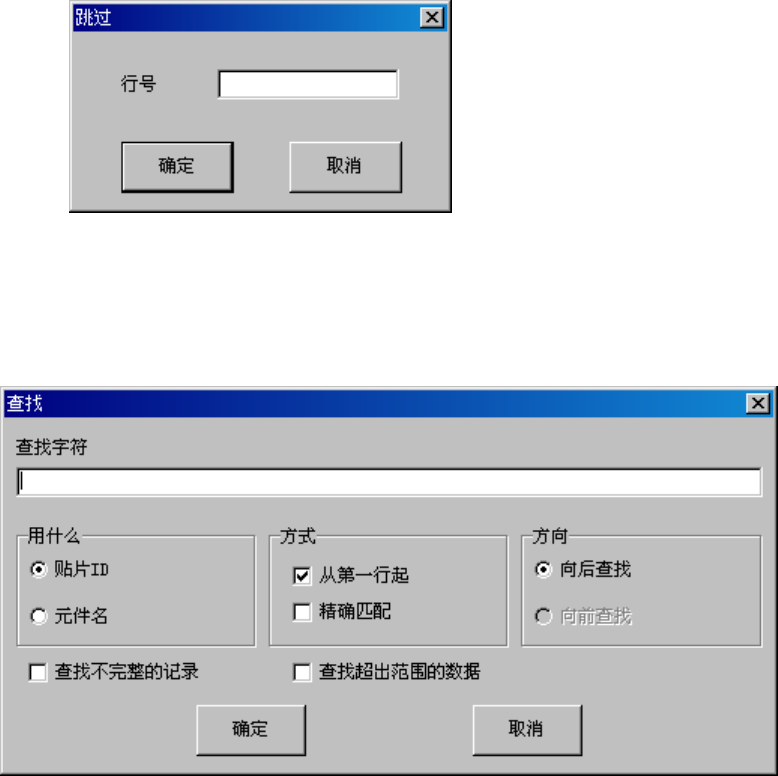
选择跳过命令后,显示如下画面。
请指定跳转目标行的编号,单击“确定”,则会跳到指定行。
图 2-5-1-1-5 跳过
(8) 查找
可以将“贴片ID”、“元件名”、“查找不完整的记录”作为查找条件进行查找。
选择查找命令,则显示下图画面。
图 2-5-1-1-6 查找
设定查找条件,单击“确定”进行查找。
·
将“查找不完整的记录”或“查找超出范围的数据”指定为查找条件时,不能选择“贴片
ID”、“元件名”、“精确匹配”。
·“查找不完整的记录”及“查找超出范围的数据”两者只能选择一个。
·
未找到时,会显示提示信息。
· 输入过的查找文字、查找条件在下一个查找对话框显示前一直有效。
操作手册 II Rev00
2-109
(9)替换
此功能可使用指定的条件统一替换指定的全部元件的“元件数据”中的“包装”、“定心”、
“吸取条件”、“贴片条件”、“检查”等各项数据。
1)设置条件
从编辑菜单中选择“替换”,启动如下的“替换元件数据向导”。
图 2-5-1-1-10 替换元件数据向导 条件设定画面
设定替换对象的元件条件,单击“下一步”。
操作手册 II Rev00
2-110
2)设定替换值
a) 显示元件数据的“定心”标签画面。
逐一输入需要变更的数据,单击“下一步”。
图 2-5-1-1-11 设定替换画面(1)
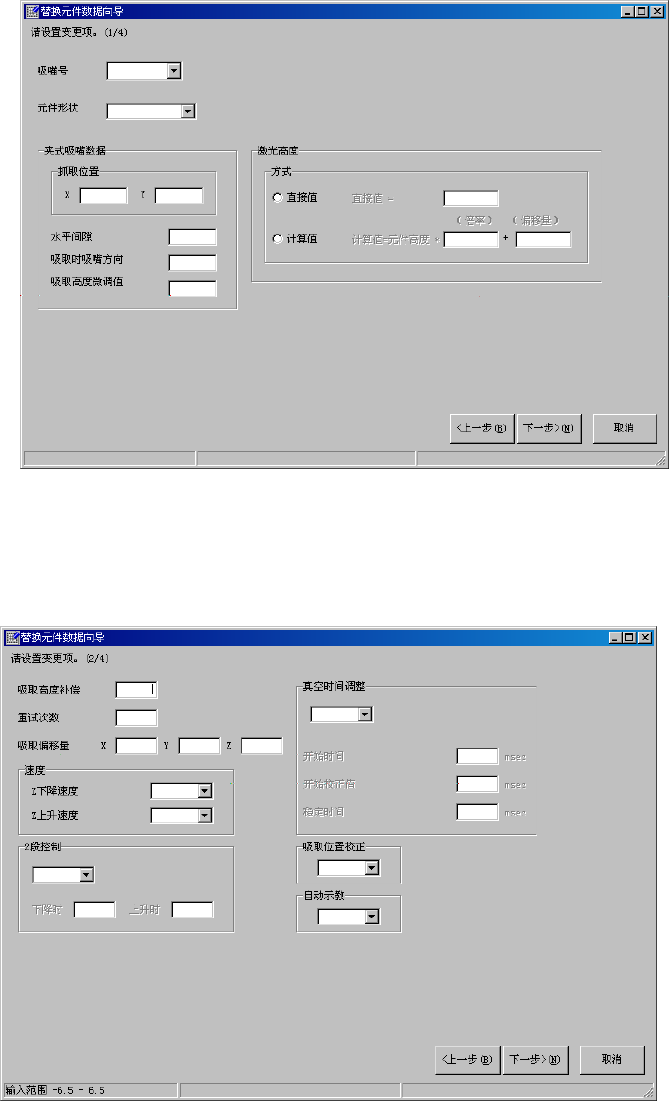
b) 显示元件数据的“吸取条件”标签内容。
逐一输入需要变更的数据,单击“下一步”。
图 2-5-1-1-12 设定替换画面(2)