JM-20使用说明书.pdf - 第103页
第 1 部 基本篇 第 1 章 装置概要 1- 84 1-9- 2 打开(读入文件) 读入已经制作好的生 产程序文件 。 < 步骤 > ① 从菜单中选择 「 文件 」 / 「 打开 」 , 或按下 命令按钮。 ② 从「 打 开文件 」 画面中 , 选择文件 后,单击 「 打开 」 。 ③ 如有未保存 的生产程序时 会显示询问信息 。 ( 参见「 1-9-1 新建」 ) 若要读取其他机 种的生产程序时 ,请选择“文 件种类”后…
第 1 部 基本篇 第 1 章 装置概要
1-83
1-9 文件菜单的操作
以下对文件菜单的操作方法进行说明。
本节对「控制数据管理」以外的项目进行说明。
关于「控制数据管理」,请参见「14-2 控制数据管理」。
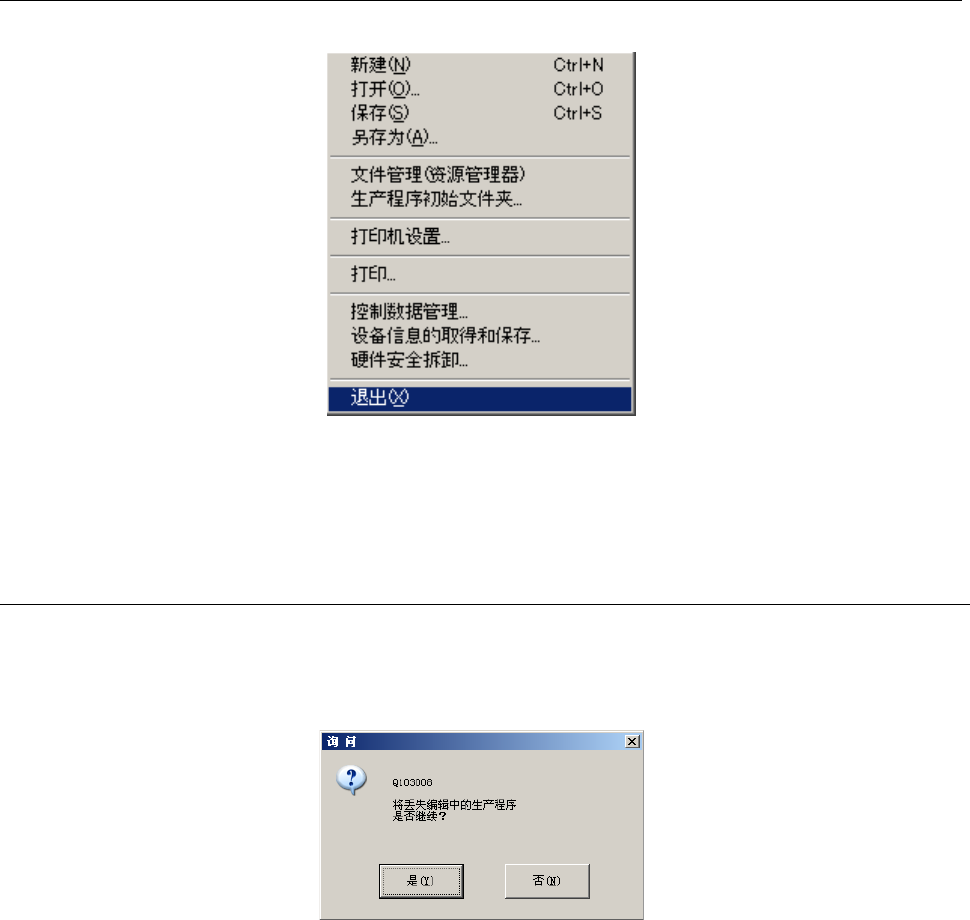
1-9-1 新建
新建文件时,请选择菜单栏中的「文件」/「新建」。
进行生产程序数据初始化。
如有未保存的生产程序,则显示确认信息。
在此,按下「
是」,则不保存文件而直接将其初始化。
按下「
否」, 则中止处理, 返回桌面。
第 1 部 基本篇 第 1 章 装置概要
1-84
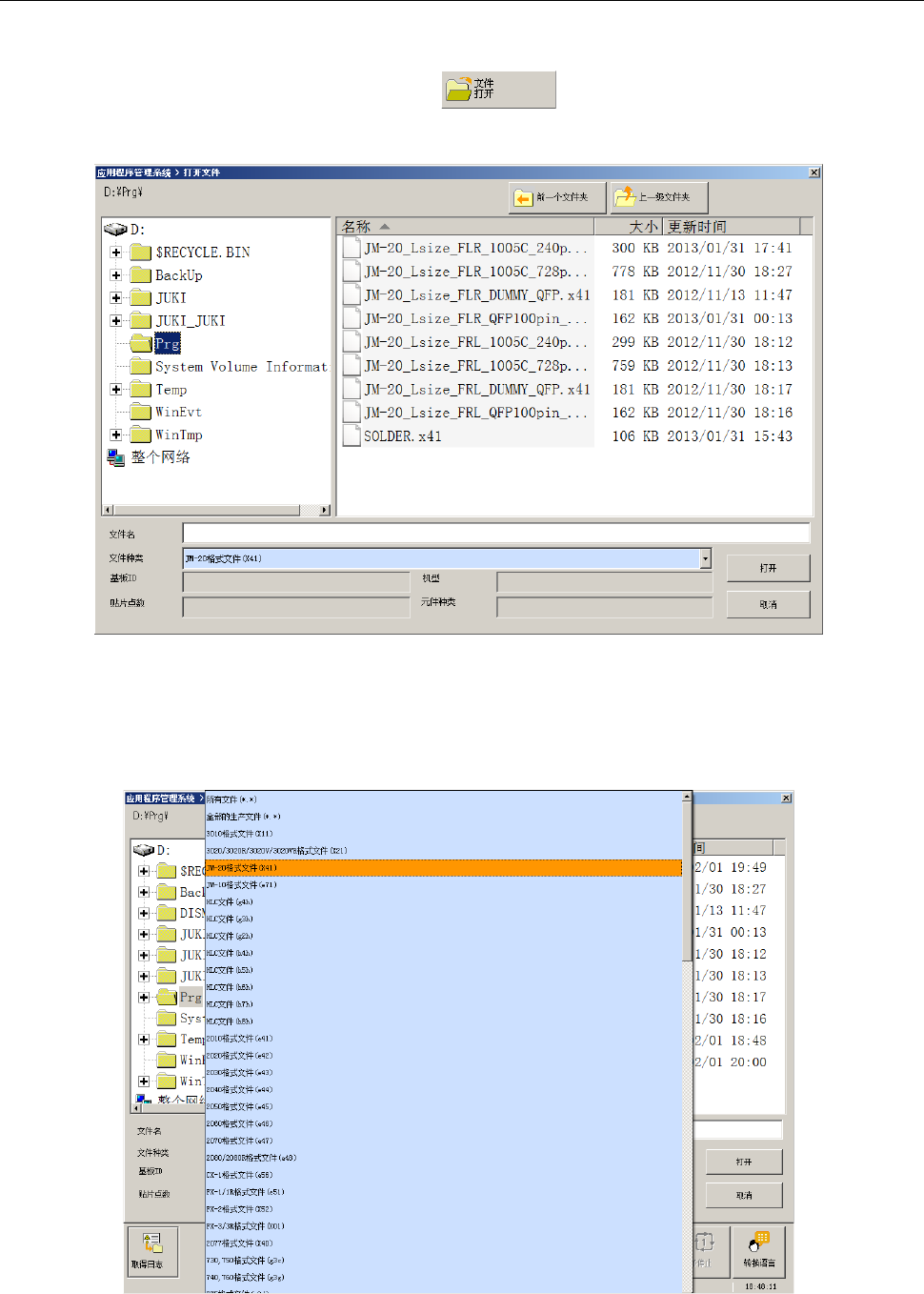
1-9-2 打开(读入文件)
读入已经制作好的生产程序文件。
<步骤>
① 从菜单中选择「文件」/「打开」,或按下 命令按钮。
② 从「打开文件」画面中,选择文件后,单击「打开」。
③ 如有未保存的生产程序时会显示询问信息。
(参见「1-9-1 新建」)
若要读取其他机种的生产程序时,请选择“文件种类”后,再点击「打开」。
第 1 部 基本篇 第 1 章 装置概要
1-85
1-9-3 保存
保存已制作的生产程序。
选择「文件」/「保存」, 或按命令按钮 , 即可执行保存命令。
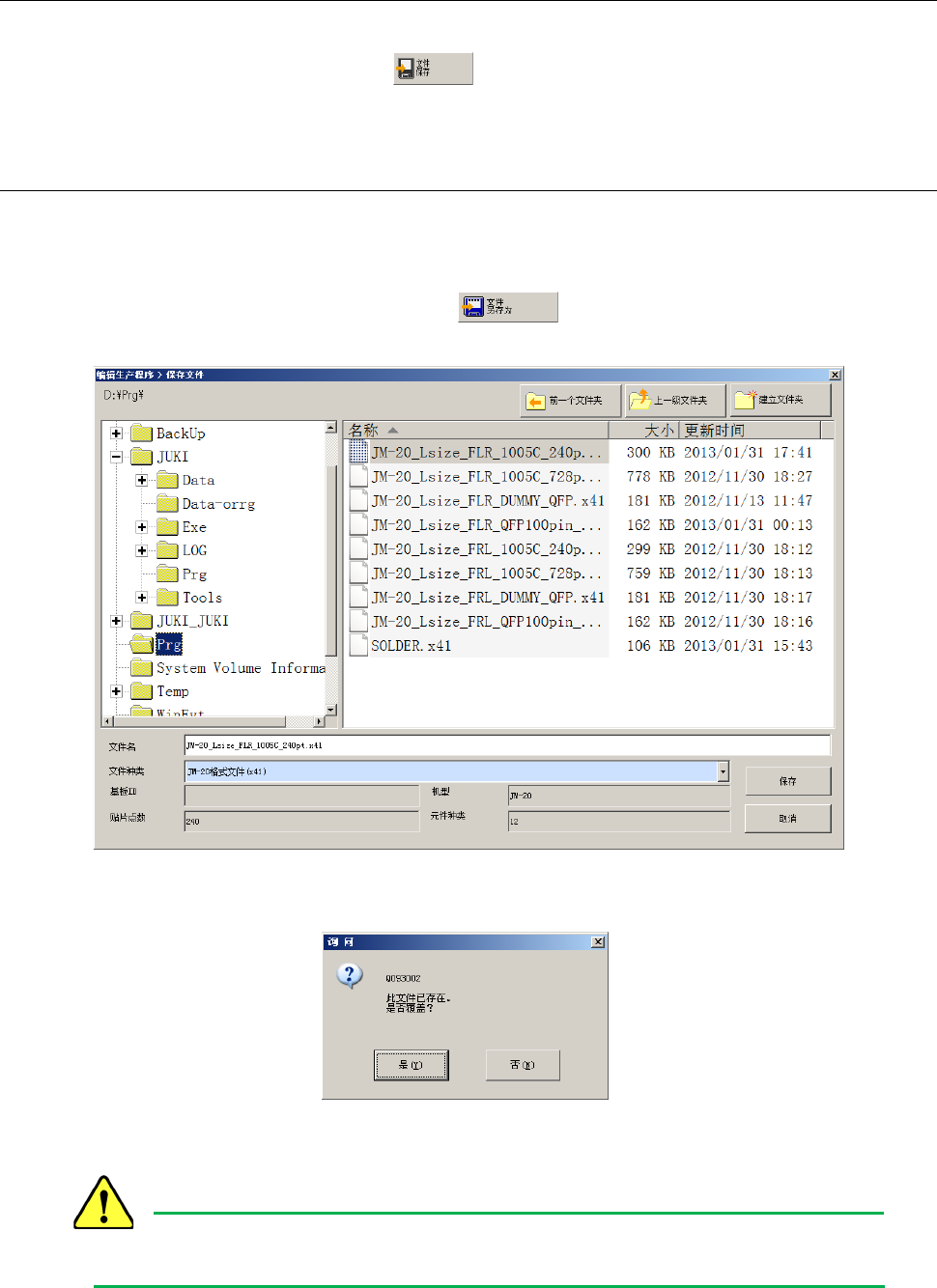
1-9-4 另存为
将编辑后的生产程序保存于其他文件夹、或更改文件名保存时, 选择「另存为」。
<步骤>
① 选择「文件」/「另存为」,或按命令按钮 。
② 在“另存为”画面上指定文件夹和文件名后,单击「保存」。
若指定已有的生产程序名,则会显示确认是否覆盖保存的信息。
若要用其他机种的文件格式保存生产程序时,请选择“文件种类”后,再点击「保存」。
文件名的设置执行 Windows 规定,也可用日语(中文)设置长文件名。
注意: