JM-20使用说明书.pdf - 第884页
第 2 部 功能详 解篇 第 9 章 手动 控制 9- 33 [ 背面多条形码阅读器 ] 将动作对象设备设置 为背面多条形码阅 读器。 [ 传送马达 ] 把动作对象装置选择 为基板传送马达。 (3) 代码种类 选择背面多条形码阅 读器识别的代码种 类,进行多代 码阅读器的优化。 在控制项目中选择 [ 背面多代码阅 读器 ] 后,可选择此 项。 [Data M atri x] 要识别 Data Mat ri x 型的 二维码时,选择此 项…
第 2 部 功能详解篇 第 9 章 手动控制
9-32
9-6 基板条形码
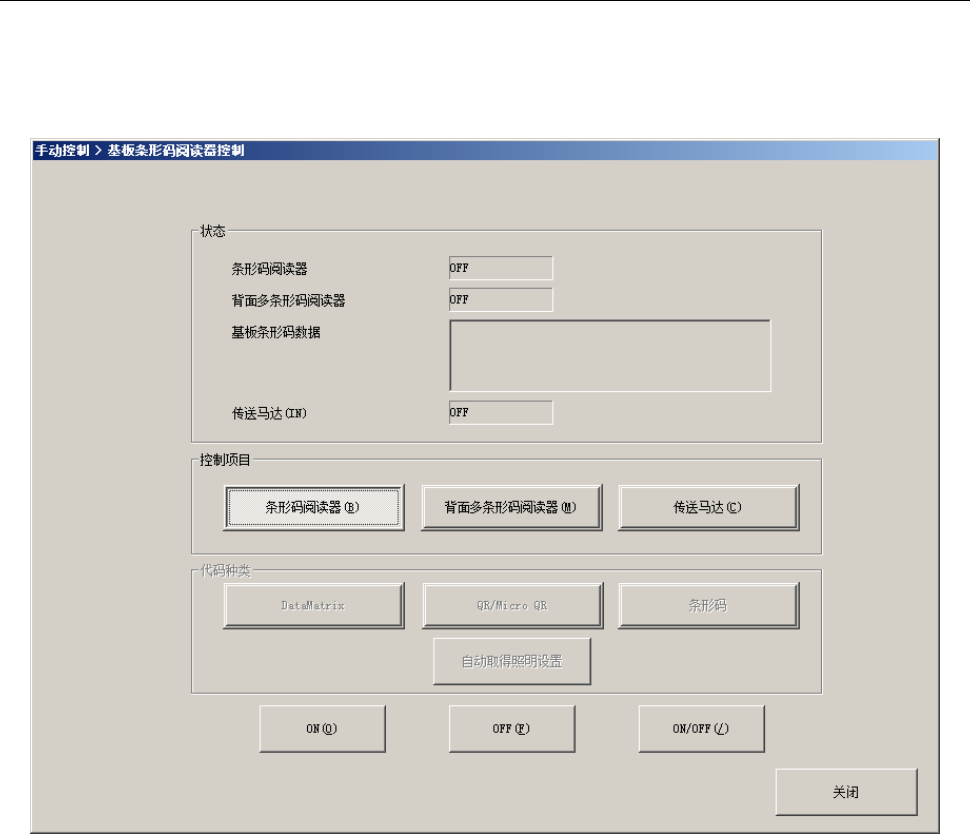
从下拉菜单中选择[传送系(C)]-[基板条形码阅读器控制(B)],或命令按钮的[基板条形码阅读器控制],
会显示基板条形码阅读器控制画面。对象为一次元条形码(一维条形码)。
该功能是对带条形码的基板通过安装在传送路上的条形码阅读器下面或设置在背面多条形码阅读器
上时,可否准确地阅读进行确认。
(1) 状态
显示状态。
[条形码阅读器]
显示条形码阅读器的 ON/OFF 状态。
[背面多条形码阅读器]
显示背面多条形码阅读器的 ON/OFF 状态。
[基板条形码数据]
显示条形码阅读器或背面多条形码阅读器阅读的数据。
[传送马达(IN)]
显示传送马达(IN 马达)的 ON/OFF 状态。
(2) 控制项目
选择控制对象。
[条形码阅读器]
把动作对象装置选择为条形码。

第 2 部 功能详解篇 第 9 章 手动控制
9-33
[背面多条形码阅读器]
将动作对象设备设置为背面多条形码阅读器。
[传送马达]
把动作对象装置选择为基板传送马达。
(3) 代码种类
选择背面多条形码阅读器识别的代码种类,进行多代码阅读器的优化。
在控制项目中选择[背面多代码阅读器]后,可选择此项。
[Data Matrix]
要识别 Data Matrix 型的二维码时,选择此项。
[QR / Micro QR]
要选择 QR 码或 Micro QR 码时,选择此项。
[条形码]
要识别一维条形码时,选择此项。
[自动取得照明设置]
多代码阅读器摄像机自动照准,进行照明参数的优化。
(4) [ON]/[OFF]/[ON/OFF]按钮
对控制项目中选择的装置,进行启动(ON)/停止(OFF)/启动(ON)、停止(OFF)。
【
背面多条形码阅读器识别步骤
】
① 在控制项目中选择[背面多条形码阅读器],照准照明会点亮。
② 在传送马达停止的状态下安装基板,使摄像机对准基板,照准照明大致对准代码位
置。
③ 从代码种类中选择要进行识别的代码种类。
④ 按下[自动取得照明设置],自动进行照明参数优化。
⑤ 按下[ON]按钮,打开背面多条形码阅读器。
⑥ 在控制项目中选择[传送马达],按下[ON]按钮进行基板传送,进行识别。
⑦ 识别成功后,背面多条形码阅读器会关闭,基板代码数据中会显示代码 No.。
⑧ 识别完成后,按下[OFF]按钮停止基板传送。
第 2 部 功能详解篇 第 9 章 手动控制
9-34
9-7 图像
9-7-1 VCS 控制
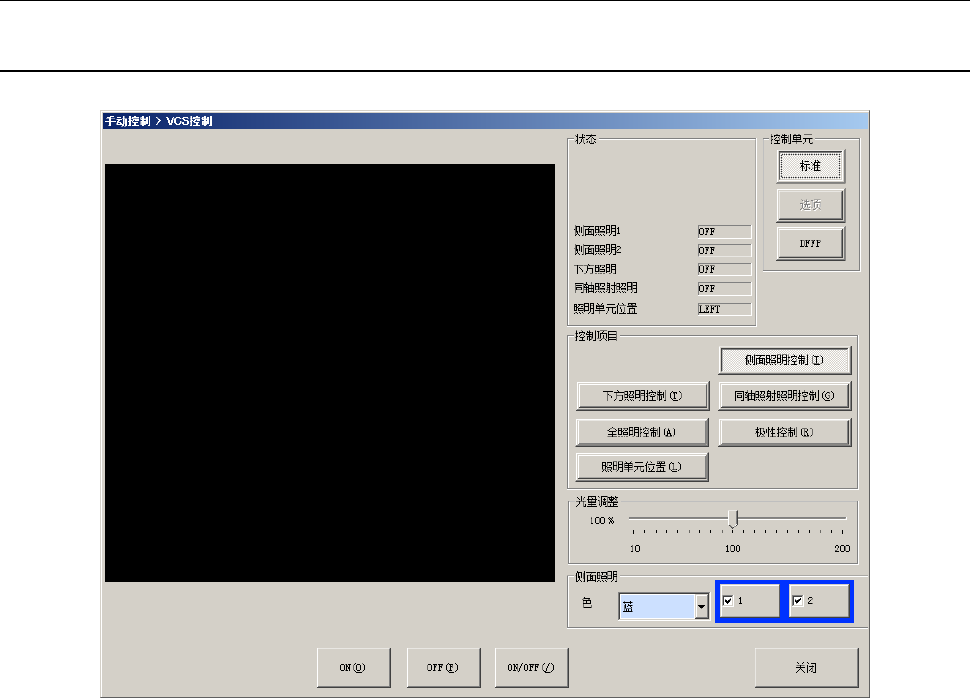
选择下拉菜单的[图像系(C)]-[VCS 控制(V)]、或命令按钮的[VCS 控制]后,即显示 VCS 控制画面。
(1) 状态
控制结束时显示各单元的状态。
(2) 控制单元
用单选按钮选择控制对象单元。
在MS参数的[初始设置(I)]-[选项单元(U)]-VCS 选项卡设置中,没有设置(没有安装)的单
元,不能选择。但不受机器设置的“使用单元”设置的影响。(未选中(不使用)单元也可选择)。
(3) 照明类型
通过单选按钮选择照明类型。