JM-20使用说明书.pdf - 第885页
第 2 部 功能详 解篇 第 9 章 手动 控制 9- 34 9- 7 图像 9-7- 1 VCS 控制 选择下拉菜单的 [ 图像系 (C )] - [VCS 控制 (V)] 、或命令 按钮的 [VC S 控制 ] 后 ,即显示 VC S 控制画面。 (1) 状态 控制结束时显示各单 元的状态。 (2) 控制单元 用单选按钮选择控制 对象单元。 在MS参数的 [ 初始设置 (I )] - [ 选 项单元 (U)] - VCS 选项卡设置…

第 2 部 功能详解篇 第 9 章 手动控制
9-33
[背面多条形码阅读器]
将动作对象设备设置为背面多条形码阅读器。
[传送马达]
把动作对象装置选择为基板传送马达。
(3) 代码种类
选择背面多条形码阅读器识别的代码种类,进行多代码阅读器的优化。
在控制项目中选择[背面多代码阅读器]后,可选择此项。
[Data Matrix]
要识别 Data Matrix 型的二维码时,选择此项。
[QR / Micro QR]
要选择 QR 码或 Micro QR 码时,选择此项。
[条形码]
要识别一维条形码时,选择此项。
[自动取得照明设置]
多代码阅读器摄像机自动照准,进行照明参数的优化。
(4) [ON]/[OFF]/[ON/OFF]按钮
对控制项目中选择的装置,进行启动(ON)/停止(OFF)/启动(ON)、停止(OFF)。
【
背面多条形码阅读器识别步骤
】
① 在控制项目中选择[背面多条形码阅读器],照准照明会点亮。
② 在传送马达停止的状态下安装基板,使摄像机对准基板,照准照明大致对准代码位
置。
③ 从代码种类中选择要进行识别的代码种类。
④ 按下[自动取得照明设置],自动进行照明参数优化。
⑤ 按下[ON]按钮,打开背面多条形码阅读器。
⑥ 在控制项目中选择[传送马达],按下[ON]按钮进行基板传送,进行识别。
⑦ 识别成功后,背面多条形码阅读器会关闭,基板代码数据中会显示代码 No.。
⑧ 识别完成后,按下[OFF]按钮停止基板传送。
第 2 部 功能详解篇 第 9 章 手动控制
9-34
9-7 图像
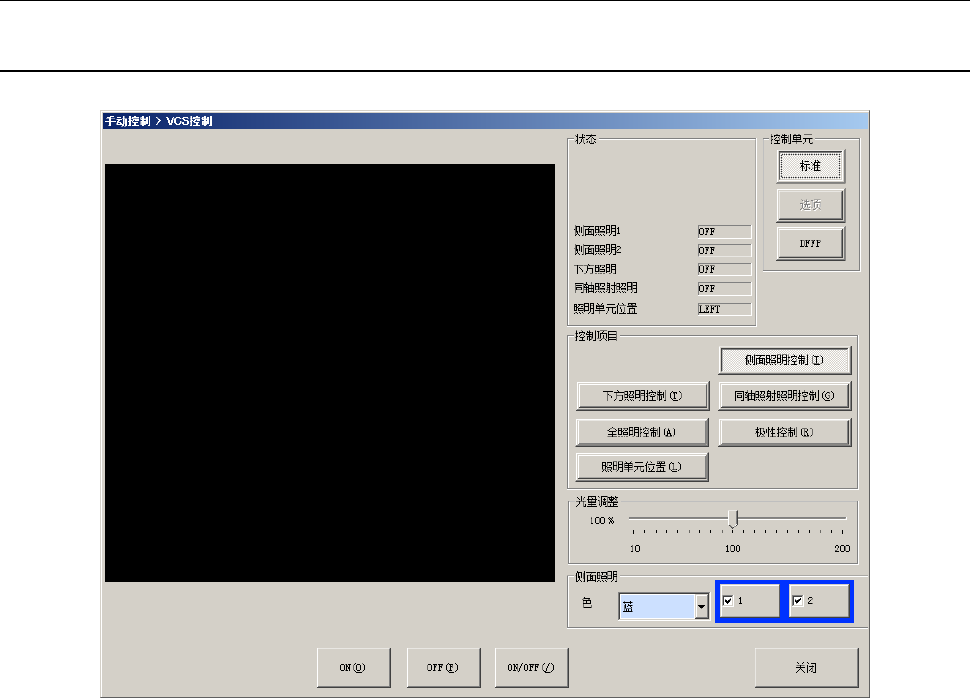
9-7-1 VCS 控制
选择下拉菜单的[图像系(C)]-[VCS 控制(V)]、或命令按钮的[VCS 控制]后,即显示 VCS 控制画面。
(1) 状态
控制结束时显示各单元的状态。
(2) 控制单元
用单选按钮选择控制对象单元。
在MS参数的[初始设置(I)]-[选项单元(U)]-VCS 选项卡设置中,没有设置(没有安装)的单
元,不能选择。但不受机器设置的“使用单元”设置的影响。(未选中(不使用)单元也可选择)。
(3) 照明类型
通过单选按钮选择照明类型。
第 2 部 功能详解篇 第 9 章 手动控制
9-35
(4) 控制项目
用单选按钮选择控制项目。
各项照明控制,可选择[ON(O)]、[OFF(F)]、[ON/OFF(/)]按钮,或按[F3]键、[F4]键、[F5]键进
行控制。
1) 侧面照明控制
控制侧面照明的 ON/OFF。
2) 下方照明控制
控制下方照明的 ON/OFF。
3) 同轴照射照明控制
控制同轴照射照明的 ON/OFF。
4) 全照明控制
控制侧面照明、下方照明、及同轴照射照明的 ON/OFF。
[各项照明控制必须设定的项目]
a) 光量调整
移动滑动条,设定光量。
也可用箭头键、[Page Up]键、[Page Down]键,移动滑动条。
b) 侧面照明
用复选框设定对象。
用单选按钮,选择照明颜色。
c) 下方照明
用复选框设定对象。
5) 极性控制
控制极性的正/反。
选择 [正(P)]、[反(N)]、[正/反(/)]按钮,或按[F3]键、[F4]键、[F5]键,进行控制。
如果是 DFFPVCS,不能选择极性控制。
6) 照明装置位置
把照明装置移动到「Standard」侧或「Option」侧。
选择[STD(S)]、[OPT(O)]、[STD/OPT(/)]按钮,或按[F3]键、[F4]键、[F5]键,进行控制。