KE-3010A_20VA_20VRA_操作员手册.pdf - 第20页
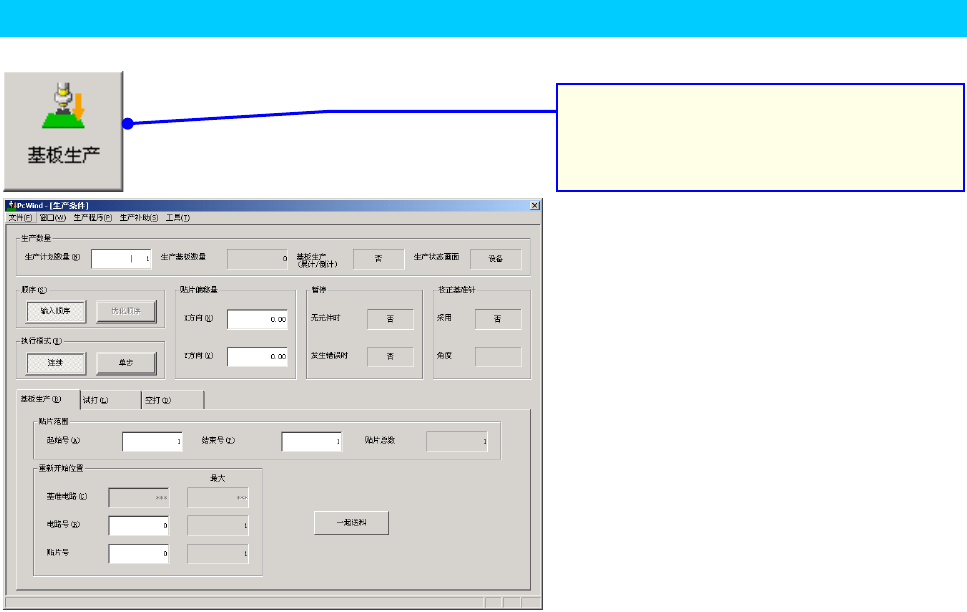
操作手册 3-5 Step4 选择生产画面。 1. 从功能栏中选 择 [ 基板生 产 ] 按钮 。 即显示生产画面 。
操作手册
3-4
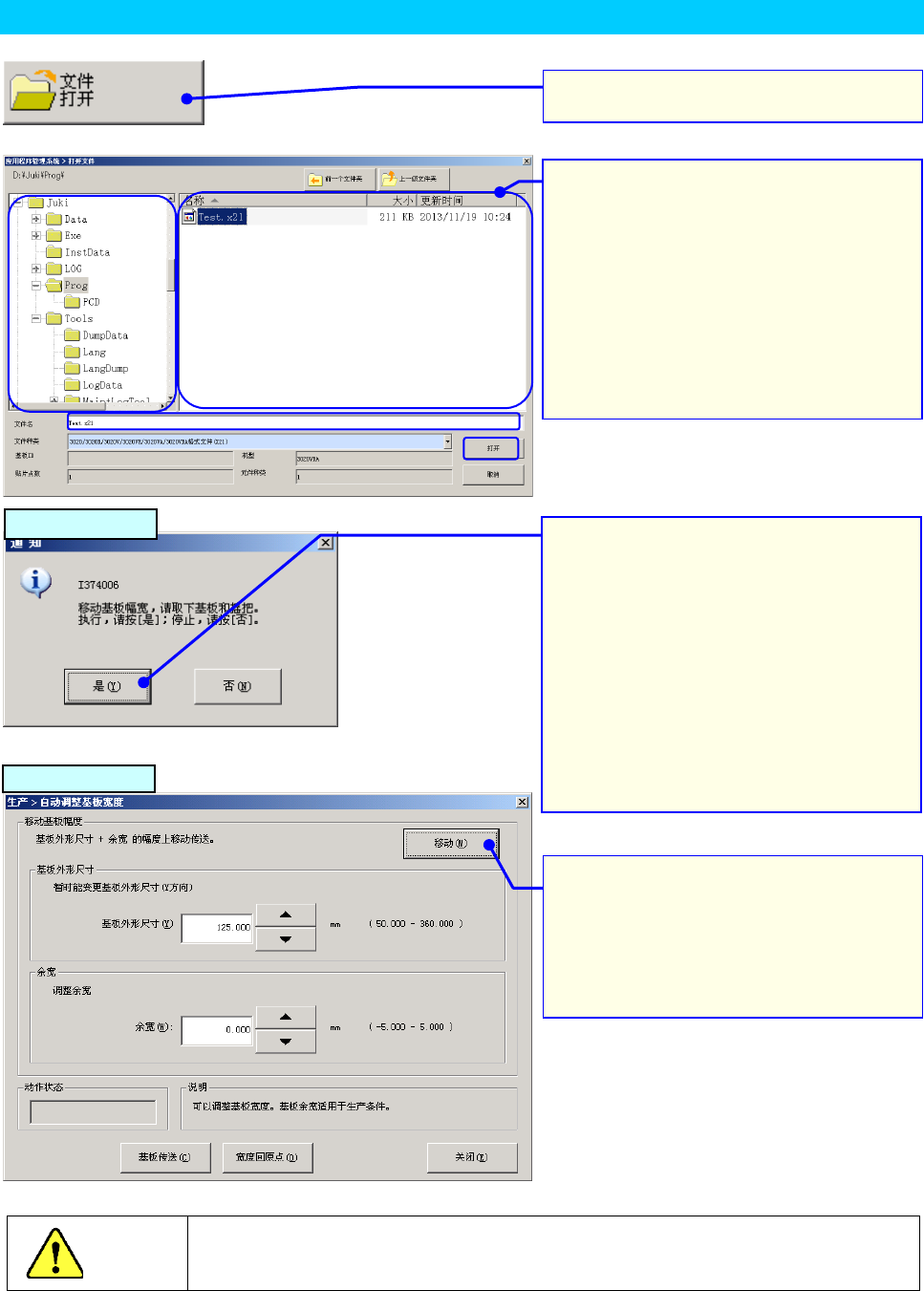
Step3
读入生产程序。
警告
在自动调整基板宽度对话框中选择[移动]后,传送动作即开始。
选择之前,请确认传送动作部位没有障碍物。
2.
显示[打开文件]的画面。
①选择文件夹。
②选择文件。
③确认文件名。
④选择「打开」。
3.
如果带有自动调整宽度功能(AWC:
选项)时,会显示信息。
确认传送路径上没有基板,在该画面上选择
[是(Y)] 按钮,
,则显示自动调整基板宽度
画面。
*
使用自动调整宽度功能时,请务必拆下操
控手柄之后再进行。
4.
确认设置的值后,请按 [移动(M)]
按钮。
未执行「宽度回原点」时,请按提示,
先执行返回原点。
1.
选择命令按钮[打开文件]。
AWC
AWC
操作手册
3-5
Step4
选择生产画面。
1.
从功能栏中选择 [基板生产]按钮。
即显示生产画面。
操作手册
3-6
Step5
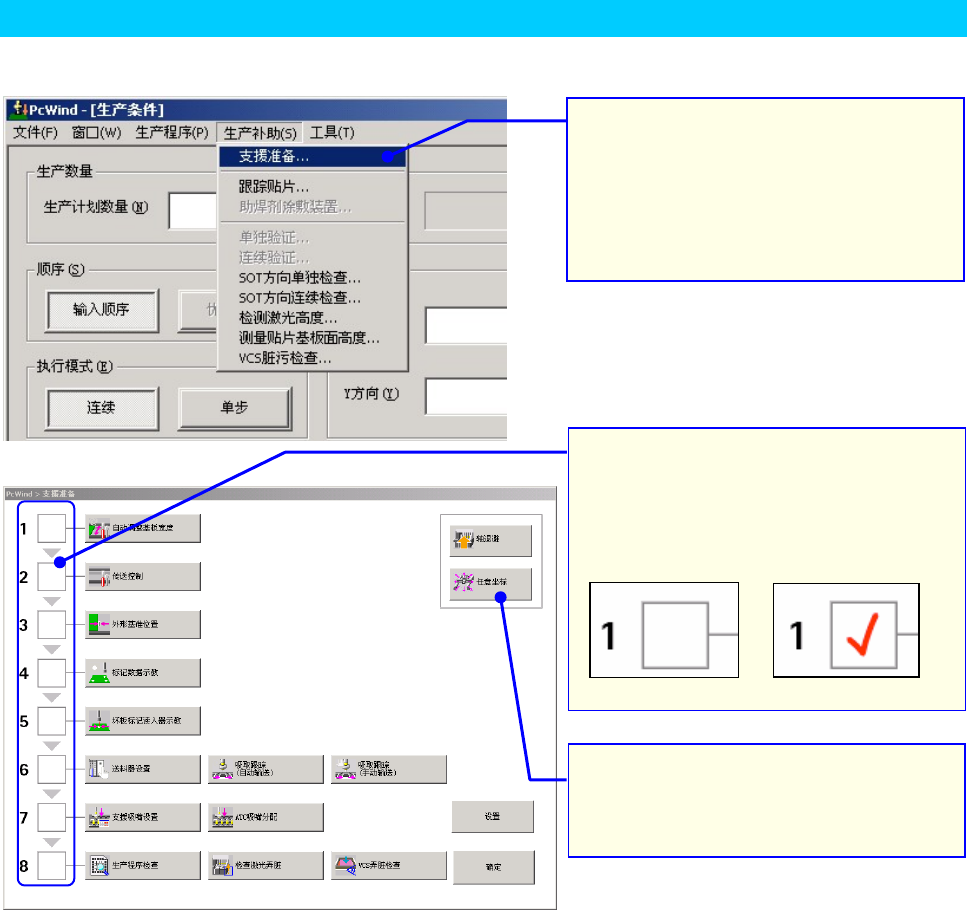
执行支援准备。
可以使用「支援准备」功能,一边确认步骤,一边进行生产准备。
请按照步骤,设置各个项目。
2.
显示「支援准备」画面。
请依次执行 1~8 的项目。
完成作业后,显示勾号。
3.
Head 部分妨碍作业时,按画面右
上的[轴退避]/[任意坐标]按钮,使
Head 退避。
1.
请从生产画面的菜单栏选择[生产
补助]/[支援准备]。
*仅当用户级别为「管理员」以上时,
才能选择支援准备。