00191623-01.pdf - 第100页
3 Desktop (törzsablak) Üzemeltetési Útmutató, UNIX gépsorvezérlő számí tógép 3.2 Desktop (Munkaasztal) kez elő felülete 501.xx jelű szoftver változat 99/1-es k iadás 3-3 2 BENUTZER (FELHASZNÁLÓ) menü - Neuer Benutzer (Új…
Üzemeltetési Útmutató, UNIX gépsorvezérlő számítógép 3 Desktop (törzsablak)
501.xx jelű szoftver változat 99/1-es kiadás 3.2 Desktop (Munkaasztal) kezelő felülete
3-31
TÁJÉ KO ZTATÁS
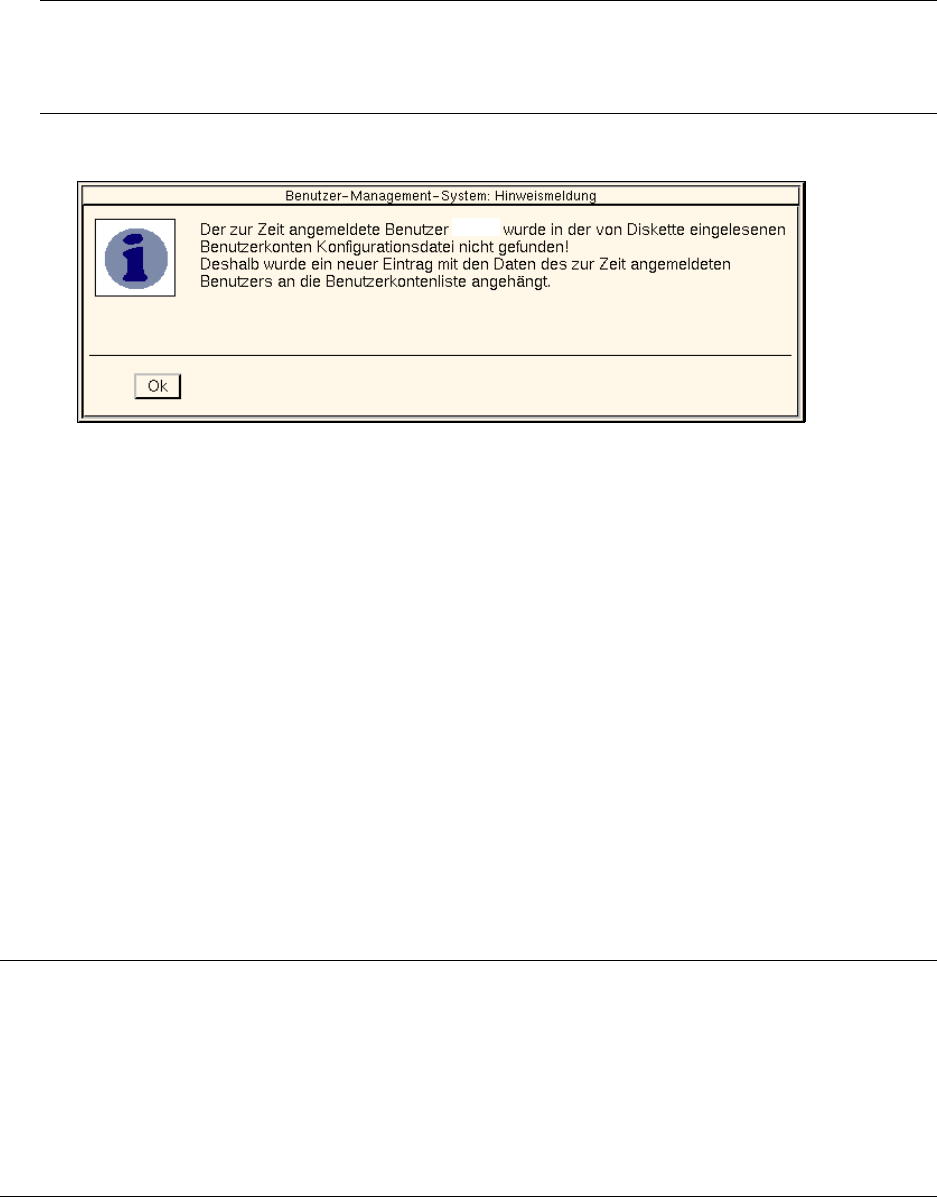
Ha az átmásolandó konfigurációs állományban nincs benne a pillanatnyilag bejelentett felhasználó
felhasználói számlája, az alább következő párbeszéd ablak jelenik meg.
● Zárja be a párbeszéd ablakot Ok-val.
A pillanatnyilag bejelentett felhasználó számláját a gép önmagától átveszi az új konfigurációs
állomány felhasználói számláinak listájába.
- Drucken (Nyomtatás)
Ezzel a felhasználói számlák konfigurációs állományának adatai a normál nyomtatón kinyomtatódnak.
- Ende (Befejezés)
Bezáródik a “Felhasználói számlák kezelése” (“Benutzerkonten verwalten”) című párbeszéd ablak.
TÁJÉ KO ZTATÁS
Az adattároló átkapcsolásakor (lásd a 4 fejezetet a 4.2.1.1 szakaszt) a gép beolvassa a felhasználói
számlák ott érvényben lévő konfigurációs állományát.
Ha ebben a konfigurációs állományban nincs benne a pillanatnyilag bejelentett felhasználó számlája, a
fenti párbeszéd ablak jelenik meg.
Ha az új adattárolóban nincs meg a felhasználói számlák konfigurációs állománya, hibaüzenet érkezik és
a gép megtartja a pillanatnyi konfigurációs állományt.
Meier
Felhasználó-kezelő rendszer: Tájékoztató üzenet
A jelenleg bejelentett Meier felhasználót a hajlékony lemezről beolvasott felhasználószámla
konfigurációs állományban nem találták!
Ezért felhasználószámla listához új beírást tettek hozzá, a jelenleg bejelentett felhasználó nevével.
Ok

3 Desktop (törzsablak) Üzemeltetési Útmutató, UNIX gépsorvezérlő számítógép
3.2 Desktop (Munkaasztal) kezelő felülete 501.xx jelű szoftver változat 99/1-es kiadás
3-32
BENUTZER (FELHASZNÁLÓ) menü
- Neuer Benutzer (Új felhasználó)
Ezzel lehet berendezni egy számát az új felhasználó részére.
● A további eljárásmód a 3 - 33 oldalon van leírva.
- Löschen Benutzer (Felhasználó törlése)
Ezzel lehet törölni egy felhasználói számlát a felhasználói számlák listájából.
● A megjelenítő területen válassza ki a törlendő felhasználói számlát.
● Kattintson rá a BENUTZER --> Löschen Benutzer (FELHASZNÁLÓ --> Felhasználó törlése)
pontra.
A törlés előtt a gép egy párbeszéd ablakban megkérdezi, hogy télnyleg törölje-e a kiválasztott
felhasználói számlát.
● Megerősítés végett kattintson rá az Ok-ra.
Bezáródik a párbeszéd ablak és a felhasználói számla többé nincs benne a számlák listájában.
- Ändern Benutzer (Felhasználó módosítása)
Ezzel lehet módosítani valamely felhasználói számla hozzáférési jogosultságának leírását, a jelszót és
a beállításokat.
● A további eljárásmód a 3 - 35 oldalon van leírva.
- Benutzer auf Vorlage zurücksetzen (Felhasználó visszaállítása mintára)
E menüfunkció segítségével lehet a funkciós csoportokhoz hozzárendelt hozzáférési jogosultságok
beállításait a mintaszámla beállításaira visszaállítani, amennyiben ilyen létezik a kiválasztott
felhasználónál.
TÁJÉ KO ZTATÁS
Ha valamely felhasználói számla minta segítségével lett nyítva (lásd a 3 - 33 oldalon), a minta neve a
“Minta” (“Vorlage”) nevű oszlopban jelenik meg, a felhasználó neve mellett (lásd a 3.2.1 ábrát).
● A megjelenítő területen kattintson rá azon felhasználó nevét tartalmazó beírásra, amelynek
számláját a mintára kell visszaállítani.
● A menüsorban kattintson rá a BENUTZER --> Benutzer auf Vorlage zurücksetzen
(FELHASZNÁLÓ --> Felhasználó visszaállítása mintára) sorra.
A funkciós csoportokhoz hozzárendelt hozzáférési jogosultságok beállításai visszaállnak a
mintaszámla beállításaira.
Ha nincs mintaszámla (azaz, törölve lett), erre utaló megfelelő tájékoztatás jelenik meg.
Üzemeltetési Útmutató, UNIX gépsorvezérlő számítógép 3 Desktop (törzsablak)
501.xx jelű szoftver változat 99/1-es kiadás 3.2 Desktop (Munkaasztal) kezelő felülete
3-33
Számla nyitása új felhasználó részére
● A “Felhasználói számlák kezelése” (“Benutzerkonten verwalten”) című párbeszéd ablak
megjelenítő területén (lásd a 3.2.1 ábrát) kattintson rá azon felhasználó nevét tartalmazó
beírásra, amelynek számlája mintaként szerepeljen az új számlánál.
TÁJÉ KOZ TATÁS
Ha egy számlát minta nélkül kell nyitni, az előző lépés elmarad.
● A menüsorban kattintson rá a BENUTZER --> Neuer Benutzer (FELHASZNÁLÓ --> Új
felhasználó) sorra.
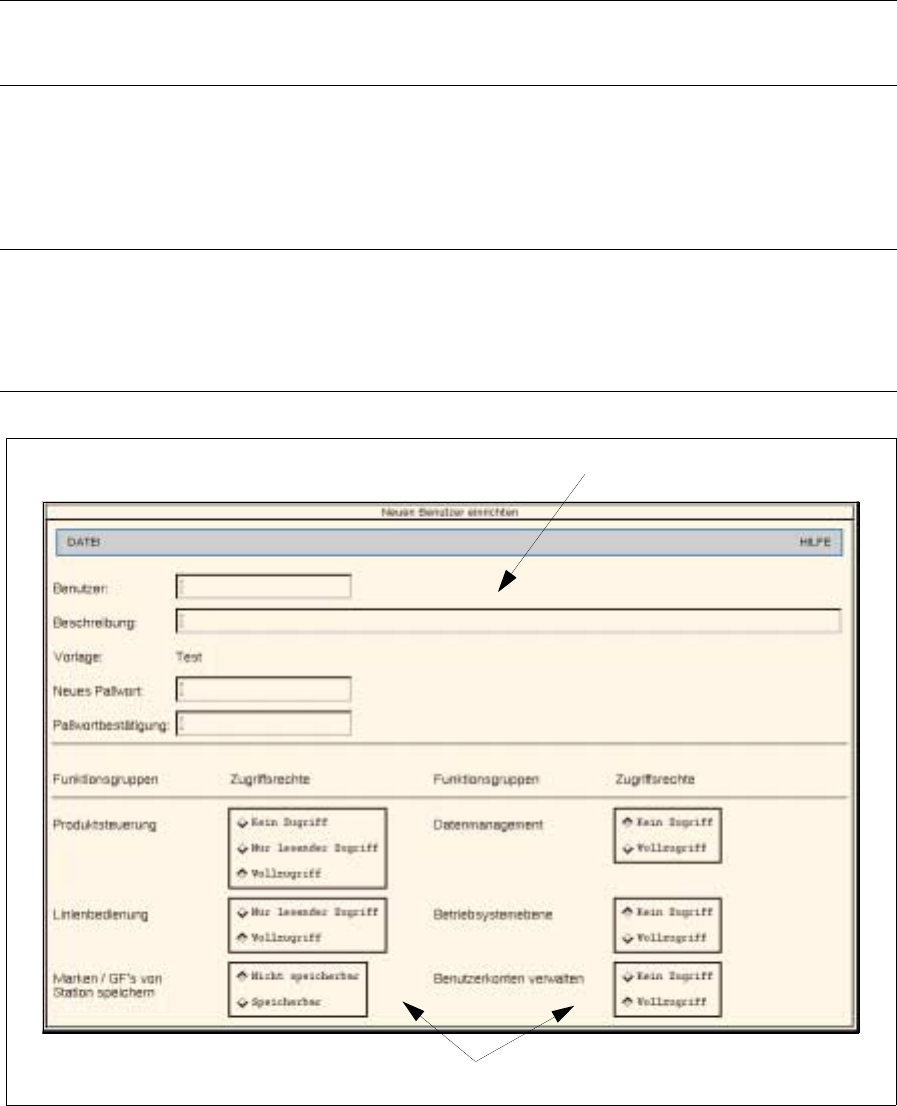
Megnyílik a felhasználói adatok beadására és a hozzáférési jogosultságok beállítására szolgáló
felhasználói adatkonfiguráló ablak (lásd a 3.2.2 ábrát).
TÁJÉ KOZ TATÁS
Ha alkalmazva lett minta, annak neve megjelenik a szerkesztő területen.
A hozzáférési jogosultságok beállításai a mintaszámláról lettek átvéve.
A minta neve nem szerkeszthető.
3.2.2 ábrát Felhasználói számlakonfiguráló ablak (Példa: új felhasználó)
A konfiguráló ablak menüsorában a következő menük szerepelnek: “DATEI” és “HILFE” (“ÁLLOMÁNY” és
“SÚGÓ”).
Az “DATEI” menü menüfunkcióit alább ismertetjük röviden.
Szerkesztő terület
Beállítási tartomány