00191623-01.pdf - 第102页
3 Desktop (törzsablak) Üzemeltetési Útmutató, UNIX gépsorvezérlő számí tógép 3.2 Desktop (Munkaasztal) kez elő felülete 501.xx jelű szoftver változat 99/1-es k iadás 3-3 4 DATEI (ÁLLOMÁNY) menü - Zurücksetzen (Visszaáll …
Üzemeltetési Útmutató, UNIX gépsorvezérlő számítógép 3 Desktop (törzsablak)
501.xx jelű szoftver változat 99/1-es kiadás 3.2 Desktop (Munkaasztal) kezelő felülete
3-33
Számla nyitása új felhasználó részére
● A “Felhasználói számlák kezelése” (“Benutzerkonten verwalten”) című párbeszéd ablak
megjelenítő területén (lásd a 3.2.1 ábrát) kattintson rá azon felhasználó nevét tartalmazó
beírásra, amelynek számlája mintaként szerepeljen az új számlánál.
TÁJÉ KOZ TATÁS
Ha egy számlát minta nélkül kell nyitni, az előző lépés elmarad.
● A menüsorban kattintson rá a BENUTZER --> Neuer Benutzer (FELHASZNÁLÓ --> Új
felhasználó) sorra.
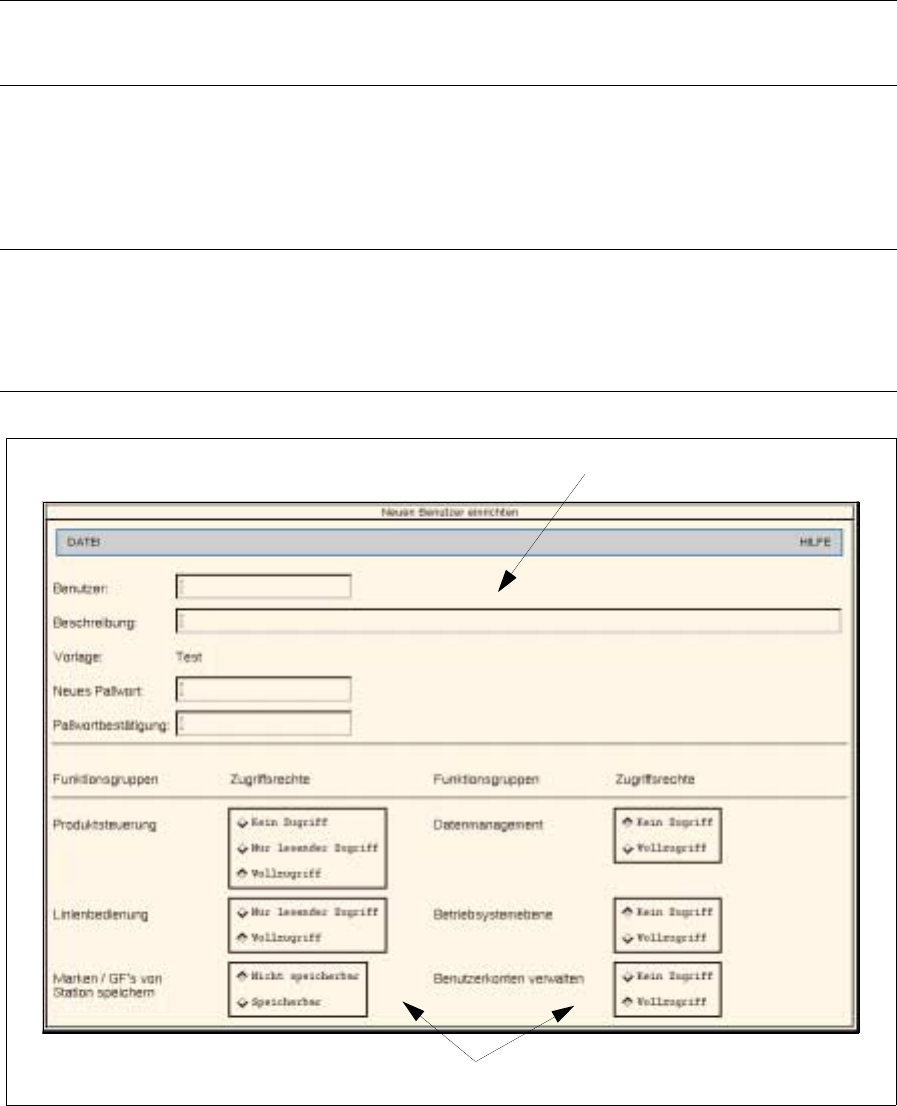
Megnyílik a felhasználói adatok beadására és a hozzáférési jogosultságok beállítására szolgáló
felhasználói adatkonfiguráló ablak (lásd a 3.2.2 ábrát).
TÁJÉ KOZ TATÁS
Ha alkalmazva lett minta, annak neve megjelenik a szerkesztő területen.
A hozzáférési jogosultságok beállításai a mintaszámláról lettek átvéve.
A minta neve nem szerkeszthető.
3.2.2 ábrát Felhasználói számlakonfiguráló ablak (Példa: új felhasználó)
A konfiguráló ablak menüsorában a következő menük szerepelnek: “DATEI” és “HILFE” (“ÁLLOMÁNY” és
“SÚGÓ”).
Az “DATEI” menü menüfunkcióit alább ismertetjük röviden.
Szerkesztő terület
Beállítási tartomány
3 Desktop (törzsablak) Üzemeltetési Útmutató, UNIX gépsorvezérlő számítógép
3.2 Desktop (Munkaasztal) kezelő felülete 501.xx jelű szoftver változat 99/1-es kiadás
3-34
DATEI (ÁLLOMÁNY) menü
- Zurücksetzen (Visszaállítás)
Ezzel lehet visszaállítani a funkciós csoportokhoz való hozzáférési jogosultságok beállító területen
végzett hozzárendeléseit a mintaszámla beállításaira.
- Ende (Befejezés)
Bezáródik a konfiguráló ablak.
Ha megváltoztak adatok vagy beállítások, ennek megfelelő párbeszéd ablak jelenik meg, amelyben a
gép megkérdi, hogy tárolja-e a módosításokat.
A konfiguráló ablak szerkesztő és beállító területre oszlik.
- A szerkesztő területen lehet beírni a felhasználó adatait.
TÁJÉ KO ZTATÁS
Ha nem lett rögzítve jelszó, a konfiguráló ablak elhagyása után a gép erre utaló megfelelő
tájékoztatást jelenit meg (lásd a 3 - 28 oldalon).
- A beállító területen végezhető el a funkciós csoportokhoz való hozzáférési jogosultságok
hozzárendelése.
Hozzáférési jogosultságok - Beállítási lehetőségek
A gépsorvezérlő számítógép alkalmazásai funkciós csoportokra oszlanak. Mindegyik funkciós csoporthoz
egy hozzáférési jogosultság rendelhető hozzá.
A hozzárendelést a megfelelő gomb működtetésével lehet elvégezni.
- Kein Zugriff (Nincs hozzáférés)
Ha ez a gomb van működtetve, ez azt jelenti, hogy a felhasználó nem férhet hozzá a funkciós
csoporthoz. Ez azt jelenti, hogy a megfelelő alkalmazás nem indítható el, vagy hogy a hozzátartozó
menüfunkciók zárolva vannak.
TÁJÉ KO ZTATÁS
Ha felhasználóváltás történik, a már elindult alkalmazások (a MaDaMaS és a hibajelzés kivételével)
azonnal bezáródnak és megjelennek az erre vonatkozó megfelelő tájékoztatások.
Ha átszerelő művelet van működésben, a felhasználóváltásra nem kerül sor. Elöször be kell fejezni
vagy félbe kell szakítani az átszerelő műveletet, hogy elvégezhető legyen a felhasználóváltás.
Ha a konfiguráló ablakot új felhasználói számla minta nélkül történő nyitása érdekében hívtuk fel, a
“Gépsor kezelése” (“Linienbedienung”) kivételével az összes funkciós csoporthoz való hozzáférési
jogosultságok “Hozzáférés nincs” ill. “Nem tárolható” (“Kein Zugriff” ill. “Nicht speicherbar”) értékre
vannak beállítva.
- Nur lesender Zugriff (Hozzáférés csak olvasásra)
Ha ez a gomb van aktiválva, ez azt jelenti, hogy a felhasználónak csupán a funkciós csoport
olvasásához van joga. Ez azt jelenti, hogy a megfelelő alkalmazás ugyan elindítható, de az adatok
módosítására nincs lehetőség. (A gombok és szerkesztő mezők érzéketlenek).
Üzemeltetési Útmutató, UNIX gépsorvezérlő számítógép 3 Desktop (törzsablak)
501.xx jelű szoftver változat 99/1-es kiadás 3.2 Desktop (Munkaasztal) kezelő felülete
3-35
- Vollzugriff (Teljes hozzáférés)
Ha ez a gomb van aktiválva, ez azt jelenti, hogy a felhasználónak teljes hozzáférése van a funkciós
csoporthoz. A felhasználó a megfelelő alkalmazás összes funkcióját korlátozás nélkül végrehajthatja.
- Nicht speicherbar (Nem tárolható)
Ha ez a gomb van aktiválva, ez azt jelenti, hogy a felhasználónak nincs hozzáférése az “Állomás
jeleinek /GF-jeinek tárolása” (“Marken / GF's von Station speichern”) nevű funkciós csoporthoz.
A felhasználó nem tudja eltárolni a gépsorvezérlő számítógépen az állomáson megtanított jeleket és
GF-eket.
- Speicherbar (Tárolható)
Ha ez a gomb van aktiválva, ez azt jelenti, hogy a felhasználó teljes mértékben hozzá tud férni az
“Állomás jeleinek /GF-jeinek tárolása” (“Marken / GF's von Station speichern”) nevű funkciós
csoporthoz.
A felhasználó el tudja tárolni a gépsorvezérlő számítógépen az állomáson megtanított jeleket és GF-
eket.
Benutzerkonto ändern (Felhasználói számla módosítása)
● A “Felhasználói számla kezelése” (“Benutzerkonten verwalten”) című párbeszéd ablak
megjelenítő területén (lásd a 3.2.1 szakaszt) kattintson rá azon felhasználó nevét tartalmazó
beírásra, amelynek számláját módosítani kell.
● A menüsorban kattintson rá a BENUTZER --> Ändern Benutzer (FELHASZNÁLÓ -->
Felhasználó módosítása) sorra.
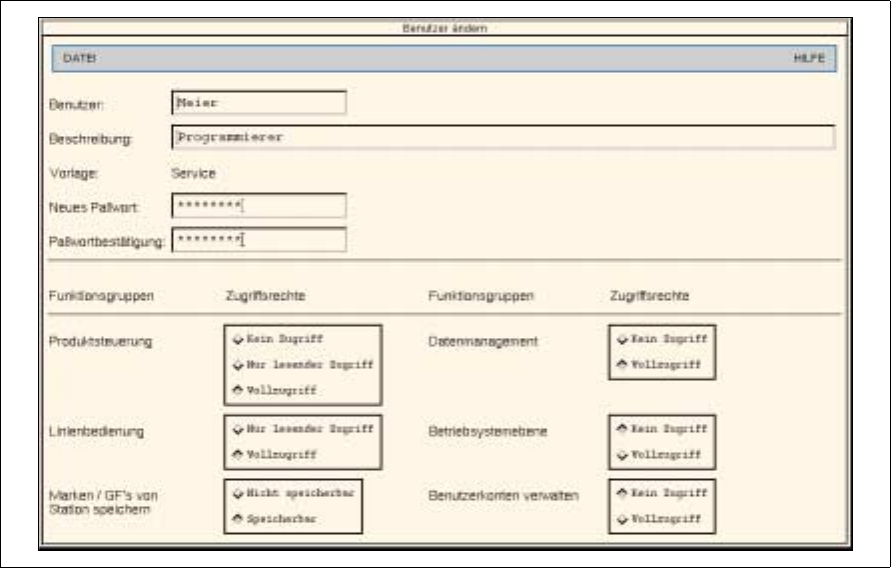
Megnyílik a felhasználói számlakonfiguráló ablak (lásd a 3.2.3 ábrát).
3.2.3 ábrát Felhasználói számlakonfiguráló ablak (Példa: felhasználó módosítása)