00191623-01.pdf - 第105页
Üzemeltetési Útmutató, UNIX gépsorvezérlő számí tógép 3 Desktop (törzsablak) 501.xx jelű szoftver változat 99/1-es kiadás 3.2 Desktop (Munkaasztal) k ezelő felülete 3-3 7 3.2.1.4 PR O DUKT (TERMÉK) menü - Bauelementeedit…
3 Desktop (törzsablak) Üzemeltetési Útmutató, UNIX gépsorvezérlő számítógép
3.2 Desktop (Munkaasztal) kezelő felülete 501.xx jelű szoftver változat 99/1-es kiadás
3-36
● Végezze el a kívánt módosításokat.
TÁJÉ KO ZTATÁS
A felhasználó neve nem módosítható.
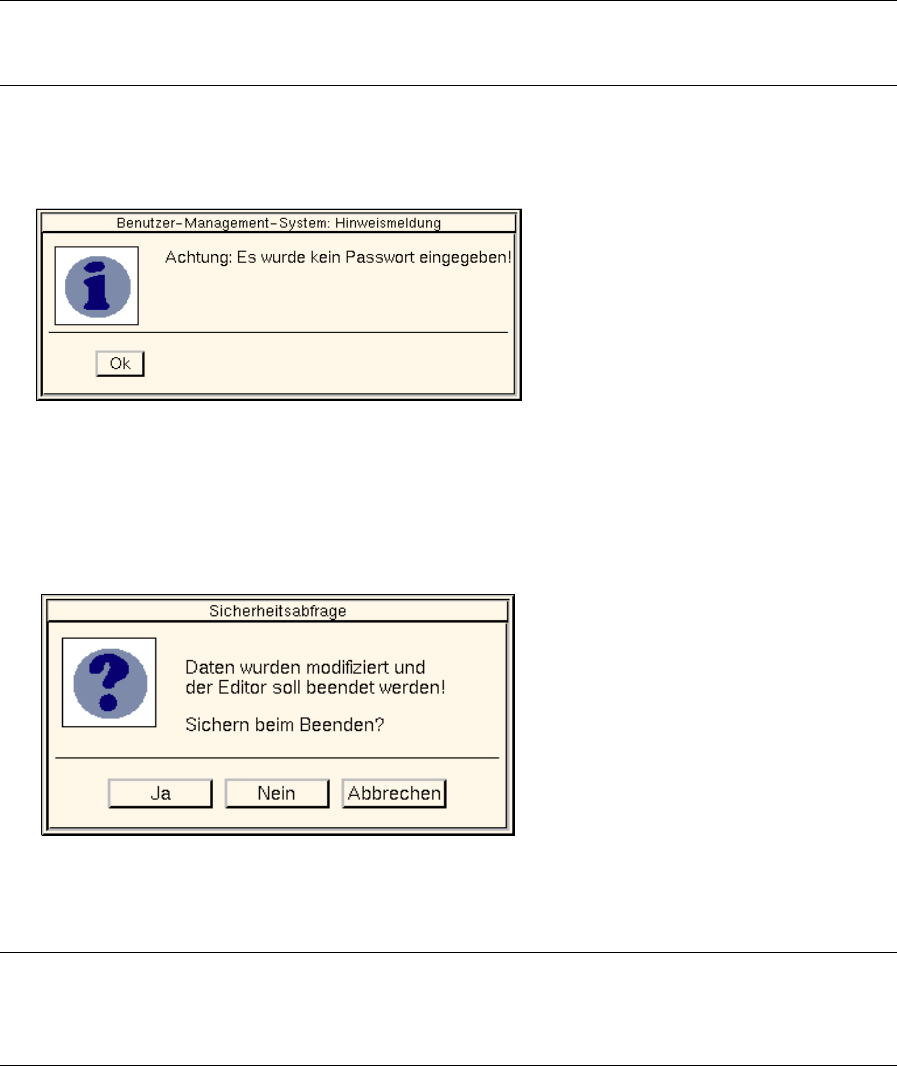
● Ha már létező jelszót kell törölni, kattintson rá a szerkesztő “Új jelszó” (“Neues Paßwort”)
mezejére és működtesse a RETURN billentyűt. A következő párbeszéd ablak nyílik meg.
● Megerősítés végett kattintson rá az Ok gombra. A párbeszéd ablak bezáródik.
● A menüsorban kattintson rá az DATEI --> Ende (ÁLLOMÁNY--> Befejezés) sorra, ha az összes
szükséges beadást ill. módosítást elvégezte. Az alább következő párbeszéd ablak jelenik meg.
● Kattintson rá a Ja-ra.
Bezáródik a párbeszéd ablak és a konfiguráló ablak.
TÁJÉ KO ZTATÁS
Ha a felhasználói számla részére nem lett lerögzítve jelszó, a konfiguráló ablak bezárulása után
mégegyszer megjelenik az a tájékoztatás, hogy nem lett beadva jelszó (lásd fenn).
● Kattintson az Ok-ra.
A párbeszéd ablak bezáródik.
● A “Felhasználói számlák kezelése” (“Benutzerkonten verwalten”) című párbeszéd ablak
menüsorában (lásd a 3.2.1 ábrát) kattintson rá az DATEI --> Ende (ÁLLOMÁNY --> Befejezés)
sorra. A párbeszéd ablak bezáródik.
Felhasználó-kezelő rendszer:
Tájékoztató üzenet
Vigyázat: nem adtak be jelszót!
Ok
Biztonsági megkérdezés
Adatokat módosítottak és a szerkesztőt be
kell fejezni!
Van elmentés a befejezésnél?
Igen Nem Mégse
Üzemeltetési Útmutató, UNIX gépsorvezérlő számítógép 3 Desktop (törzsablak)
501.xx jelű szoftver változat 99/1-es kiadás 3.2 Desktop (Munkaasztal) kezelő felülete
3-37
3.2.1.4 PRODUKT (TERMÉK) menü
- Bauelementeeditor (Alkatrészszerkesztő)
Ezzel lehet megnyitni az alkatrészsterkesztő kezelő felületét. Az alkatrészszerkesztő lehetőséget ad
az alkalmazójának arra, hogy villamos tulajdonságaival teljes mértékben leírja az alkatrészeket.
● Kattintson rá a PRODUKT --> Bauelementeeditor (TERMÉK --> Alkatrészszerkesztő) pontra.
Megnyílik az FSB, amelyben a már definiált összes alkatrész állományválasztéka van.
TÁJÉKOZTATÁS A további eljárásmód ismertetése a 5 fej.-ben található.
- Gehäuseformeditor (Tokforma szerkesztő)
Ezzel lehet megnyitni a tokforma szerkesztő kezelő felületét. A tokforma szerkesztővel lehetőséget
kap az alkalmazója arra, hogy geometriai tulajdonságaikkal teljes mértékben leírja az alkatrészeket.
● Kattintson rá a PRODUKT --> Gehäuseformeditor (TERMÉK --> Tokforma szerkesztő) pontra.
Megnyílik az FSB, amelyben a már definiált összes tokforma állományválasztéka van.
TÁJÉKOZTATÁS A további eljárásmód ismertetése a 6 fej.-ben található.
- Dosiermustereditor (Adagolóminta szerkesztő)
Ezzel lehet megnyitni az adagolóminta szerkesztő kezelő felületét. Az adagolóminta szerkesztővel
lehet definiálni ragasztási pontokat az adagolóminták részére. A különféle adagolóminták szavatolják,
hogy termeléskor a különböző nagyságú alkatrészek rögzítése biztonságos legyen a NYÁK lapon.
● Kattintson rá a PRODUKT --> Dosiermustereditor (TERMÉK --> Adagolóminta szerkesztő)
pontra.
Megnyílik az FSB, amelyben a “.dm” állomány van. Ez az állomány tartalmazza a már definiált
összes adagolómintát.
● Kétszer rákattintással jelölje ki a .dm adagolóminta állományt.
a .dm adagolóminta állomány tartalma egy FSB-ben úszik rá a képernyőre.
TÁJÉKOZTATÁS A további eljárásmód ismertetése a 7 fej.-ben található.
- Leiterplatteneditor (NYÁK lap szerkesztő)
Ezzel lehet megnyitni a NYÁK lap szerkesztő kezelő felületét. Az alkalmazó a NYÁK lap szerkesztő
segítségével tudja leírni teljes mértékben a feldolgozandó NYÁK lapot.
● Kattintson rá a PRODUKT --> Leiterplatteneditor (TERMÉK --> NYÁK lap szerkesztő) pontra.
Megnyílik az FSB, amelyben a már definiált összes NYÁK lap állományválasztéka van.
TÁJÉKOZTATÁS A további eljárásmód ismertetése a 8 fej.-ben található.
- CAD-Import (CAD import)
Ezzel lehet megnyitni a CAD import kezelő felületét. Ez lehetővé teszi a kezelőnek, hogy a külső
rendszereken létrehozott beültető állományokat egyszerű módon a SIPLACE formátumhoz lehessen
illeszteni.
● Kattintson rá a PRODUKT --> CAD-Import (TERMÉK --> CAD import) pontra.
Megnyílik az FSB, amelyben a CAD programkönyvtárban lévő összes “.cad” állomány választéka
van.
TÁJÉKOZTATÁS A további eljárásmód ismertetése a 4 fej.-ben, szakaszt 4.6 található.
3 Desktop (törzsablak) Üzemeltetési Útmutató, UNIX gépsorvezérlő számítógép
3.2 Desktop (Munkaasztal) kezelő felülete 501.xx jelű szoftver változat 99/1-es kiadás
3-38
3.2.1.5 PRODUKTIONSMITTEL (GYÁRTÓESZKÖZ) menü
- Optimierung (Optimalizálás)
Ezzel lehet megnyitni az optimalizálás kezelő felületét. A kezelő felület segítségével hozható létre
sorozat állomány (=az optimalizálásra szóló munkafeladat). Ennél a sorozatállománynál az
optimalizálást a kezelő felületről lehet elindítani. Az optimalizálás után az alkalmazó megjeleníttetheti
az eredményt.
● Kattintson rá a PRODUKTIONSMITTEL --> Optimierung (GYÁRTÓESZKÖZ --> Optimalizálás)
pontra.
Megnyílik az optimalizálás kezelő felülete (lásd a 13 fejezetet).
- Förderereditor (Szállítómű szerkesztő)
Ezzel lehet megnyitni a szállítómű szerkesztő kezelő felületét. A szállítómű szerkesztő az alkatrész/
szállítómű vagy tokforma/ szállítómű közti hozzárendelések definiálására és az alkatrészek,
szállítóművek, állomások, szállítómű területek és segédkészülékek elhelyezhetősége és
kombinálhatósága terén fennálló megszorítások (korlátozások) definiálására szolgál. Technológiai és
felhasználó oldali megszorítások rögzíthetők.
● Kattintson rá a PRODUKTIONSMITTEL --> Förderereditor (GYÁRTÓESZKÖZ --> Szállítómű-
szerkesztő) pontra.
Megnyílik a szállítómű szerkesztő kezelő felülete (lásd a 9 fejezetet).
- Restriktionseditor (Restrikció-szerkesztős)
Ezzel lehet megnyitni a restrikció-szerkesztő kezelő felületét. A restrikció-szerkesztő időszakos
megszorítások lerögzítésére szolgál, amelyek meghatározott gyártási munkafeladatra
(sorozatállományra) vobatkoznak.
● Kattintson rá a PRODUKTIONSMITTEL --> Restriktionseditor (GYÁRTÓESZKÖZ -->
Restrikció-szerkesztős) pontra.
Megnyílik az FSB, amelyben a már definiált összes sorozatállomány választéka van.
TÁJÉKOZTATÁS A további eljárásmód ismertetése a 10 fej.-ben található.
3.2.2 Fő csoportok
A munkaasztal középső területe a felhasználói módtól függően egy vagy három fő csoportra oszlik.
Vezérlő üzemben csak a “Vezérlés” (“Steuerung”) csoport áll rendelkezésre. Programozó üzemben a “Termék”,
“Gyártóeszköz” és “Vezérlés” (“Produkt”, “Produktionsmittel” és “Steuerung”) csoportok állnak rendelkezésre.
A fő csoportokban lévő alkalmazási progamokat az ikonjukra való (egyszeri) rákattintással indíthatjuk el.
Rákattintás után mindegyik program saját kezelő felülettel bíró ablakot nyit meg.
A “Vezérlés” (“Steuerung”) fő csoportban lévő egyes ikonok jelentését és funkcióját a 3.2.2.1 szakasz tárgyalja
röviden.