00191623-01.pdf - 第132页
4 Adatkezelés Üzemeltetési Útmutató, UNIX gépsorvezérlő s zámí tógép 4.3 Datenmanager (Adatkezelő) 501.xx jelű szoftver változat 99/1-es kiadás 4 - 22 Vagy, am ennyiben a főabl akban Ma usbedeutung --> Verschie ben (E…
Üzemeltetési Útmutató, UNIX gépsorvezérlő számítógép 4 Adatkezelés
501.xx jelű szoftver változat 99/1-es kiadás 4.3 Datenmanager (Adatkezelő)
4 - 21
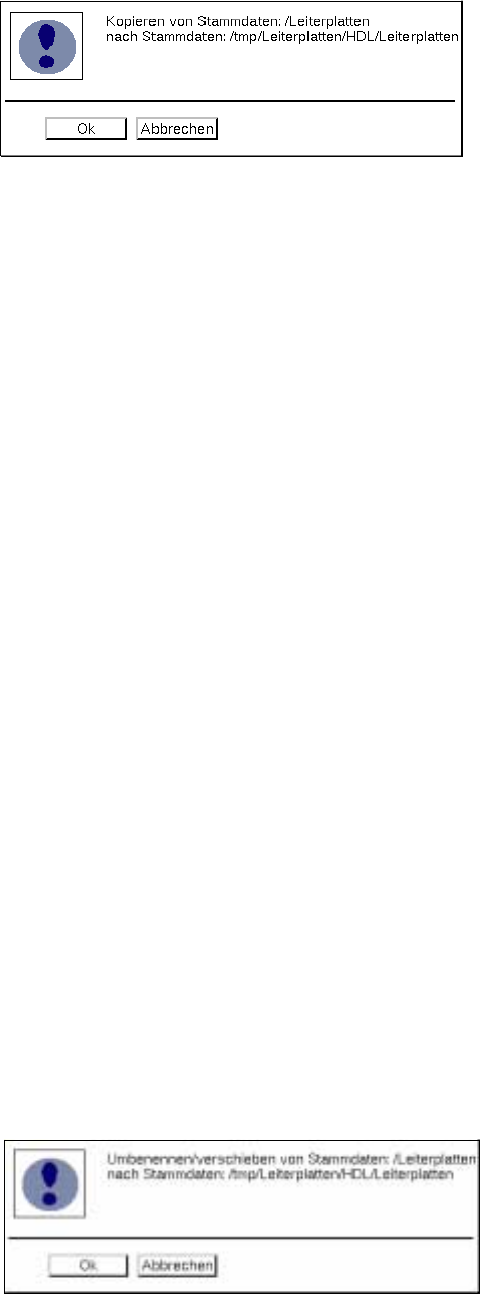
● A “... másolása” (“Kopieren von ...”) párbeszéd ablakot erősítse meg az OK gombbal, ha a gépnek
végre kell hajtania a másoló műveletet.
Vagy, ha a főablakban az Mausbedeutung --> Kopieren (Egér jelentése --> Másolás) lett
beállítva:
● Kattintson rá egyszer az állományra / könyvtárra (forrásra).
Ekkor az ikon ill. a forrás neve inverz ábrázolásban látható.
● Kattintson rá ismét az állományra / könyvtárra (forrásra).
Ikonos megjelenítés esetén az ikont színe megváltozik és szöveges megjelenítés esetén a kijelölt
forrás neve előtt egy “!” jelenik meg. Az egérkurzor kettőskereszt formájában jelenik meg.
● Kattintson rá a célhelyre.
● Erősítse meg a “... másolása” (“Kopieren von ...”) párbeszéd ablakot az OK gombbal.
- Állományok és könyvtárak nyomtatása (Drucken)
Valamelyik könyvtár tartalomjegyzéke vagy egy könyvtár kompl. faszerkezete kinyomtatható.
● Jelölje ki az állományt/könyvtárat egyszeri kattintással.
● Válassza meg a DATEI --> Drucken (ÁLLOMÁNY --> Nyomtatás) menüpontot.
● Jelöljön ki valamit a Baum (Fa) vagy Verzeichnis (Könyvtár) almenüben.
Ikonos megjelenítés esetén az ikont színe megváltozik és szöveges megjelenítés esetén a kijelölt
tárgyra neve előtt egy “!” jelenik meg. Az egérkurzor kettőskereszt formájában jelenik meg.
● Kattintson rá a célhelyre (pl. sornyomtatóra) az adatkezelő főablakában.
- Állományok és könyvtárak Áthelyezése / Átnevezése (Verschieben / Umbenennen) valamelyik
adatpartnerben vagy adatpartnerek között
Állományokat vagy könyvtárakat át lehet helyezni ill. át lehet nevezni. Ilyenkor a művelet forrása és
célja különböző adatpartnerekben lehet.
Verschieben (Áthelyezés):
● Jelölje ki az állományt/könyvtárat (forrást) egyszeri kattintással.
● Válassza meg a DATEI --> Verschieben (ÁLLOMÁNY --> Áthelyezés) menüpontot.
● Kattintson rá a célhelyre.
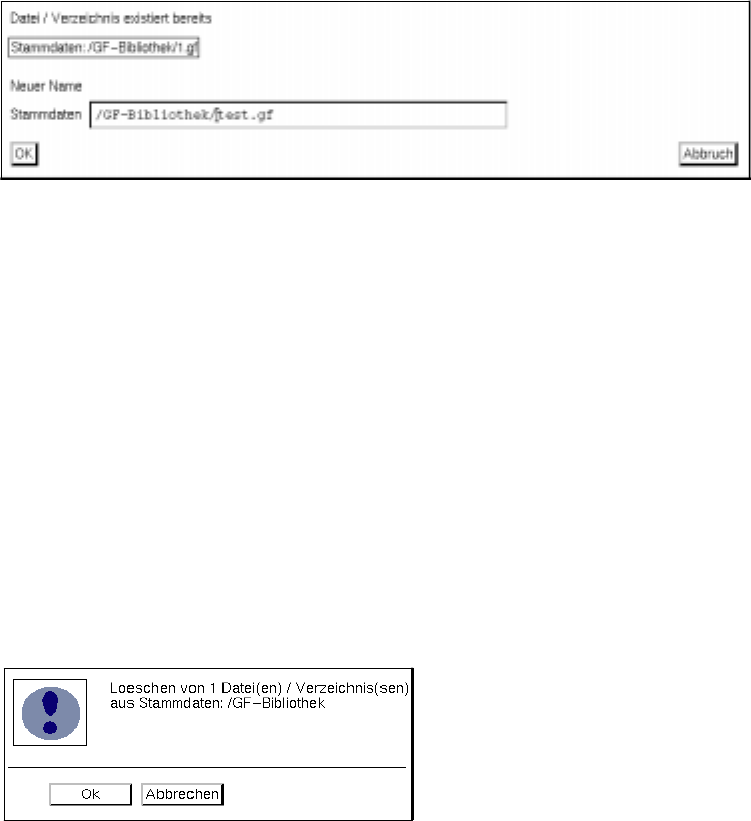
● Erősítse meg az “....átnevezése/áthelyezése” (“Umbenennen/verschieben von ...”) párbeszéd
ablakot az OK gombbal.
Törzsadatok másolása: /NYÁK lapok
Törzsadatok után: /tmp/NYÁK lapok/HDL/
NYÁK lapok
Ok Mégse
Törzsadatok átnevezése/áthelyezése: /
NYÁK lapok
Törzsadatok után: /tmp/NYÁK lapok/HDL/
NYÁK lapok
Ok Mégse
4 Adatkezelés Üzemeltetési Útmutató, UNIX gépsorvezérlő számítógép
4.3 Datenmanager (Adatkezelő) 501.xx jelű szoftver változat 99/1-es kiadás
4 - 22
Vagy, amennyiben a főablakban Mausbedeutung --> Verschieben (Egér jelentése -->
Áthelyezés) pontot állította be:
● Kattintson rá egyszer az állományra / könyvtárra (forrásra).
Ekkor az ikon ill. a forrás neve inverz ábrázolásban látható.
● Kattintson rá ismét az állományra / könyvtárra (forrásra).
Ikonos megjelenítés esetén az ikont színe megváltozik és szöveges megjelenítés esetén a kijelölt
forrás neve előtt egy “!” jelenik meg. Az egérkurzor kettőskereszt formájában jelenik meg.
● Kattintson rá a célhelyre.
● Erősítse meg az “....átnevezése/áthelyezése” (“Umbenennen/verschieben von ...”) párbeszéd
ablakot az OK gombbal.
Umbenennen (Átnevezés):
● Jelölje ki az állományt/könyvtárat egyszeri kattintással.
● Válassza meg a DATEI --> Verschieben (ÁLLOMÁNY --> Áthelyezés) menüpontot.
● Kattintson rá a megjelenítő terület egy szabad helyére.
● Erősítse meg az “....átnevezése/áthelyezése” (“Umbenennen/verschieben von ...”) párbeszéd
ablakot az OK gombbal.
Megnyílik a következő párbeszéd ablak, ahol beadható az új név.
● Törölje ki a régi nevet a Delete billentyűvel és adja be az új nevet.
● A beadást erősítse meg az OK gombbal.
A párbeszéd ablak bezáródik és a megjelenítő területen az új névvel lesz látható az állomány ill. a
könyvtár.
- Állományok és könyvtárak törlése (Löschen)
Kijelölt állományokat vagy könyvtárakat törölni lehet.
● Egyszeri rákattintással jelölje ki (selektieren) az állományt (Datei) vagy könyvtárat
(Verzeichnis).
● Válassza meg a DATEI --> Löschen (ÁLLOMÁNY --> Törlés) menüpontot.
Állomány / könyvtár már létezik
Törzsadatok: /GF-programkönyvtár/1.gf
új név
Törzsadatok /GF-programkönyvtár/test.gf
Ok Mégse
1 állomány(ok) / könyvtár(ak) törlése
a törzsadatokból: /GF-programkönyvtár
Ok Mégse

Üzemeltetési Útmutató, UNIX gépsorvezérlő számítógép 4 Adatkezelés
501.xx jelű szoftver változat 99/1-es kiadás 4.3 Datenmanager (Adatkezelő)
4 - 23
● Erősítse meg a “... törlése” (“Löschen von ...”) párbeszéd ablakot az OK gombbal.
Vagy:
● Jelölje ki az állományt/könyvtárat egyszeri kattintással.
Ekkor az ikon ill. a forrás neve inverz ábrázolásban látható.
● Kattintson rá még egyszer az állományra/könyvtárra.
Az egérkurzor kettőskereszt alakjában jelenik meg.
● A főablakban kattintson rá a papírkosárra.
● Erősítse meg a “... törlése” (“Löschen von ...”) párbeszéd ablakot az OK gombbal.
- Datei übersetzen (Állomány fordítása)
Kijelölt állomány feldolgozás végett átadható egy fordítónak (Compiler-nek).
● Állomány kijelölése
● Válassza a DATEI --> Übersetzen-t (ÁLLOMÁNY --> Fordítás).
Vagy, ha a pillanatnyilag használt ablak parancsterületén Doppelklick --> Übersetzer-t (Kétszeri
kattintás --> Fordító) állított be,
● Kétszeri kattintással jelölje ki az állományt.
Rövid idő múlva megjelenik egy párbeszéd ablak azzal az üzenettel, hogy az állomány le lett
fordítva.
● Erősítse meg a párbeszéd ablakot az OK gombbal.
TÁJÉ KO ZTATÁS
Ha a kijelölt állomány típusára nincs definiálva fordító, vagy az állományt nem lehetett lefordítani,
megjelenik egy párbeszéd ablak a megfelelő hibaüzenettel, amelyet az OK gombbal meg kell erősíteni.
Ha pl. egy sorozatállományt hibák miatt nem tudta lefordítani az optimalizálási processzor, a gép
hibaüzenetet ad ki és a sorozatállomány elérési útja alatt “.error” hibaállományt hoz létre, amelyben fel
vannak tüntetve a hibaokok. Ezt a hibaállományt az állománymegjelenítő (lásd a 4.5 szakaszt) kezelő
felülete segítségével meg lehet nézni és nyomtatón ki lehet nyomtatni.
- Datei editieren (Állomány szerkesztése)
Valamely kijelölt állománynál elindítható az állománytípusának megfelelő kezelő felület, pl. a GF
programkönyvtárból származó GF állománynál a tokforma szerkesztő kezelő felülete.
Alább felsoroltuk az állománytípusok néhány példáját a könyvtárak elérési útjával, amelyeknél kezelő
felület (szerkesztő, megjelenítő ablak stb.) nyitható meg.